---
language: "es"
---
# Centro de Ayuda
## Artículos
*
### [Compras](https://help.kordata.it/helpcenter/compras.md)
* [Productos](https://help.kordata.it/helpcenter/productos.md)
* [Catálogo de Productos](https://help.kordata.it/helpcenter/catalogo-de-productos.md)
* [Proveedores](https://help.kordata.it/helpcenter/proveedores.md)
* [Órdenes de Compra](https://help.kordata.it/helpcenter/ordenes-de-compra.md)
* [Facturas de Proveedor](https://help.kordata.it/helpcenter/facturas-de-proveedor.md)
* [6 more pages](https://help.kordata.it/helpcenter/compras.md)
*
### [Ventas](https://help.kordata.it/helpcenter/ventas.md)
* [Notas de Venta](https://help.kordata.it/helpcenter/notas-de-venta.md)
* [Facturación](https://help.kordata.it/helpcenter/facturacion.md)
* [Clientes](https://help.kordata.it/helpcenter/clientes.md)
* [Pagos de Clientes](https://help.kordata.it/helpcenter/pagos-de-clientes.md)
* [Cambios Físicos](https://help.kordata.it/helpcenter/cambios-fisicos.md)
* [5 more pages](https://help.kordata.it/helpcenter/ventas.md)
*
### [Punto de Venta](https://help.kordata.it/helpcenter/punto-de-venta.md)
* [Panel y configuraciones de una caja para punto de venta](https://help.kordata.it/helpcenter/panel-y-configuraciones-de-una-caja-para-punto-de-.md)
* [¿Cómo crear una caja para punto de venta?](https://help.kordata.it/helpcenter/como-crear-una-caja-para-punto-de-venta.md)
* [¿Cómo abrir caja con otro usuario?](https://help.kordata.it/helpcenter/como-abrir-caja-con-otro-usuario.md)
* [¿Cómo crear una venta en el punto de venta?](https://help.kordata.it/helpcenter/como-crear-una-venta-en-el-punto-de-venta.md)
* [¿Cómo realizar ventas por monto o gramaje desde POS?](https://help.kordata.it/helpcenter/como-realizar-ventas-por-monto-o-gramaje-desde-pos.md)
* [12 more pages](https://help.kordata.it/helpcenter/punto-de-venta.md)
*
### [Inventarios](https://help.kordata.it/helpcenter/inventarios.md)
* [Inventario de productos](https://help.kordata.it/helpcenter/inventario-de-productos.md)
* [Productos de inventario](https://help.kordata.it/helpcenter/productos-de-inventario.md)
* [Transferencias](https://help.kordata.it/helpcenter/transferencias.md)
* [Ajustes de Inventario](https://help.kordata.it/helpcenter/ajustes-de-inventario.md)
* [Auditorías de inventario](https://help.kordata.it/helpcenter/auditorias-de-inventario.md)
* [7 more pages](https://help.kordata.it/helpcenter/inventarios.md)
*
### [Trazabilidad](https://help.kordata.it/helpcenter/trazabilidad.md)
* [¿Cómo activar la funcionalidad de trazabilidad?](https://help.kordata.it/helpcenter/como-activar-la-funcionalidad-de-trazabilidad.md)
* [Asignación de trazabilidades](https://help.kordata.it/helpcenter/asignacion-de-trazabilidades.md)
* [¿Cómo consultar la trazabilidad de los productos registrados?](https://help.kordata.it/helpcenter/como-consultar-la-trazabilidad-de-los-productos-re.md)
* [Trazabilidad por Pedimento](https://help.kordata.it/helpcenter/trazabilidad-por-pedimento.md)
* [Trazabilidad por Lote y Fecha de caducidad](https://help.kordata.it/helpcenter/trazabilidad-por-lote-y-fecha-de-caducidad.md)
*
### [Fletes](https://help.kordata.it/helpcenter/fletes.md)
* [¿Cómo registrar un vehículo?](https://help.kordata.it/helpcenter/como-registrar-un-vehiculo.md)
* [¿Cómo crear una Figura?](https://help.kordata.it/helpcenter/como-crear-una-figura.md)
* [¿Cómo crear una Ubicación?](https://help.kordata.it/helpcenter/como-crear-una-ubicacion.md)
* [¿Cómo crear un Flete?](https://help.kordata.it/helpcenter/como-crear-un-flete.md)
* [¿Cómo registrar un flete nacional?](https://help.kordata.it/helpcenter/como-registrar-un-flete-nacional.md)
* [13 more pages](https://help.kordata.it/helpcenter/fletes.md)
*
### [Ordenes de servicio](https://help.kordata.it/helpcenter/ordenes-de-servicio.md)
* [¿Cómo cerrar una orden de servicio?](https://help.kordata.it/helpcenter/como-cerrar-una-orden-de-servicio.md)
* [¿Cómo aplicar un pago anticipado en la orden de servicio?](https://help.kordata.it/helpcenter/como-aplicar-un-pago-anticipado-en-la-orden-de-s-1.md)
* [¿Cómo facturar una orden de servicio?](https://help.kordata.it/helpcenter/como-facturar-una-orden-de-servicio.md)
* [¿Cómo asignar los mecánicos en la orden de servicio?](https://help.kordata.it/helpcenter/como-asignar-los-mecanicos-en-la-orden-de-servic-1.md)
* [¿Cómo consultar e imprimir una orden de servicio?](https://help.kordata.it/helpcenter/como-consultar-e-imprimir-una-orden-de-servicio.md)
* [7 more pages](https://help.kordata.it/helpcenter/ordenes-de-servicio.md)
*
### [Ordenes de producción](https://help.kordata.it/helpcenter/ordenes-de-produccion.md)
* [¿Cómo activar el módulo de producción?](https://help.kordata.it/helpcenter/como-activar-el-modulo-de-produccion.md)
* [¿Cómo registrar una fórmula de producción?](https://help.kordata.it/helpcenter/como-registrar-una-formula-de-produccion.md)
* [¿Cómo generar una orden de producción?](https://help.kordata.it/helpcenter/como-generar-una-orden-de-produccion.md)
* [¿Cómo dar proceso y concluir una orden de producción?](https://help.kordata.it/helpcenter/como-dar-proceso-y-concluir-una-orden-de-produccio.md)
* [¿Cómo dar proceso y conluir una orden de producción con ordenes de recepción y entrega?](https://help.kordata.it/helpcenter/como-dar-proceso-y-conluir-una-orden-de-produccion.md)
* [4 more pages](https://help.kordata.it/helpcenter/ordenes-de-produccion.md)
*
### [Bancos](https://help.kordata.it/helpcenter/bancos.md)
* [Cuentas bancarias](https://help.kordata.it/helpcenter/cuentas-bancarias.md)
* [Movimientos de bancos](https://help.kordata.it/helpcenter/movimientos-de-bancos.md)
* [Conciliación bancaria](https://help.kordata.it/helpcenter/conciliacion-bancaria.md)
* [Saldos de bancos](https://help.kordata.it/helpcenter/saldos-de-bancos.md)
* [Deudores Movimientos](https://help.kordata.it/helpcenter/deudores-movimientos.md)
* [1 more pages](https://help.kordata.it/helpcenter/bancos.md)
*
### [Farmacia](https://help.kordata.it/helpcenter/farmacia.md)
* [Doctores](https://help.kordata.it/helpcenter/catalogo-de-doctores.md)
* [Consultas médicas](https://help.kordata.it/helpcenter/consultas-medicas.md)
*
### [Veterinaria](https://help.kordata.it/helpcenter/veterinaria.md)
* [Consultas medicas Veterinaria](https://help.kordata.it/helpcenter/consultas-medicas-veterinaria.md)
* [Mascotas](https://help.kordata.it/helpcenter/mascotas.md)
* [Médicos](https://help.kordata.it/helpcenter/medicos.md)
* [Próximas citas](https://help.kordata.it/helpcenter/proximas-citas.md)
*
### [Tienda en línea](https://help.kordata.it/helpcenter/tienda-en-linea.md)
* [¿Cómo integrar Tiendanube con Kordata?](https://help.kordata.it/helpcenter/como-integrar-tiendanube-con-kordata.md)
*
### [Programa de Lealtad](https://help.kordata.it/helpcenter/programa-de-lealtad.md)
* [¿Cómo funciona el programa de lealtad con monedero electrónico?](https://help.kordata.it/helpcenter/como-funciona-el-programa-de-lealtad-con-monedero-.md)
* [Promociones](https://help.kordata.it/helpcenter/promociones.md)
* [Monederos Electrónicos](https://help.kordata.it/helpcenter/monederos-electronicos.md)
* [Monederos Movimientos](https://help.kordata.it/helpcenter/monederos-movimientos.md)
*
### [Taller](https://help.kordata.it/helpcenter/taller.md)
* [Vehículos](https://help.kordata.it/helpcenter/vehiculos.md)
* [Órdenes de Servicio 2](https://help.kordata.it/helpcenter/ordenes-de-servicio-2.md)
* [Próximo Servicio](https://help.kordata.it/helpcenter/proximo-servicio.md)
* [Bitácora de Actividades](https://help.kordata.it/helpcenter/bitacora-de-actividades.md)
* [Puntos de revisión](https://help.kordata.it/helpcenter/puntos-de-revision.md)
* [1 more pages](https://help.kordata.it/helpcenter/taller.md)
*
### [Reportes y Analytics](https://help.kordata.it/helpcenter/reportes-y-analytics.md)
* [¿Cómo utilizar un reporte dinámico?](https://help.kordata.it/helpcenter/como-utilizar-un-reporte-dinamico.md)
* [¿Cómo editar un reporte dinámico?](https://help.kordata.it/helpcenter/como-editar-un-reporte-dinamico.md)
*
### [Seguridad y Accesos](https://help.kordata.it/helpcenter/seguridad-y-accesos.md)
* [¿Cómo registrar un usuario?](https://help.kordata.it/helpcenter/como-registrar-un-usuario.md)
* [¿Cómo eliminar un usuario?](https://help.kordata.it/helpcenter/como-eliminar-un-usuario.md)
* [¿Cómo otorgar privilegios a un perfil de usuario?](https://help.kordata.it/helpcenter/como-otorgar-privilegios-a-un-perfil-de-usuario.md)
* [¿Cómo asignar una sucursal a un usuario?](https://help.kordata.it/helpcenter/como-asignar-una-sucursal-a-un-usuario.md)
* [¿Cómo limitar el acceso de usuarios a los almacenes?](https://help.kordata.it/helpcenter/como-limitar-el-acceso-de-usuarios-a-los-almacenes.md)
* [1 more pages](https://help.kordata.it/helpcenter/seguridad-y-accesos.md)
*
### [Configuración del Sistema](https://help.kordata.it/helpcenter/configuracion-del-sistema.md)
* [¿Cómo cambiar el nombre y logo de una empresa?](https://help.kordata.it/helpcenter/como-cambiar-el-nombre-y-logo-de-una-empresa.md)
* [¿Cómo crear una sucursal?](https://help.kordata.it/helpcenter/como-crear-una-sucursal.md)
* [¿Cómo editar una sucursal?](https://help.kordata.it/helpcenter/como-editar-una-sucursal.md)
* [¿Cómo cambiar el logo de una sucursal?](https://help.kordata.it/helpcenter/como-cambiar-el-logo-de-una-sucursal.md)
* [¿Cómo eliminar una sucursal? (Video)](https://help.kordata.it/helpcenter/como-eliminar-una-sucursal-video.md)
* [18 more pages](https://help.kordata.it/helpcenter/configuracion-del-sistema.md)
*
### [Tasas de Impuestos](https://help.kordata.it/helpcenter/tasas-de-impuestos.md)
* [¿Cómo crear tasas de impuestos?](https://help.kordata.it/helpcenter/como-crear-tasas-de-impuestos.md)
*
### [Casos de uso](https://help.kordata.it/helpcenter/casos-de-uso.md)
* [Caso de uso: Facturación de anticipo con CFDI de egreso](https://help.kordata.it/helpcenter/caso-de-uso-facturacion-de-anticipo-con-cfdi-de-eg.md)
* [Caso de uso: Pagos de cliente con aplicación de factoraje y método de pago compensación](https://help.kordata.it/helpcenter/caso-de-uso-pagos-de-cliente-con-aplicacion-de-fac.md)
* [¿Cómo cancelar una factura con relación?](https://help.kordata.it/helpcenter/como-cancelar-una-factura-con-relacion.md)
* [¿Cómo aplicar una nota de crédito como bonificación total de varias facturas?](https://help.kordata.it/helpcenter/como-aplicar-una-nota-de-credito-como-bonificacion.md)
* [¿Cómo aplicar un descuento o bonificación por un monto menor al importe de una factura?](https://help.kordata.it/helpcenter/como-aplicar-un-descuento-o-bonificacion-por-un-mo.md)
* [7 more pages](https://help.kordata.it/helpcenter/casos-de-uso.md)
*
### [Casos practicos Kordata](https://help.kordata.it/helpcenter/casos-practicos-kordata.md)
* ["Almacenes bajo control: antes y después de Transbus con Kordata"](https://help.kordata.it/helpcenter/optimiza-el-control-de-almacenes-con-kordata.md)
*
### [SAT Conecta](https://help.kordata.it/helpcenter/sat-conecta.md)
* [Dashboard](https://help.kordata.it/helpcenter/dashboard.md)
* [Solicitudes de descarga de CFDIs](https://help.kordata.it/helpcenter/solicitudes-de-descarga-de-cfdis.md)
* [Firmas electrónicas (FIELs)](https://help.kordata.it/helpcenter/firmas-electronicas-fiels.md)
* [Búsqueda de CDFIs](https://help.kordata.it/helpcenter/busqueda-de-cdfis.md)
* [Proveedores EFO/EDO](https://help.kordata.it/helpcenter/proveedores-efo-edo.md)
*
### [Complementos (Add-ons)](https://help.kordata.it/helpcenter/complementos-add-ons.md)
* [Complemento para Arrendamiento](https://help.kordata.it/helpcenter/complemento-predial.md)
* [¿Cómo activar el complemento Portal de facturación para clientes?](https://help.kordata.it/helpcenter/como-activar-el-complemento-portal-de-facturacion-.md)
* [Complemento de Hidrocarburos y Petrolíferos](https://help.kordata.it/helpcenter/complemento-de-hidrocarburos-y-petroliferos.md)
* [Complemento de Instituciones Educativas Privadas (IEDU)](https://help.kordata.it/helpcenter/complemento-de-instituciones-educativas-privadas-iedu.md)
*
### [API Gateway](https://help.kordata.it/helpcenter/api-gateway.md)
* [API Keys](https://help.kordata.it/helpcenter/api-keys.md)
---
language: "es"
---
# Ajustes de Inventario
* [Tipos de ajustes de inventarios](https://help.kordata.it/helpcenter/tipos-de-ajustes-de-inventarios.md)
* [¿Cómo crear un ajuste de inventario por entrada o salida de mercancía?](https://help.kordata.it/helpcenter/como-crear-un-ajuste-de-inventario-por-entrada-o-s.md)
* [¿Cómo crear un ajuste de inventario para conteo físico (Auditoría)?](https://help.kordata.it/helpcenter/como-crear-un-ajuste-de-inventario-para-conteo-fis.md)
* [¿Cómo realizar un inventario con código de barras?](https://help.kordata.it/helpcenter/como-realizar-un-inventario-con-codigo-de-barras.md)
---
language: "es"
---
# Alta de productos o servicios
> **Como acceder:**
>
> * En el menú **Inventarios,** selecciona la opción **Productos.**
>
> * Haz clic en el botón **Nuevo.**
Los campos marcados con un asterisco "\*" son requeridos.
## **Proporciona la información general**
* **SKU:** Este es un código para identificar el producto, no debe repetirse.
* **Código de barras:** Este es un código numérico único con el que se identificará el producto con el lector de código de barras. Tradicionalmente se genera automáticamente si no lo capturas.
* **Modelo:**El modelo del producto.
* **Tipo de producto:**Selecciona el tipo de producto, este puede ser un producto inventariable, servicio (No es inventariable), paquete (No es inventariable) o insumo interno.
* **Nombre del producto:**El nombre del producto.
* **Descripción:** Una descripción corta del producto.
* **Categoría:** Selecciona la categoría del producto, si no está registrada puedes crear una nueva haciendo clic en **+Crear** si es que tienes privilegios para crear categorías**.**
* **Marca:** Selecciona la marca del producto, si no está registrada puedes crear una nueva haciendo clic en **+Crear** si es que tienes privilegios para crear marcas**.**
* **Proveedor:** Selecciona el proveedor, si no está registrado puedes crear uno nuevo haciendo click en **+Crear** si es que tienes privilegios para crear proveedores**.**
* **Moneda:** Selecciona la moneda de tu nota de crédito, si tu moneda no está en la lista podrás configurarla en: **\*Configuración del Sistema / Moneda**
* **Unidad de medida:** Selecciona la unidad de medida del producto, si no está registrada puedes crear una nueva haciendo clic en **+Crear** si es que tienes privilegios para crear unidades de medida**.**
* **Visible en tienda en línea:** Marcarás esta casilla si deseas que tu producto sea visible en tu tienda en línea en caso de tenerla.
* **Referencia del proveedor:**Ingresa una referencia del proveedor para el producto, es útil cuando el SKU del producto es diferente al código de producto del proveedor.
* **Porcentaje comisión al vender:** Ingresa el porcentaje de comisión que obtendrá el vendedor al realizar la venta de este producto.
## **Ingresa el precio y costo**
* **Precio de venta:** Captura el precio al que venderás el producto.
* **Tipo de costeo:** Selecciona el tipo de costeo del producto, ULTIMO o PROMEDIO, la opción ULTIMO mantendrá actualizado el ultimo costo de compra, la opción PROMEDIO calculara el costo basado en la existencia actual multiplicado por el costo actual dividido entre el nuevo costo multiplicado por la nueva cantidad. La actualización de costo promedio se da al registrar una compra para el producto.
* **Costo:** Captura el coste de compra del producto sin impuestos.
## **Impuestos**
* **Tasa de impuestos:**Selecciona las tasas de impuestos del producto, pueden ser mas de una.
* **Código SAT:**Captura el código SAT del producto.
## **Más configuraciones**
* **Imagen del producto:** Si deseas agregar una imagen del producto para ver en el punto de venta, haz clic en el botón **Seleccionar archivo** y selecciona una imagen de tu computadora.
* **Existencia inicial**: Determina una existencia inicial al registro si así se requiere.
### **Listas de precios**
* Selecciona la lista de precio a la que agregaras este producto.
* Selecciona el tipo de precio, ya sea monto o margen.
* Ingresa el volumen mínimo (cantidad mínima) que el cliente debe comprar de este producto para que se aplique la lista de precio.
* Ingresa el importe o porcentaje de la lista de precios, si la lista de precios es de tipo **monto** este importe será el que se otorgara como precio de venta (más impuestos si es que aplica), si la lista de precios es de tipo **margen**este es el porcentaje que se incrementara al costo para calcular el precio de venta, ejemplo: Costo = $100, Porcentaje = 50 el precio de venta en esta lista de precios será de $150 (más impuestos si es que aplica).
## **Guardar producto**
Para guardar el producto haz clic en el botón **Guardar**que se encuentra en la parte inferior de la pantalla.
Tu producto quedará guardado, pero la pantalla no cambiará, de esta manera podrás seguir agregando productos sin salir al menú principal.
### **Ahora que ya sabes crear un producto o servicio, puedes aprender a:**
[++Que es el SKU de un producto.++](https://help.kordata.it/helpcenter/que-es-el-sku-de-un-producto.md)
[++Como crear o asignar un código de barras a un producto.++](https://help.kordata.it/helpcenter/como-crear-o-asignar-un-codigo-de-barras-a-un-prod.md)
[++Como crear un producto con tallas y colores.++](https://help.kordata.it/helpcenter/como-crear-un-producto-con-tallas-y-colores.md)
[++Como actualizar masivamente los precios y costos.++](https://help.kordata.it/helpcenter/como-actualizar-masivamente-los-precios-y-costos.md)
[++Como actualizar masivamente los productos.++](https://help.kordata.it/helpcenter/como-actualizar-masivamente-los-productos.md)
---
language: "es"
---
# Alumnos
Antes de emitir CFDI con el Complemento de Instituciones Educativas Privadas (IEDU), es necesario registrar la información de los alumnos que recibirán los servicios educativos. En este módulo podrás **registrar, consultar y gestionar los datos de los alumnos**, facilitando la captura de la información requerida para la emisión correcta de los comprobantes fiscales.
[Panel de Alumnos](https://help.kordata.it/helpcenter/alumnos.md)
[¿Cómo registrar un alumno?](https://help.kordata.it/helpcenter/como-registrar-un-alumno.md)
[¿Cómo eliminar un alumno?](https://help.kordata.it/helpcenter/como-eliminar-un-alumno.md)
---
language: "es"
---
# API Gateway
## Qué es el API Gateway
El API Gateway es el servicio HTTP que Kordata pone a disposición de sus clientes para integrar sistemas externos con Kordata ERP mediante servicios web REST. A través de este servicio, es posible consultar, registrar y actualizar información de forma automatizada, facilitando la comunicación entre Kordata y aplicaciones de terceros como tiendas en línea, marketplaces, sistemas logísticos o herramientas de análisis.
### Para quién es esta documentación
* Desarrolladores backend o full-stack.
* Equipos de integración (e-commerce, marketplaces, logística, BI).
* Partners que construyen conectores sobre Kordata.
No se requiere acceso al código interno de Kordata para consumir la API; basta con contar con las credenciales correspondientes y la URL del gateway asignada a su contrato.
**Nota:** Para consumir la API es necesario contar con una API Key vigente. Esta credencial permite identificar, autenticar y autorizar las solicitudes realizadas al sistema.
Si aún no cuentas con una API Key, consulta el artículo [**API Keys**](https://help.kordata.it/helpcenter/api-keys.md) para conocer el procedimiento de generación y configuración.
### Qué puede hacer con la API
A través del gateway puede automatizar, entre otros, flujos como:
| Área | Ejemplos de operaciones |
|-------------|-----------------------------------------------------|
| Catálogo | Consultar o registrar productos, categorías, marcas |
| Ventas | Clientes, vendedores, notas de venta |
| Facturación | Facturas y documentos relacionados |
| Operación | Inventario, listas de precios, órdenes de servicio |
| Flota | Vehículos (cuando aplique a su licencia) |
El conjunto exacto de rutas depende del **paquete y permisos** asociados a su API Key. La lista vigente está en la Referencia API.
### Características del API Gateway
1. **Autenticación** --- valida su API Key en cada petición.
2. **Autorización** --- verifica permisos por operación.
3. **Contrato estable** --- rutas REST versionadas (`v1`) y respuestas homogéneas.
4. **Límites de uso** --- políticas de tasa (rate limit) por cliente.
5. **Enlace con el ERP** --- delega la lógica de negocio sin que usted gestione ese detalle.
### Qué no cubre este portal
* Manuales de usuario del Kordata ERP (pantallas, flujos contables internos).
* Detalles de infraestructura, bases de datos o despliegue de Kordata ERP.
* Claves, hosts o configuraciones privadas del equipo Kordata ERP.
### Primeros pasos
Para comenzar a utilizar el API Gateway, consulta los siguientes recursos:
1. Obtener credenciales de acceso.
2. Configurar la autenticación.
3. Realizar tu primera solicitud.
4. Consultar la Referencia API.
Estos recursos te permitirán conocer los endpoints disponibles y la forma correcta de consumir los servicios.
### Documentación para desarrolladores
La referencia técnica completa del API Gateway se encuentra disponible en:
En ella podrás consultar endpoints, métodos disponibles, esquemas de autenticación, ejemplos de solicitudes y respuestas, así como información adicional para la integración con Kordata ERP.
Ahora que conoces el funcionamiento del **API Gateway** , continúa con el siguiente artículo para aprender cómo crear y administrar tus **API Keys**.
* [API Keys](https://help.kordata.it/helpcenter/api-keys.md)
---
language: "es"
---
# API Keys
La API Key es la credencial que permite a sistemas externos conectarse de forma segura con Kordata ERP a través del API Gateway.
Mediante esta clave es posible integrar plataformas de e-commerce, sistemas POS, CRM, dashboards de análisis, desarrollos basados en inteligencia artificial y aplicaciones propias para consultar, registrar y actualizar información de manera automatizada.
La API Key es necesaria para poder consumir los servicios del API Gateway, ya que permite:
* Identificar al cliente que realiza las solicitudes.
* Controlar los permisos de acceso a los diferentes módulos del sistema.
* Garantizar la seguridad en la integración con Kordata.
Sin una API Key válida no es posible realizar consultas, registros o actualizaciones a través de la API.
En este artículo aprenderás **cómo crear, consultar, modificar y eliminar una API Key.**
## Antes de comenzar
Antes de generar una API Key, asegúrate de contar con:
* Acceso a una cuenta con permisos de administración.
* Acceso al módulo de configuración o desarrolladores.
* Conocimiento del entorno donde será utilizada la integración.
### ¿Cómo crear una API Key?
Sigue estos pasos para generar una nueva API Key:
1. Ingresa a tu cuenta de Kordata.
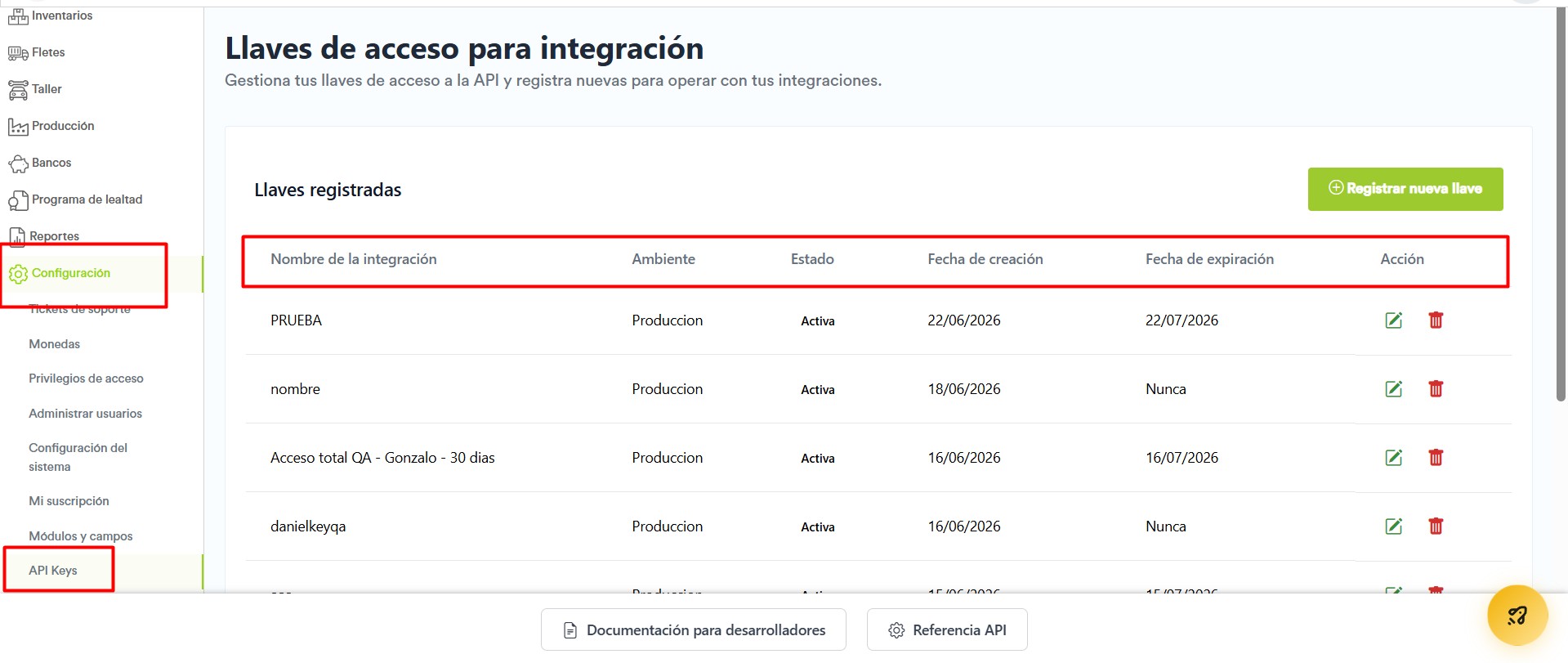
2. Dirígete al menú de **Configuración**.
3. Accede al modulo **API keys**.
4. Selecciona la opción **Registrar nueva llave**.
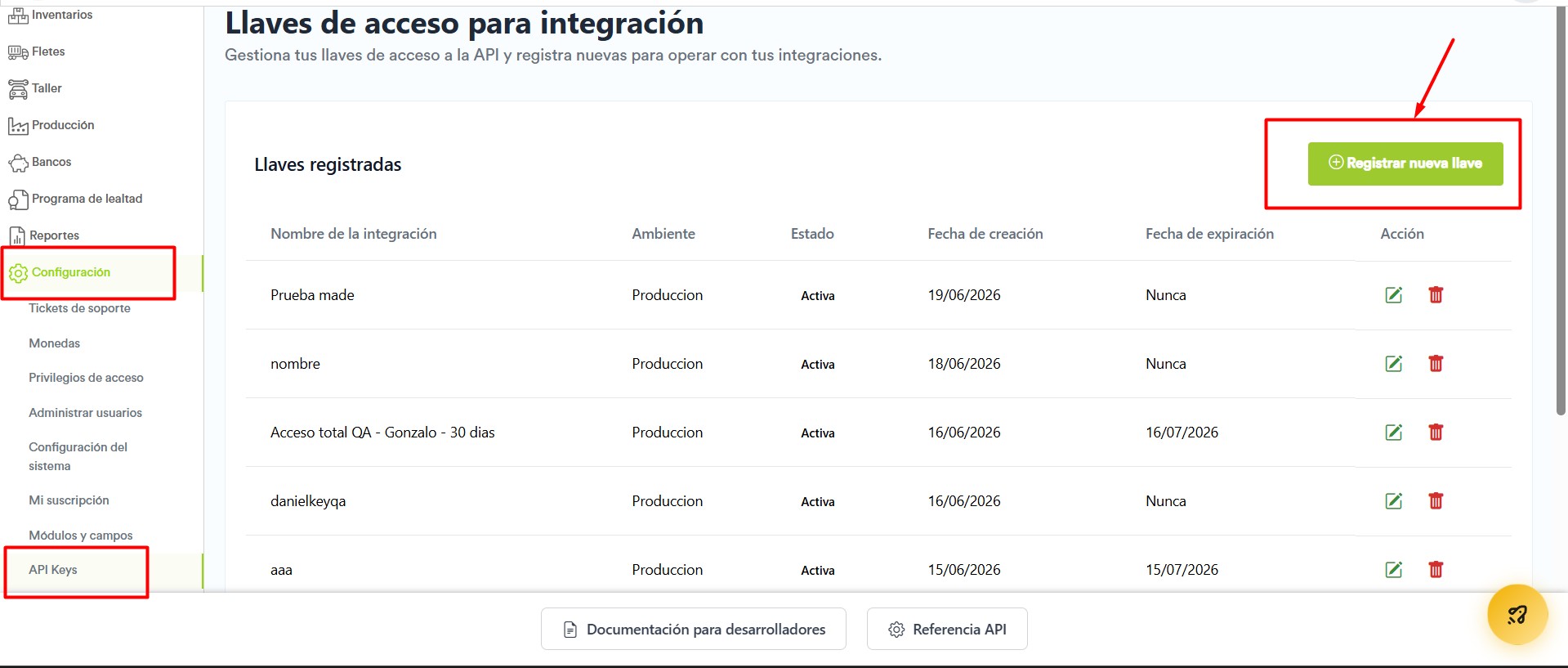
5. Captura la información solicitada:
* **Nombre de la integración:** identifica el sistema o servicio que utilizará la API Key.
* **Fecha de expiración:** define el periodo de vigencia de la clave.
* **Permisos:** selecciona los accesos que tendrá la API Key dentro del sistema.
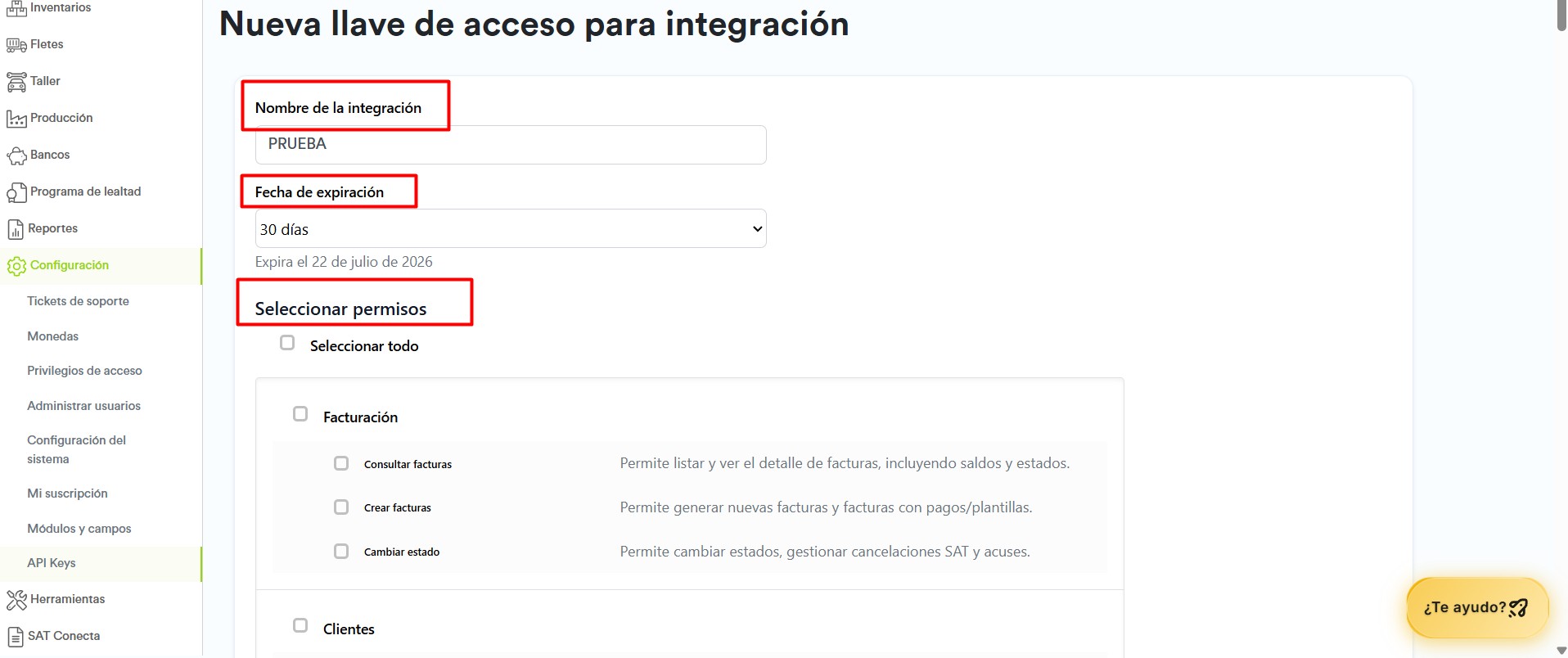
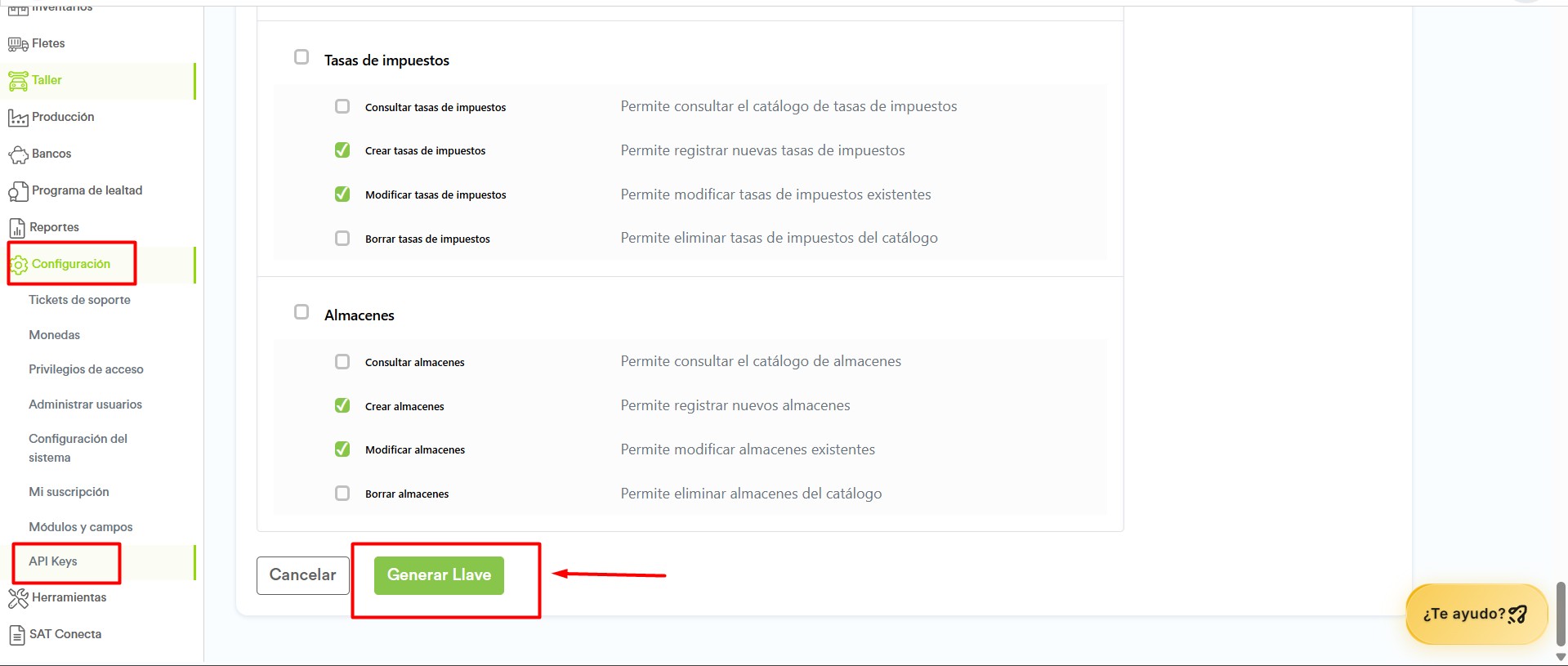
6. Haz clic en **Generar llave**.
7. El sistema mostrará la clave generada.
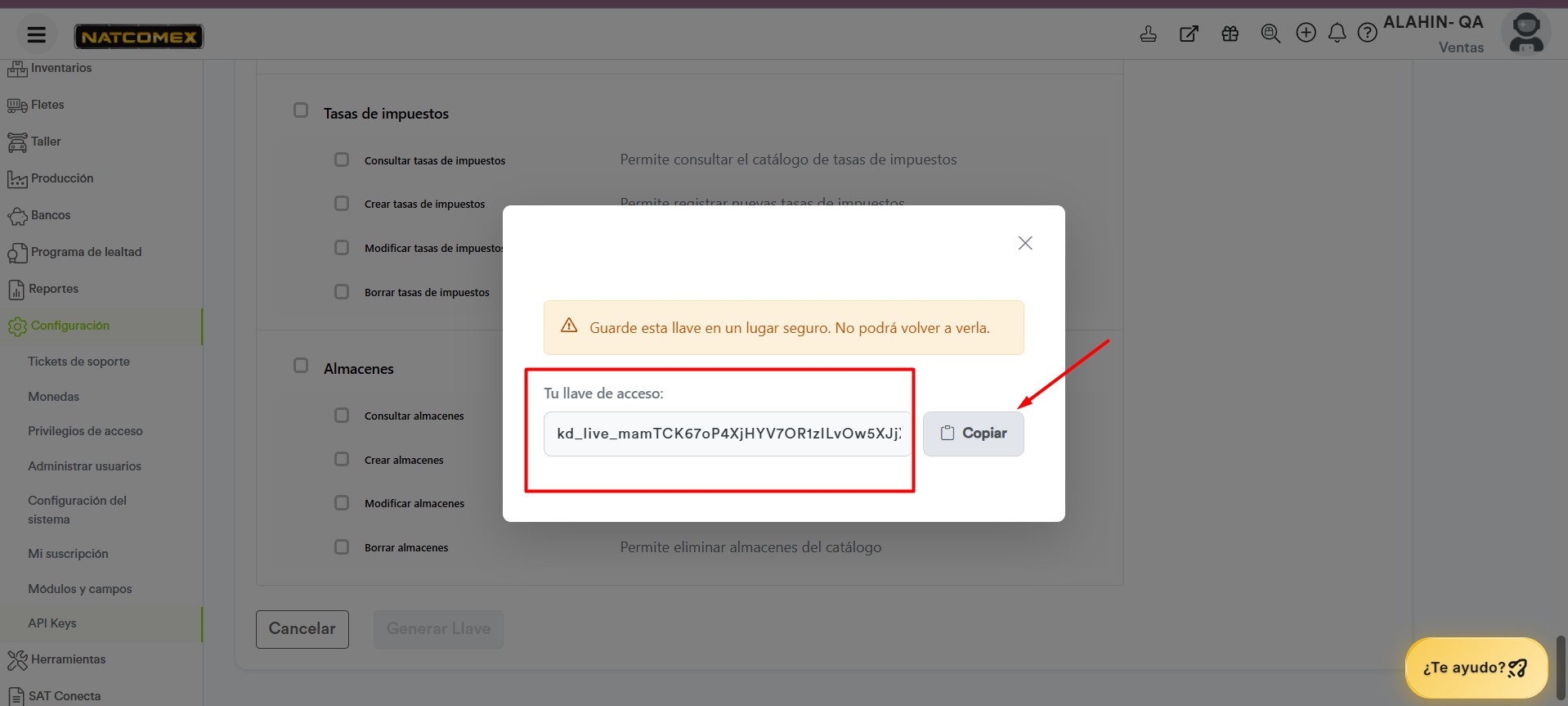
**Importante:** La API Key solo se muestra una vez. Asegúrate de guardarla en un lugar seguro antes de cerrar la ventana.
El límite de creación de API Keys dependerá del plan contratado. Cada plan define la cantidad máxima de llaves que pueden generarse dentro de la cuenta.
### ¿Cómo consultar una API Key existente?
Para visualizar las API Keys generadas:
1. Ingresa al menú de **Configuración**.
2. Accede al modulo **API keys**.
3. Consulta el listado de claves activas.
Desde este listado podrás consultar la información de cada API Key, incluyendo:
* **Nombre de la integración:** identifica el sistema asociado a la llave.
* **Ambiente:** entorno en el que se utiliza la API Key.
* **Estado:** indica si la llave se encuentra activa o inactiva.
* **Fecha de creación:** fecha en la que fue generada la API Key.
* **Fecha de expiración:** vigencia configurada para la llave.
* **Acción:** opciones disponibles como modificar y borrar la API Key.
### Modificación de una API Key
En caso de que una API Key requiera ser editada:
1. Localiza la API Key en el listado.
2. Selecciona la opción **Modificar llave** 
3. Edita o modifica los cambios que sean necesarios.
4. Confirma la acción.
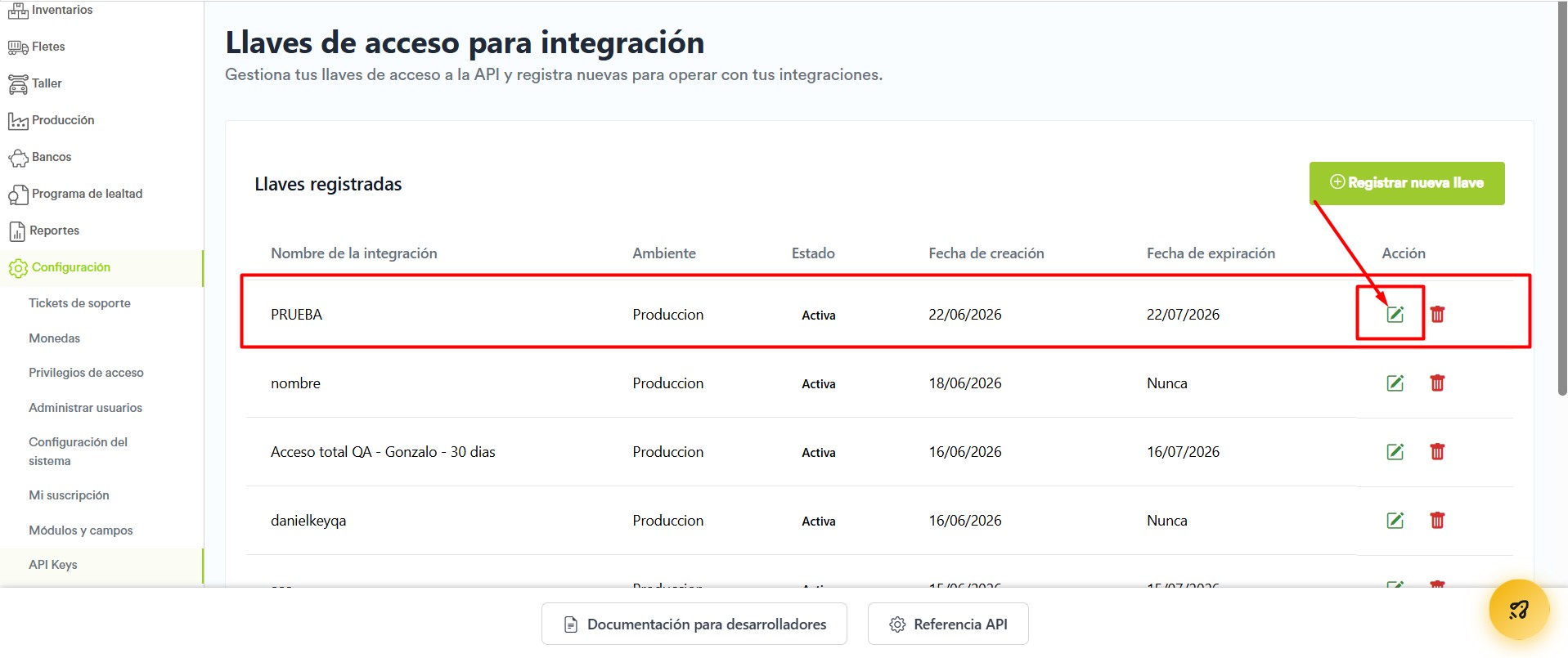
Al editar o modificar una API Key, no se crea una nueva llave ni se altera su identificador. Los cambios se aplican directamente sobre la misma API Key existente, manteniendo su vínculo y estructura original.
### Eliminación de una API Key
Si necesitas deshabilitar una API Key por seguridad o cambio de integración:
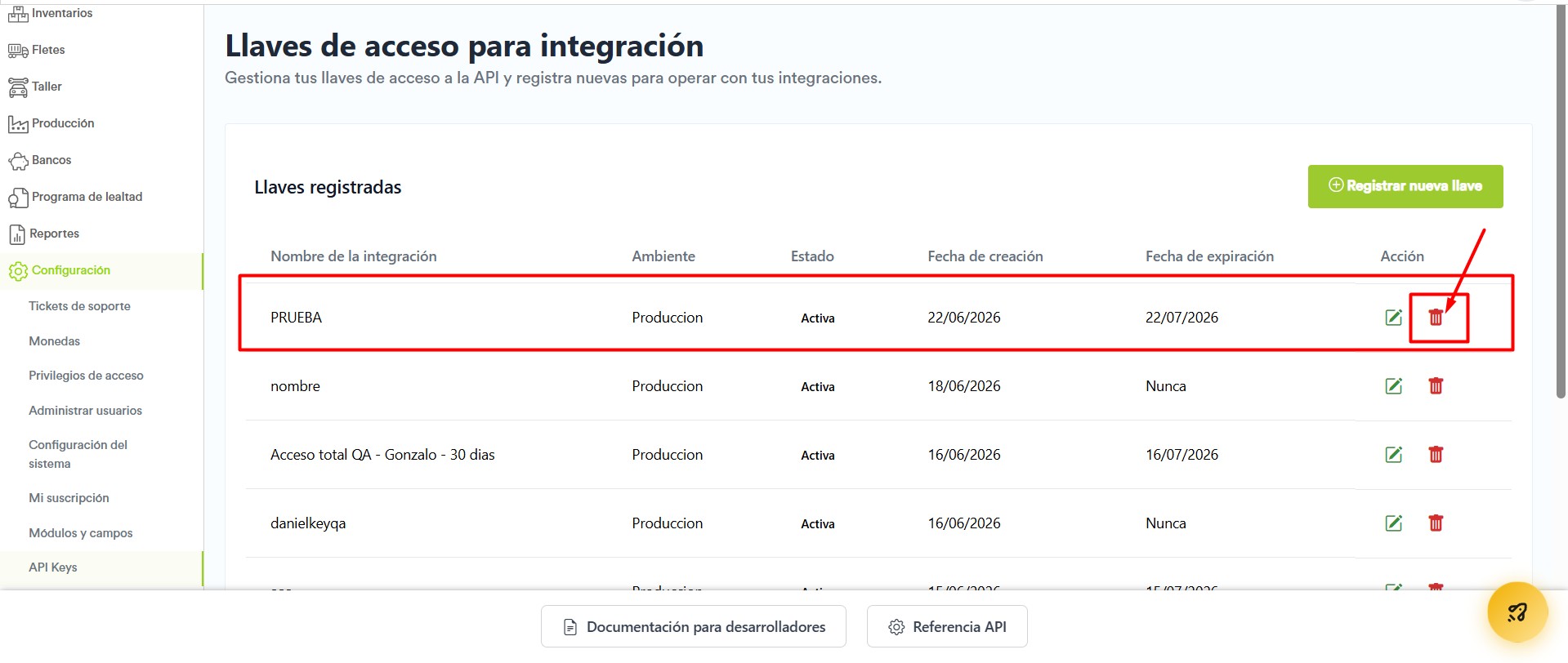
1. Ubica la API Key en el listado.
2. Selecciona la opción **Eliminar llave** 
3. Confirma la acción.
Una vez eliminada:
* La API Key deja de ser funcional de inmediato.
* Las integraciones que la utilicen dejarán de operar.
### Buenas prácticas de uso
* No compartas la API Key en canales no seguros.
* Evita incluirla directamente en código público o repositorios.
* Almacénala en variables de entorno o gestores de secretos.
* Elimina las llaves que ya no estén en uso.
* Utiliza una API Key por integración o sistema.
### Consideraciones importantes
* Cada API Key está asociada a permisos específicos.
* El acceso puede variar según el contrato del cliente.
* El uso de la API está sujeto a políticas de seguridad y rate limits del sistema.
### Soporte y documentación
Para más información sobre endpoints, autenticación y ejemplos de uso, consulta la documentación del API Gateway:
---
language: "es"
---
# Asignación de trazabilidades
El menú **Asignación de trazabilidades** se encuentra dentro del módulo de inventarios. Esta función es útil cuando cuentas con productos en existencia que fueron registrados en el sistema sin información de trazabilidad.
## ¿Cómo asignar trazabilidad?
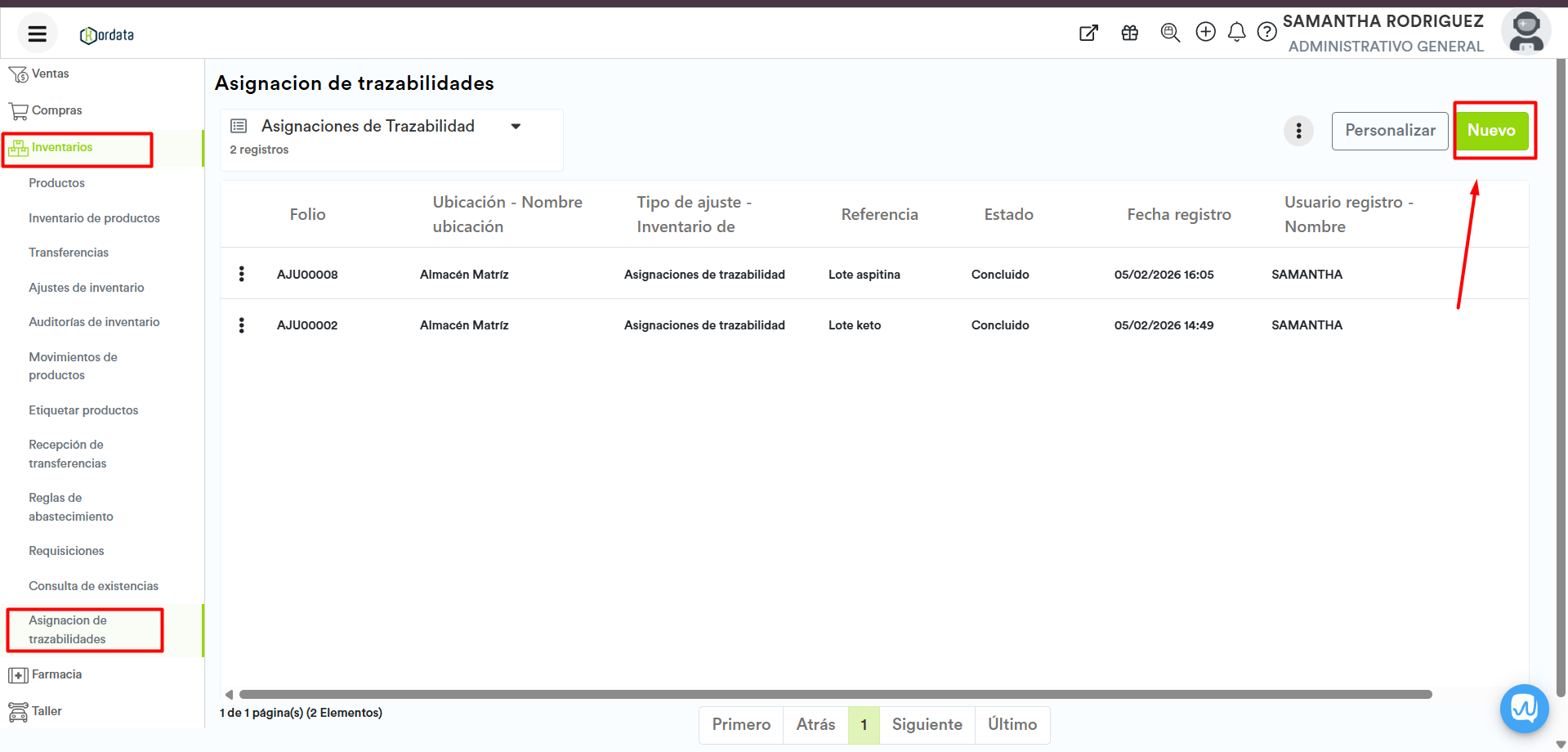
**Como acceder:**
* En el menú **Inventarios,** selecciona la opción **Asignación de trazabilidades.**
* Haz clic en el botón **Nuevo.**
## **Proporciona la información general**
* **Referencia:** Ingresa una referencia para la asignación de trazabilidad.
* **Ubicación:** Selecciona el almacén en el que se realizará la asignación de trazabilidad.
* **Comentario:** Agrega algún comentario referente a la asignación de trazabilidad.
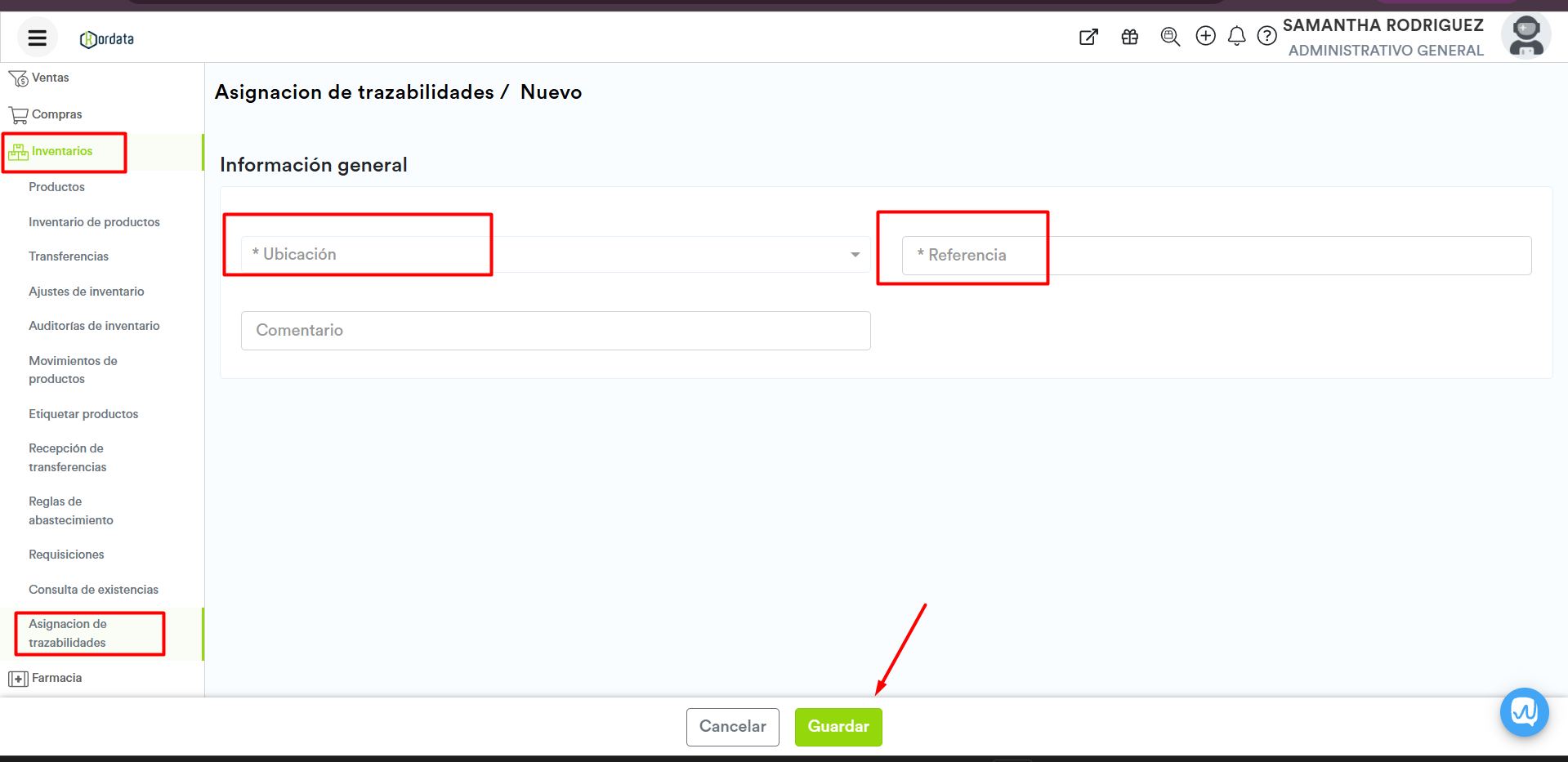
Los campos marcados con un asterisco "\*" son requeridos como obligatorios
## Añadir productos al registro
Haz clic en el botón **"Añadir registro"** para agregar una nueva fila.
Una vez creada, podrás escribir sobre la línea añadida para buscar los productos previamente registrados en el sistema.
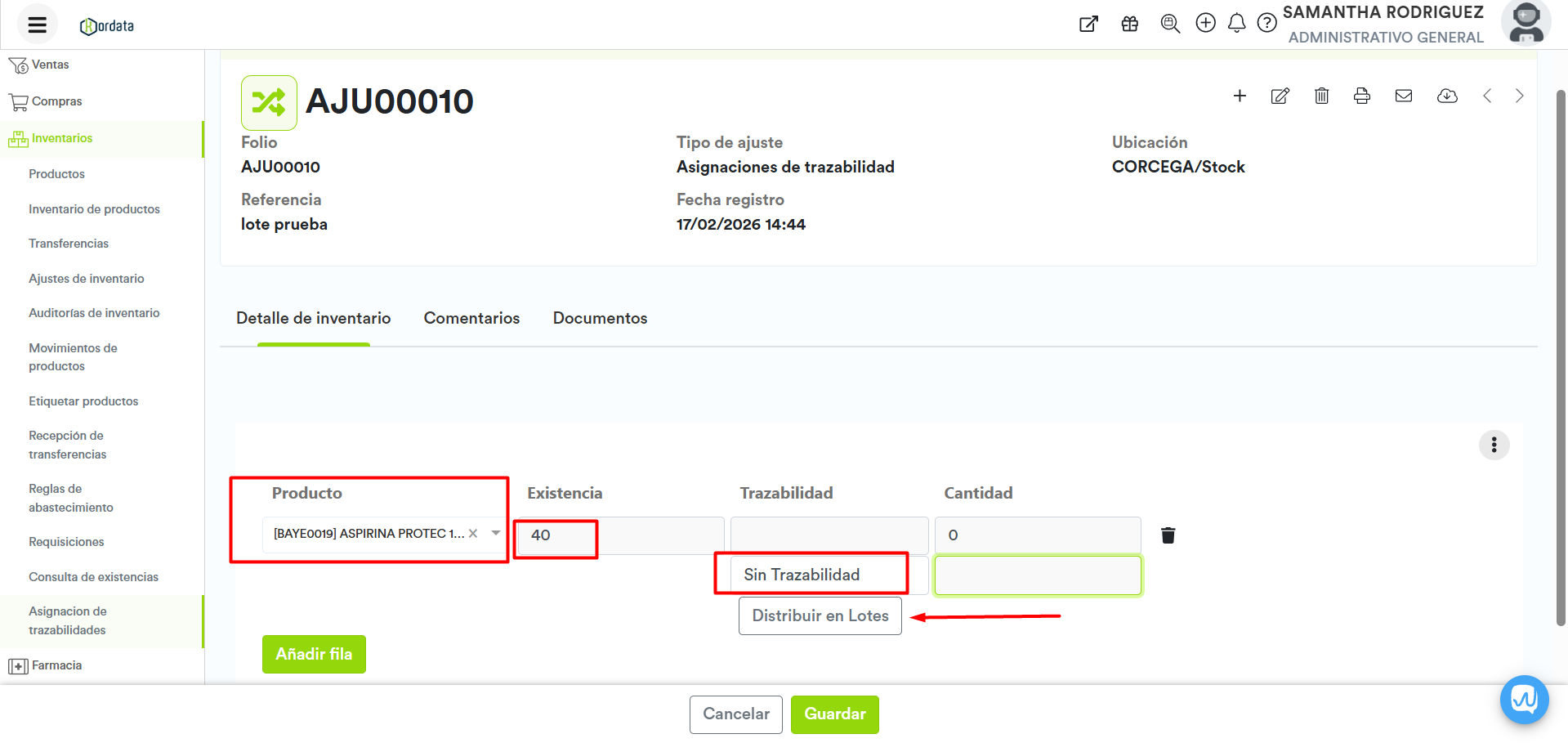
### Campos disponibles
**Producto:** Escribe el **nombre o SKU** para buscar un producto previamente registrado o selecciónalo desde la lista desplegable.
**Existencia:** Muestra la **existencia actual del producto** en el almacén previamente seleccionado.
**Trazabilidad:** Al tratarse de un producto sin trazabilidad, este campo aparecerá precargado con la leyenda **"Sin trazabilidad"** .
Una vez que se distribuyan los lotes, en este apartado se mostrarán los **lotes asignados al producto**.
**Distribuir lotes:** Este botón permite **asignar y distribuir lotes y fechas de caducidad** al producto seleccionado.
**Cantidad:** Indica la **cantidad de producto asignada a cada lote**.
## Distribuir lotes para asignar trazabilidad
Para asignar trazabilidad a un producto, deberás hacer clic en el botón **"Distribuir en lotes"** .
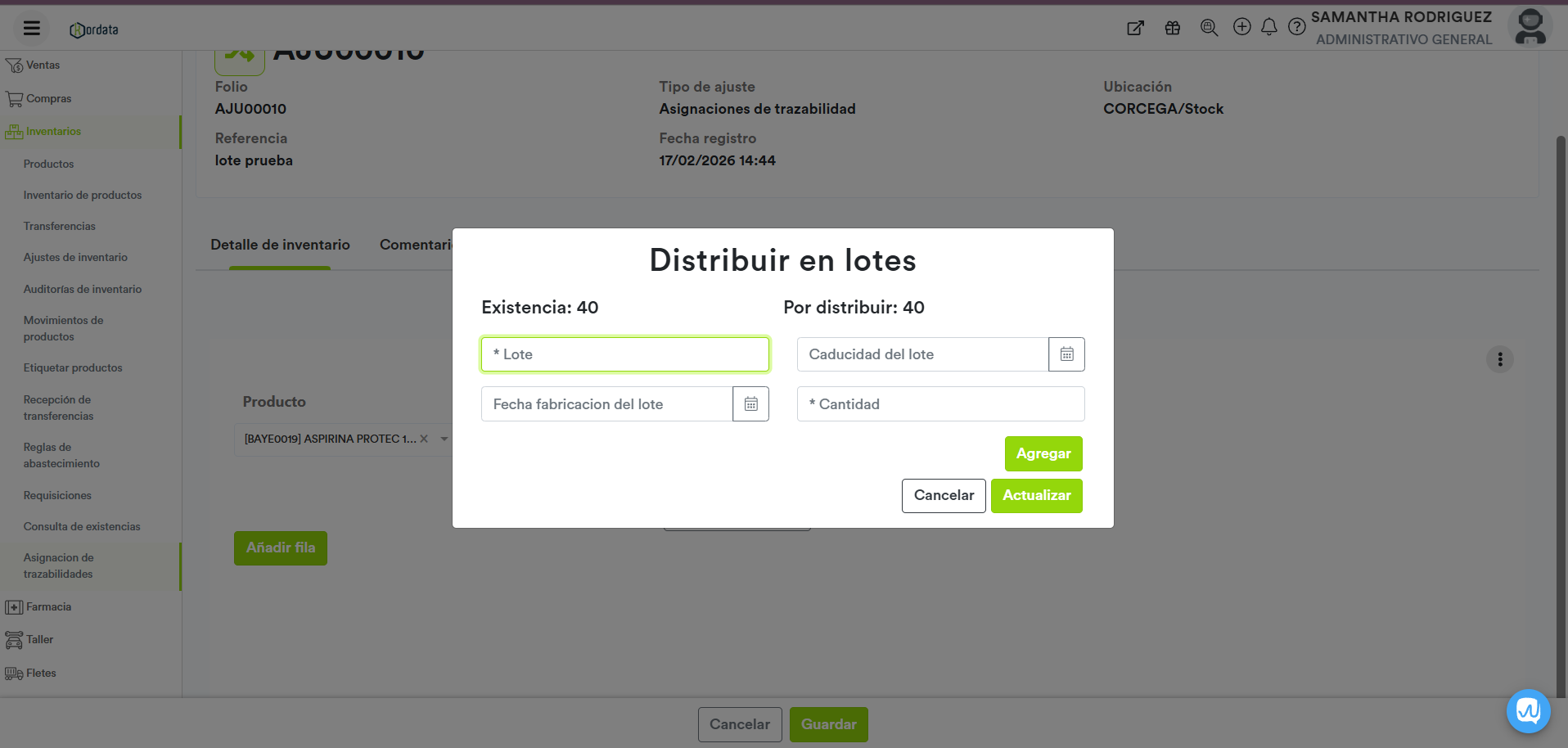
Al seleccionarlo, se abrirá una **ventana adicional** en la que podrás realizar la distribución de los lotes correspondientes al producto.
## Campos disponibles
**Existencia:** Muestra la **existencia total del producto seleccionado**, la cual deberá distribuirse entre los lotes que se registren.
**Por distribuir:** Indica la **cantidad de producto que aún no tiene un lote asignado**.
**Lote:** En este campo deberás ingresar el **nombre o número del lote** que deseas asignar al producto.
**Caducidad del lote:** Permite seleccionar, desde el **calendario disponible** , la **fecha de caducidad** correspondiente al lote que se está registrando.
**Fecha de fabricación del lote:** Permite seleccionar, desde el **calendario disponible** , la **fecha en la que fue fabricado el lote** que se está asignando.
**Cantidad:** Aquí deberás indicar la **cantidad de producto que se asignará al lote** .
Puedes asignar la **totalidad de la existencia** a un solo lote o dividirla entre **varios lotes** si es necesario.
## Acciones disponibles
**Agregar:** Permite **añadir un nuevo lote** para el mismo producto.
**Cancelar:** Cancela el proceso de **creación y distribución de lotes**.
**Actualizar:** Guarda la información y **crea los lotes indicados para el producto seleccionado**.
* Al indicar el lote, cantidad y seleccionar las fechas de caducidad y fabricación, contaras con la opción "Agregar" la cual te permitirá agregar un nuevo lote.
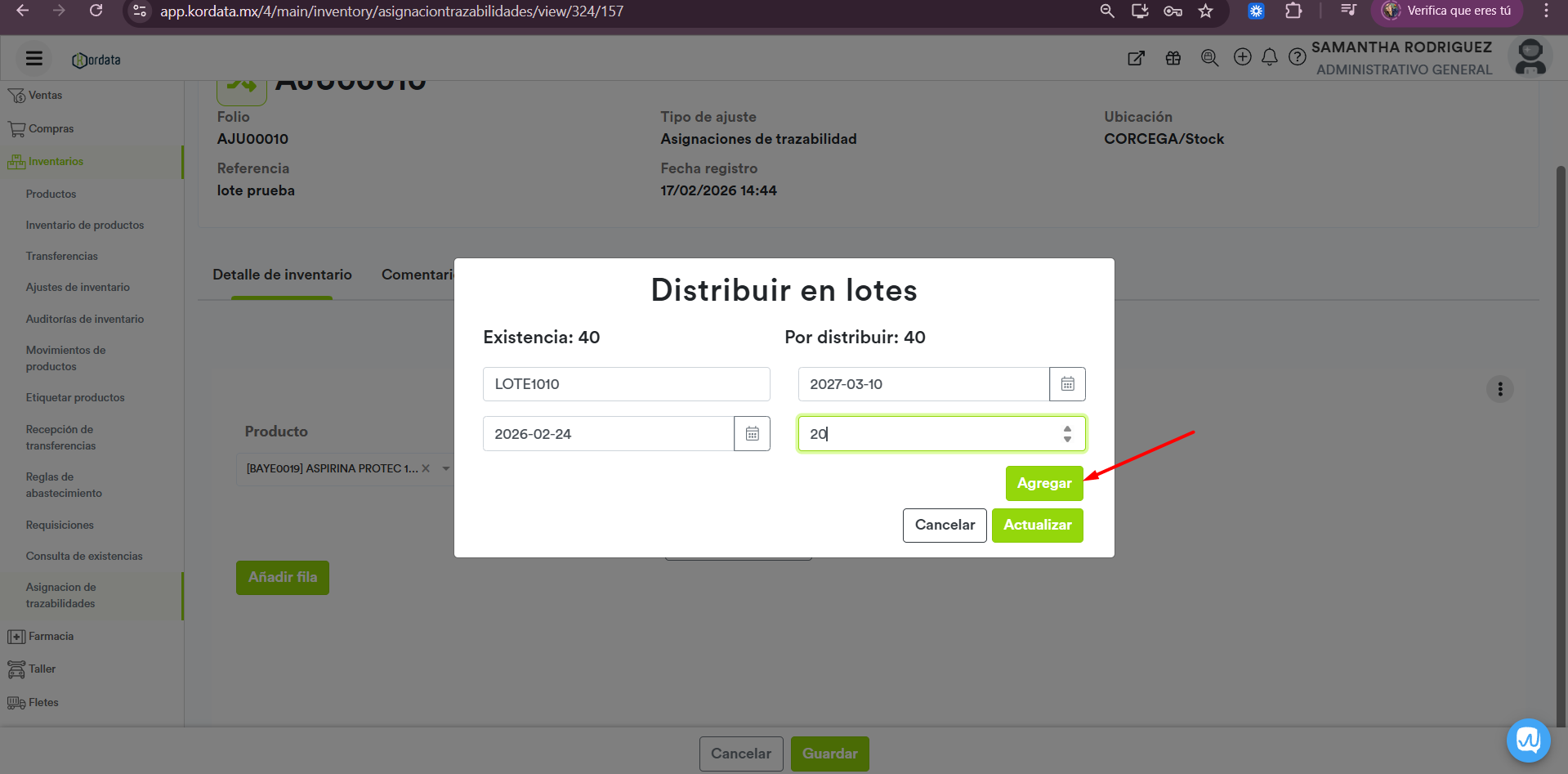
* Repite el proceso hasta distribuir el 100% de la cantidad existente del producto.
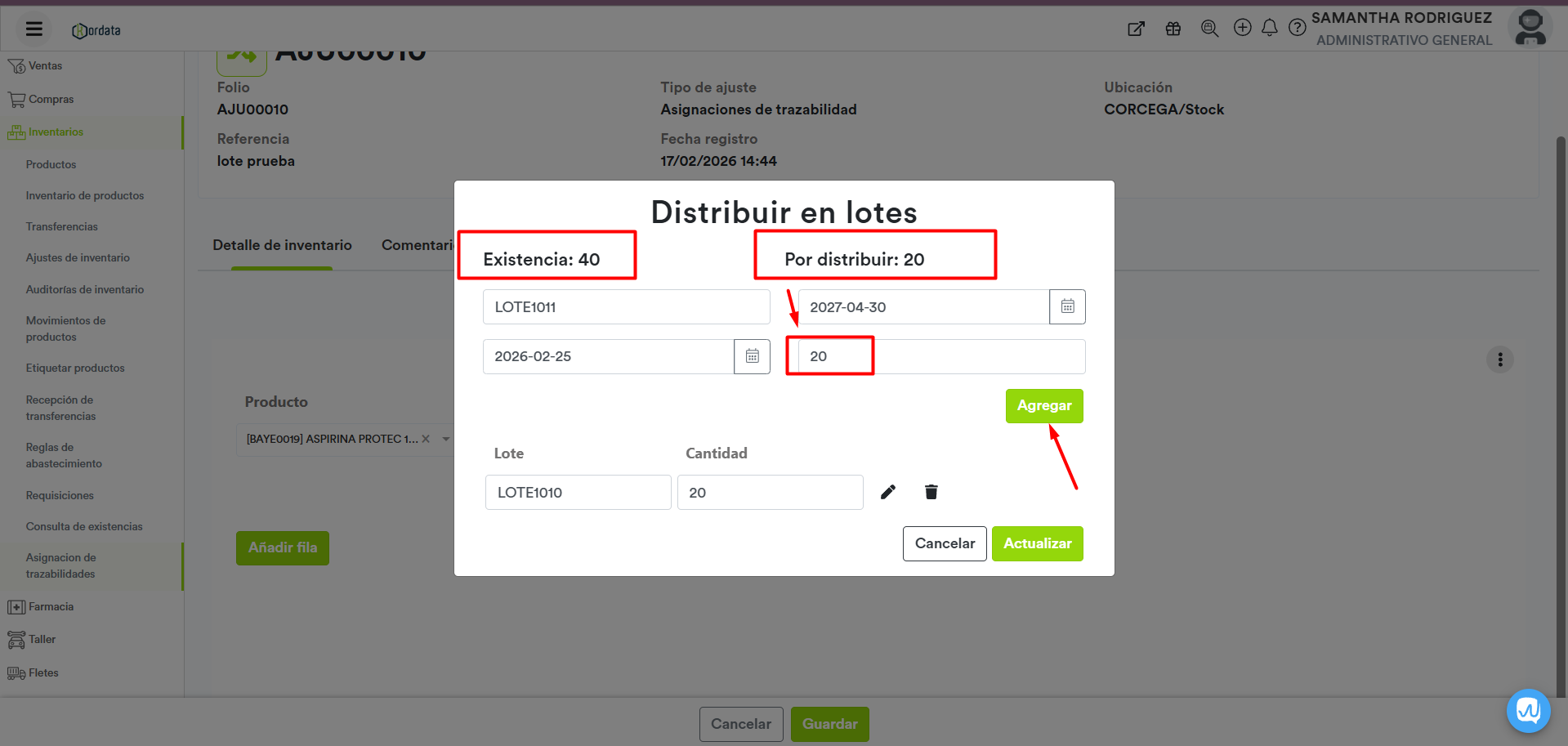
* Una vez que la cantidad**Por distribuir** aparezca en**0** , da clic en **Actualizar**para salvar los lotes cargados.
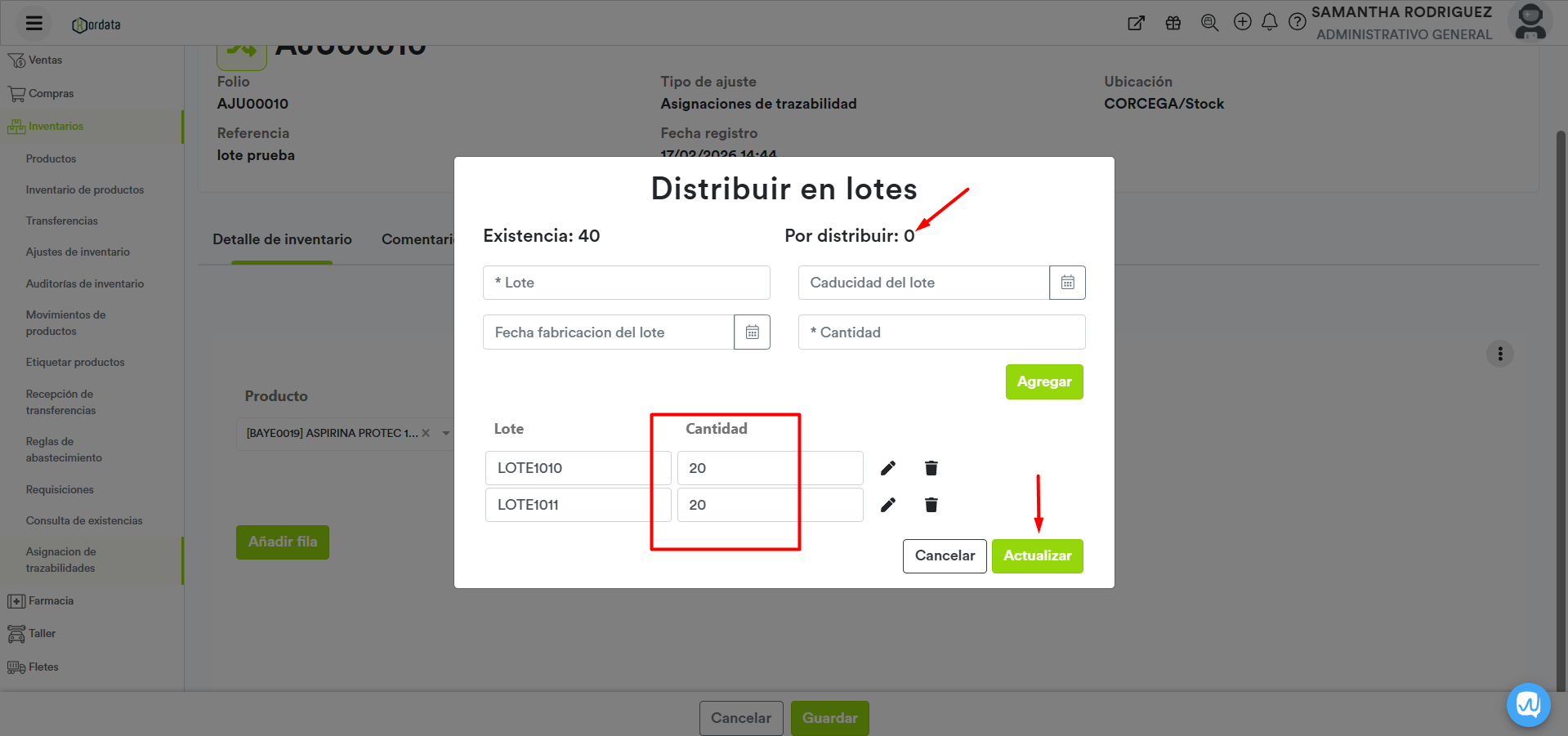
**Al distribuir lotes, es obligatorio asignar la totalidad de la existencia del producto. Si se crea un solo lote, este deberá cubrir el 100 % de la existencia disponible del producto seleccionado. Alternativamente, pueden crearse varios lotes, siempre que en conjunto distribuyan el total de la existencia.**
* Una vez agregues todos los productos, haz clic en el botón **Guardar.**
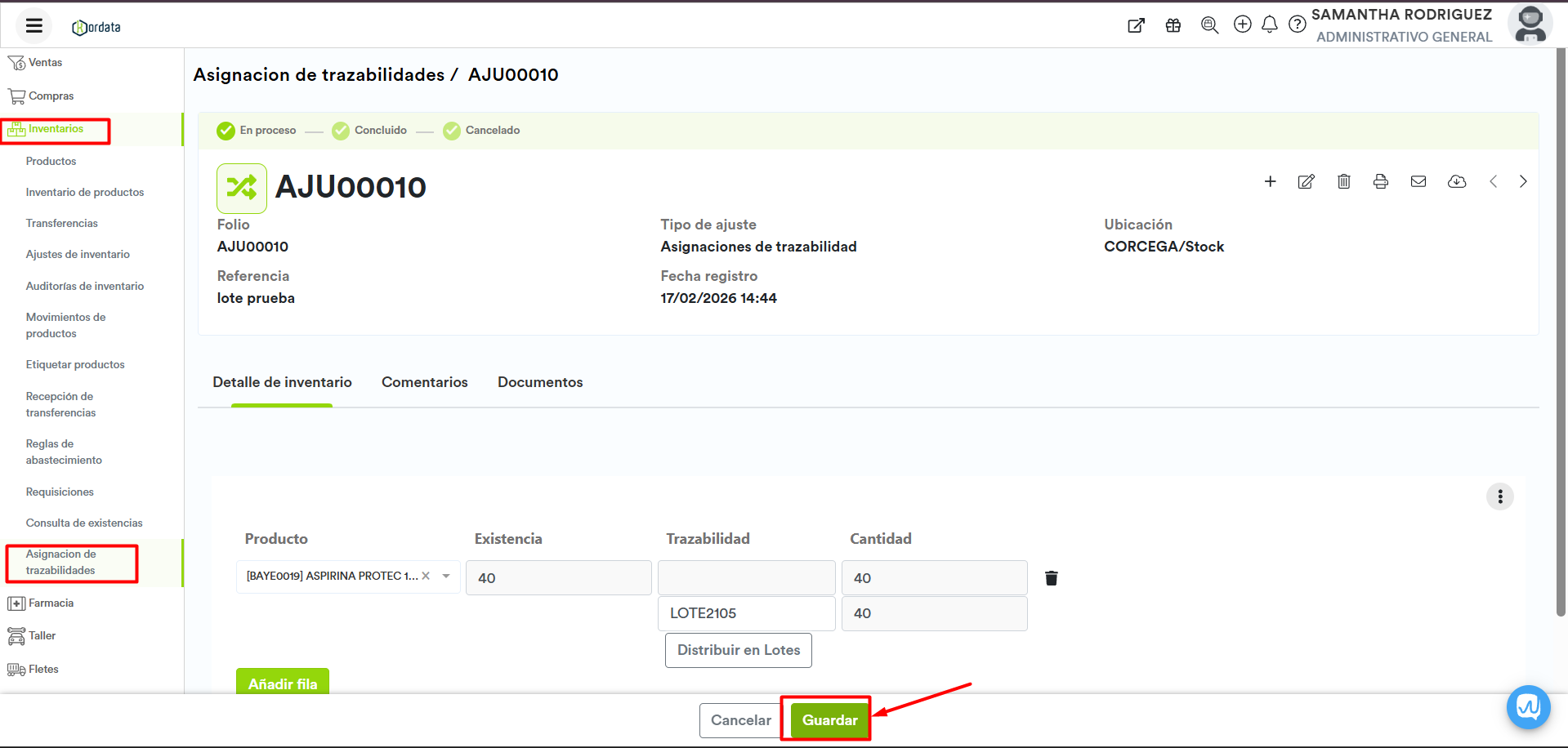
**Una vez guardada la asignación de trazabilidad, será necesario cambiar el estatus a "Concluido" para que los lotes se reflejen correctamente en el lo contrario, el movimiento permanecerá en estado "En proceso" y no generará ningún cambio en el la información de los productos.**
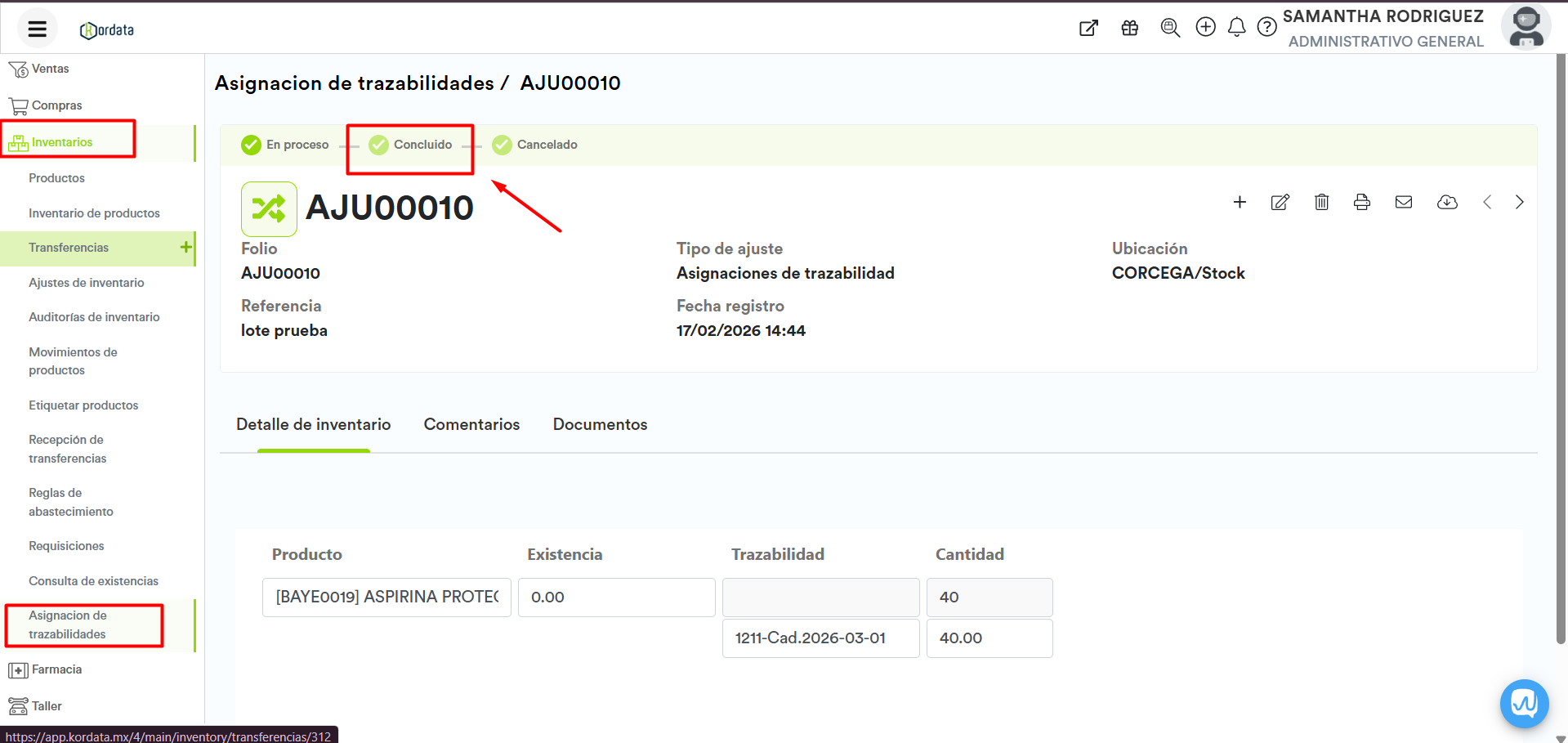
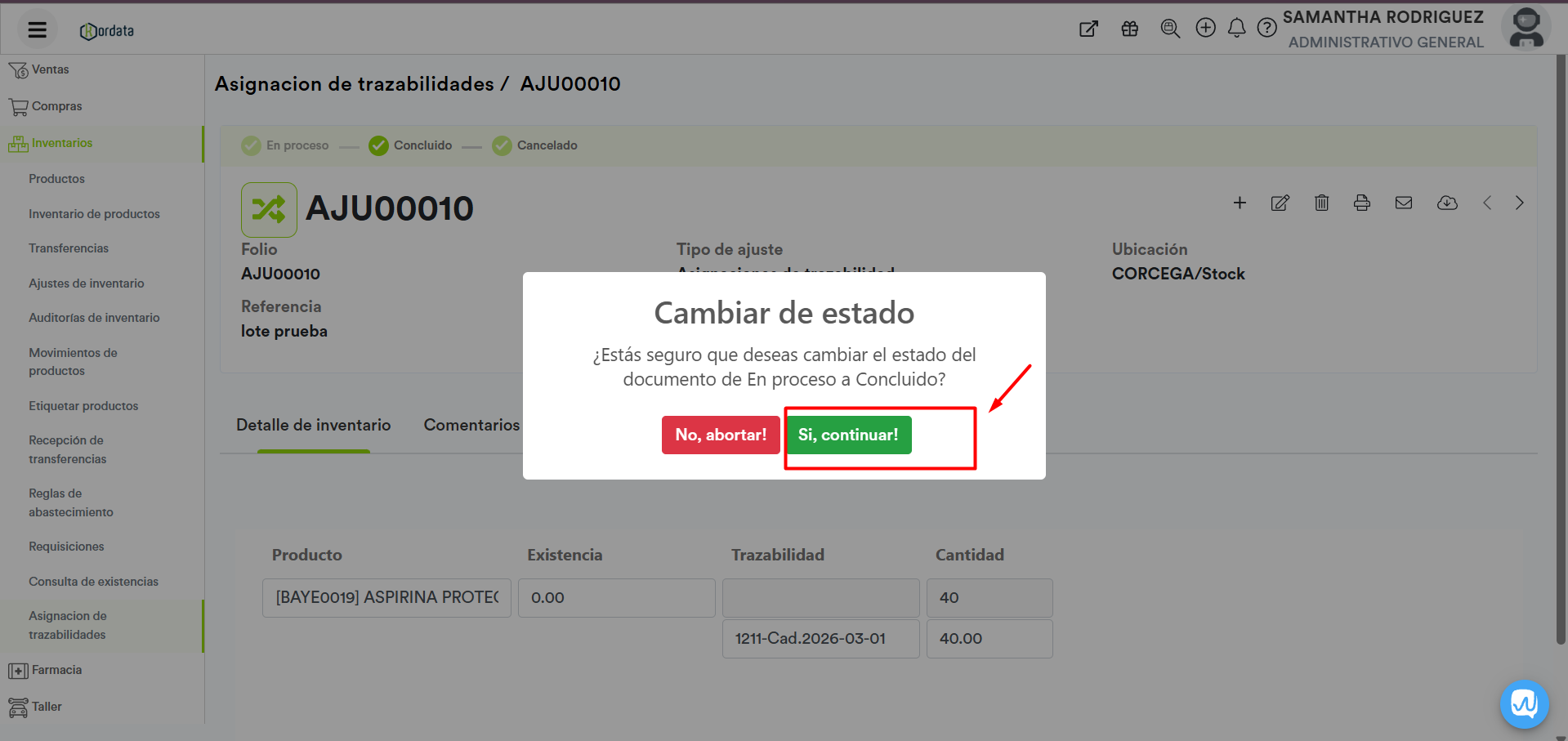
**Mientras el ajuste se encuentre en estado de En proceso, aún puede ser modificado, una vez en estado de Concluido ya no será posible editarlo**.
**Te invitamos a revisar nuestro video en relación al proceso de asignación de trazabilidad:**
---
language: "es"
---
# Auditorías de inventario
> **Como acceder:**
>
> * En el menú **Inventarios,** selecciona la opción **Auditorías de inventario.**
>
> * Una vez dentro del panel de auditorías damos clic en el botón nuevo.
>
> **Proporciona la información general**
>
>
>
> * **Tipo de auditoría:**Seleccionar el tipo de auditoría a ejecutar.
**Kordata,** permite generar el proceso de auditoría de 4 formas distintas*: Conteo físico de productos seleccionados manualmente, Conteo físico de una categoría, Conteo físico de una marca, Conteo físico de productos seleccionados manualment*e.
> * **Ubicación:**Seleccionar la ubicación de la que se requiere obtener la información.
>
> * **Referencia:**Agregar información requerida en el proceso.
>
> * **Comentario:**Agregar información adicional.
>
> * **Categoría:**Seleccionar la categoría en caso de requerirla.
>
> * **Proveedor:**Indicar el proveedor en caso de requerirlo.
>
> * **Marca:**Seleccionar marca en caso de requerirla.
Los campos marcados con un asterisco "\*" son requeridos
Una vez capturados los campos antes mencionados, se procede a dar clic en el botón **Guardar**de la parte inferior de la pantalla.
**Kordata,**nos posiciona en la vista del proceso de auditoría donde es necesario hacer la captura de los productos que se requiere auditar o según la opción que se haya seleccionado en el paso anteriormente mencionado.
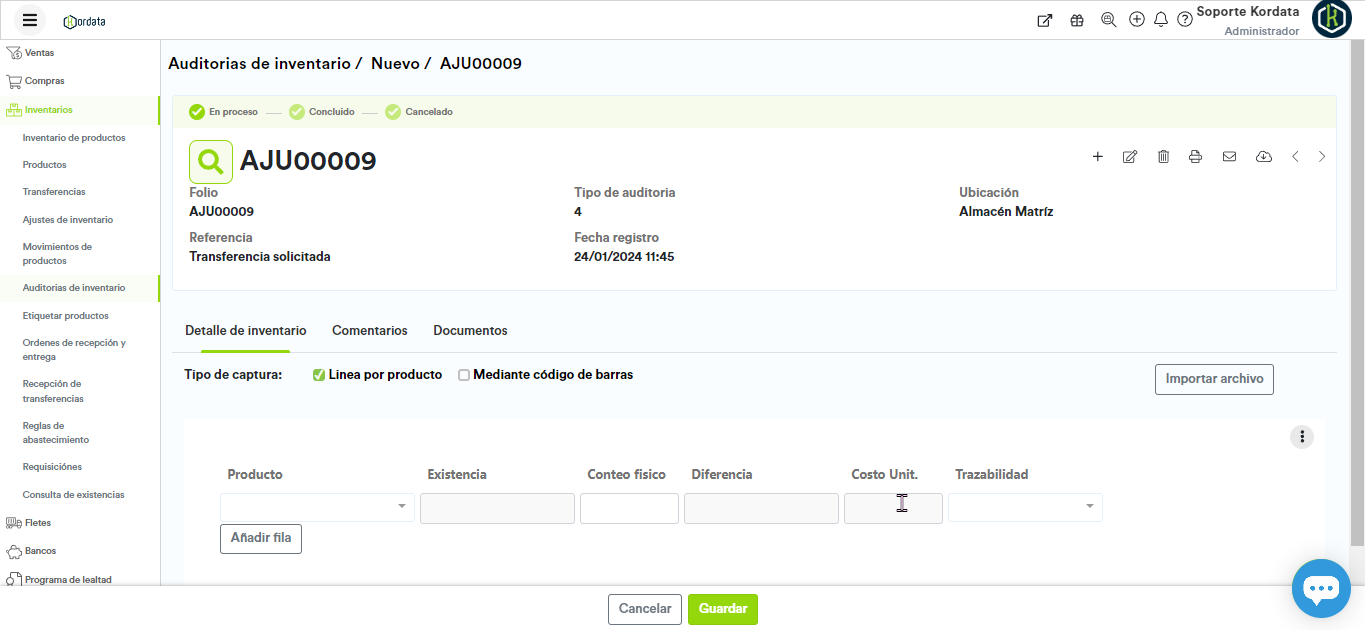
En este punto de captura, también es posible importar la información desde un archivo de Excel, u optar por un **Tipo de captura:** *Línea por producto o Mediante código de barras,*una vez capturada la información es necesario dar clic en el botón
## **Ahora que ya sabes crear una auditoría de inventario, puedes aprender a:**
[++Tipos de ajustes de inventarios.++](https://help.kordata.it/helpcenter/tipos-de-ajustes-de-inventarios.md)
[++Como crear un ajuste de inventario por entrada o salida de mercancía.++](https://help.kordata.it/helpcenter/como-crear-un-ajuste-de-inventario-por-entrada-o-s.md)
---
language: "es"
---
# Bancos
Con nuestro módulo de bancos, podrás llevar un control preciso de los movimientos financieros, realizar conciliaciones, gestionar pagos y cobros, y mantener un registro claro de tus transacciones. El módulo de bancos te brindará las herramientas necesarias para mantener tus finanzas en orden y optimizar la gestión económica de tu empresa.
*** ** * ** ***
Puedes ampliar la información sobre este módulo en nuestra Academia
## En esta sección encontrarás artículos sobre
* **Cuentas bancarias**
* [Cuentas bancarias](https://help.kordata.it/helpcenter/cuentas-bancarias.md)
* **Movimientos de bancos**
* [Movimientos de bancos](https://help.kordata.it/helpcenter/movimientos-de-bancos.md)
* **Conciliación bancaria**
* [Conciliación bancaria](https://help.kordata.it/helpcenter/conciliacion-bancaria.md)
* **Saldos de bancos**
* [Saldos de bancos](https://help.kordata.it/helpcenter/saldos-de-bancos.md)
* **Deudores movimientos**
* [¿Cómo activar y desactivar el módulo de deudores?](https://help.kordata.it/helpcenter/como-activar-y-desactivar-el-modulo-de-deudores.md)
* [¿Cómo funciona el módulo de deudores?](https://help.kordata.it/helpcenter/como-funciona-el-modulo-de-deudores.md)
Si tienes dudas, puedes hablar con nuestro equipo de soporte a través del chat del sistema
---
language: "es"
---
# Bitácora de Actividades
* [¿Cómo crear una bitácora de actividades?](https://help.kordata.it/helpcenter/como-crear-una-bitacora-de-actividades.md)
* [Panel de una Bitácora de actividades](https://help.kordata.it/helpcenter/panel-de-una-bitacora-de-actividades.md)
* [Listado de Bitácora de actividades](https://help.kordata.it/helpcenter/listado-de-bitacora-de-actividades.md)
---
language: "es"
---
# Búsqueda de CDFIs
Este apartado te permite acceder a todos los CFDIs disponibles para tus RFCs, utilizando herramientas de búsqueda, filtrado y descarga. Con ello, podrás localizar, consultar y gestionar tus comprobantes fiscales de forma ágil, eficiente y centralizada.
## ¿Cómo acceder?
* En el menú **SAT Conecta** , selecciona la opción **Búsqueda de CFDIs.**
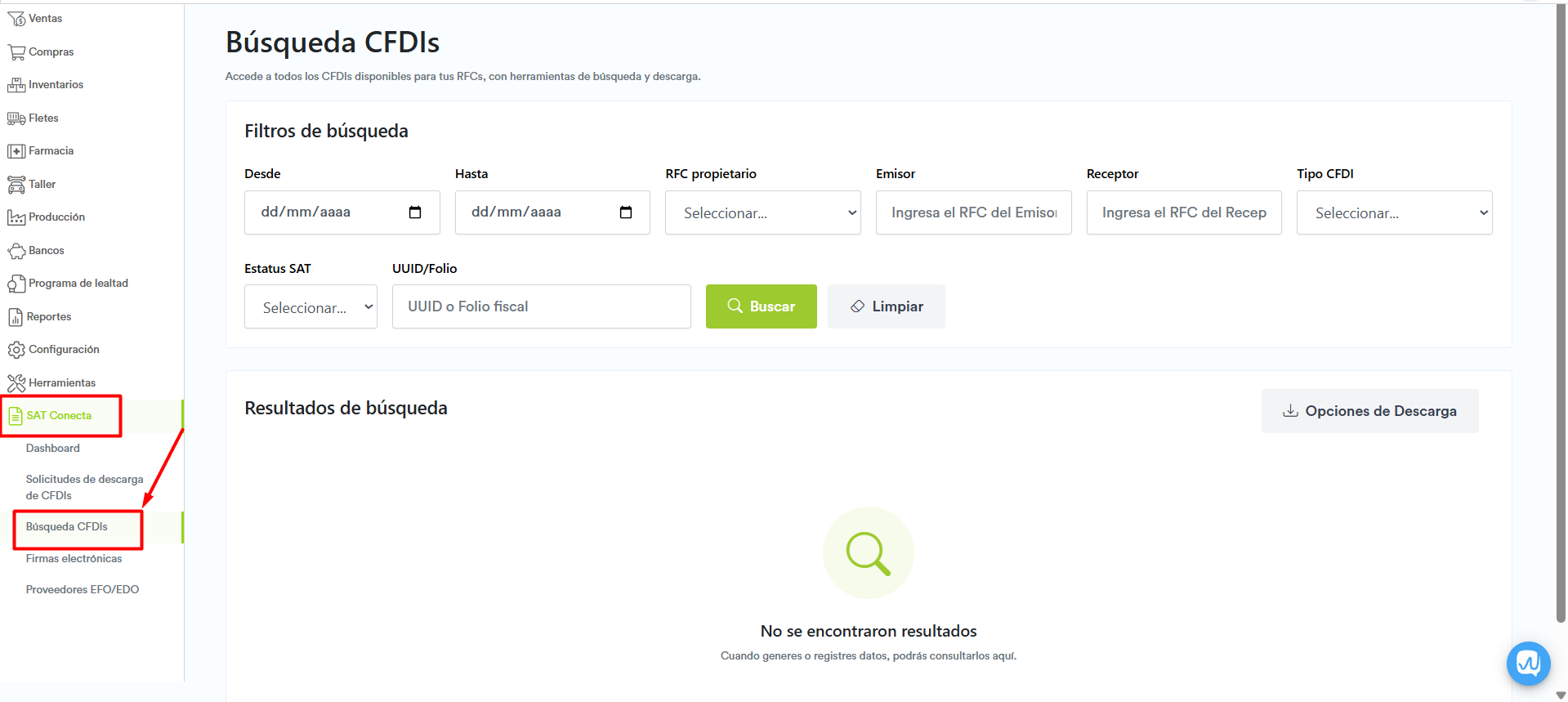
El sistema mostrará la pantalla principal del módulo, dividida en dos secciones:
* **Filtros de búsqueda**
* **Resultados de búsqueda**
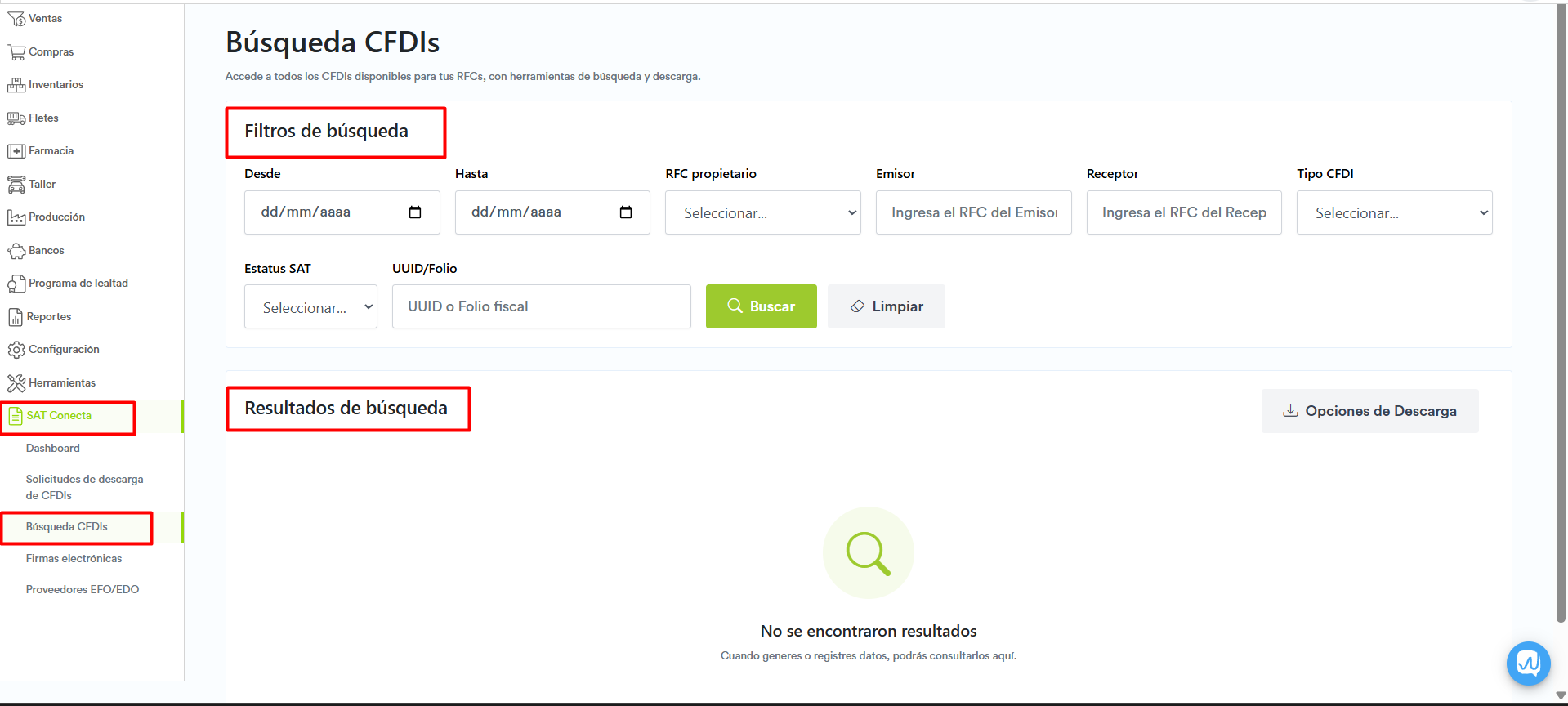
### Filtros de búsqueda
Esta sección permite **refinar las consultas** de acuerdo con las necesidades del usuario.
Para realizar una búsqueda, deberás **definir un rango de fechas** y completar uno o más de los campos disponibles. Posteriormente, haz clic en el botón **Buscar** para visualizar los resultados.
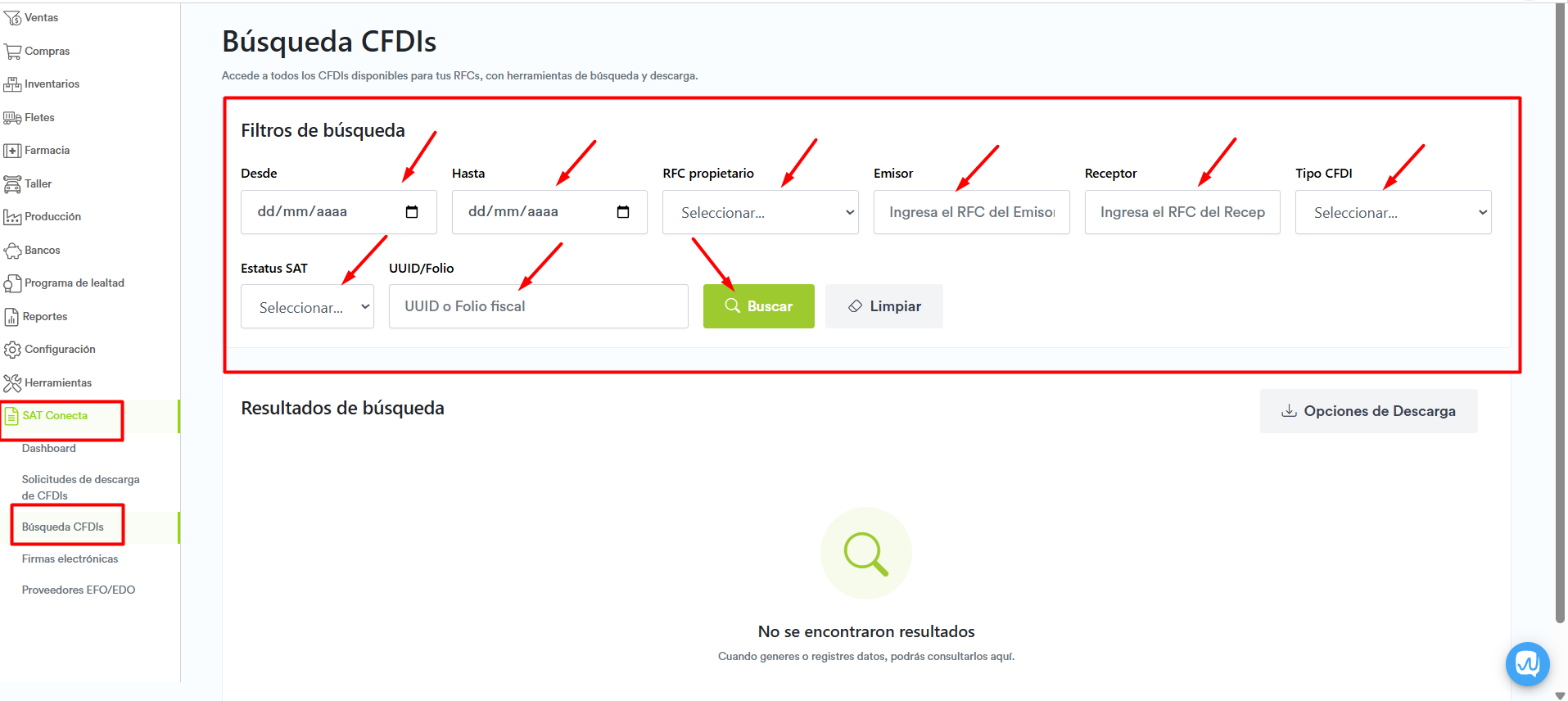
### Descripción de los campos
* **Desde / Hasta:** Permite establecer un **rango de fechas de emisión** de los CFDIs. Es obligatorio seleccionar un rango para realizar la búsqueda.
* **RFC propietario:** Muestra los **RFCs asociados al usuario**. Es necesario seleccionar uno para iniciar la búsqueda.
* **Emisor:** Corresponde al **RFC del contribuyente que emitió el comprobante**.
* **Receptor:** Corresponde al **RFC del contribuyente que recibió el comprobante**.
* **Tipo de CFDI:** Permite filtrar por el tipo de comprobante, como **Ingreso, Egreso, Pago, Nómina o Traslado**.
* **Estatus SAT:** Permite filtrar la búsqueda por el estatus el CDFI en el SAT (**Vigente o cancelado**).
* **UUID / Folio fiscal:** Permite buscar un CFDI específico mediante su **UUID o folio fiscal** . Para este tipo de búsqueda, **no es necesario ingresar un rango de fechas** .
Los filtros pueden combinarse para obtener resultados más precisos. Si no se aplican filtros, el sistema mostrará por defecto los CFDIs más antiguos del RFC seleccionado.
### Resultados de búsqueda
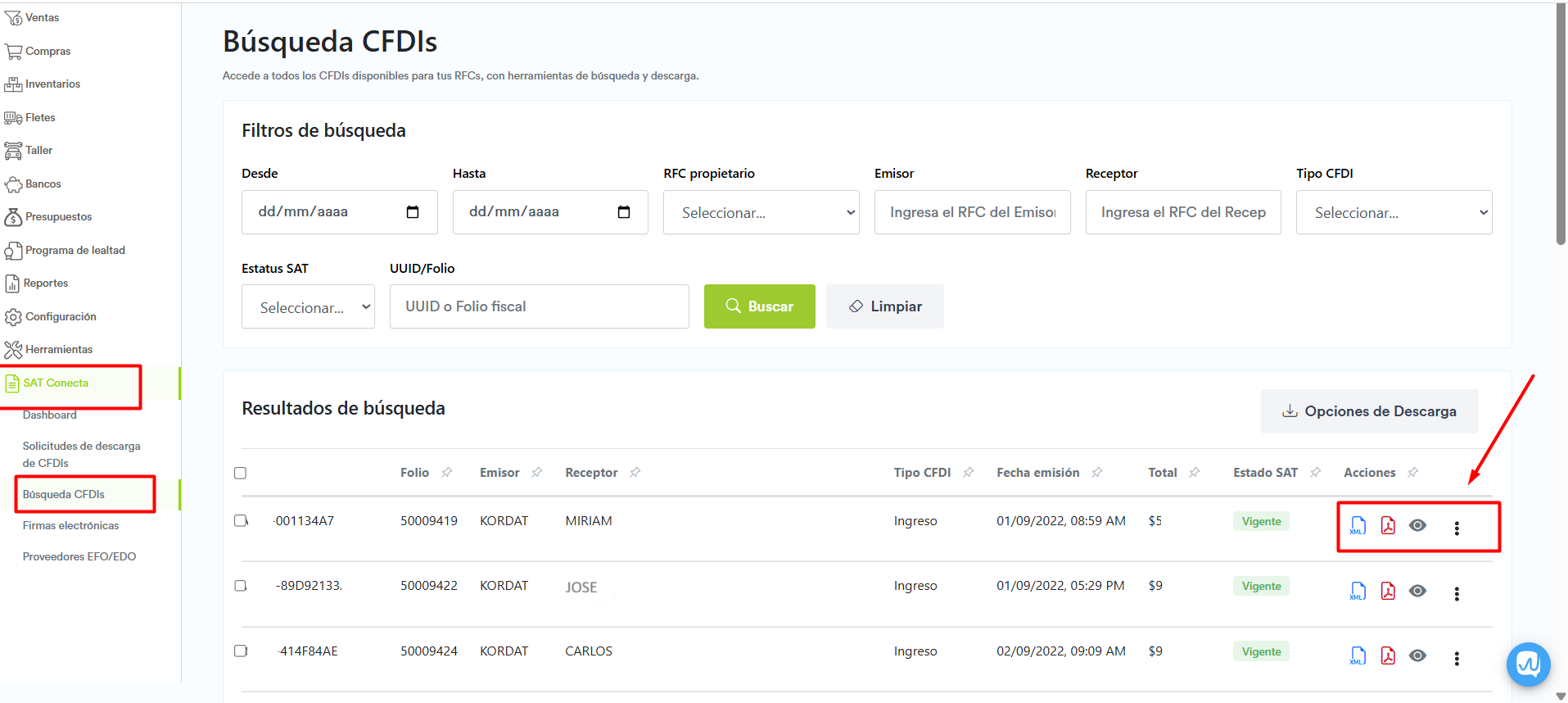
Una vez ejecutada la búsqueda, el sistema mostrará en pantalla un **listado de CFDIs** que cumplen con los criterios seleccionados.
En la columna **Acciones**, podrás realizar diversas operaciones sobre cada registro:
* **Descargar XML:** Permite descargar el archivo XML del CFDI seleccionado.
* **Descargar PDF:** Genera la representación impresa del CFDI en formato PDF.
* **Vista previa:** Muestra en pantalla una vista previa del comprobante.
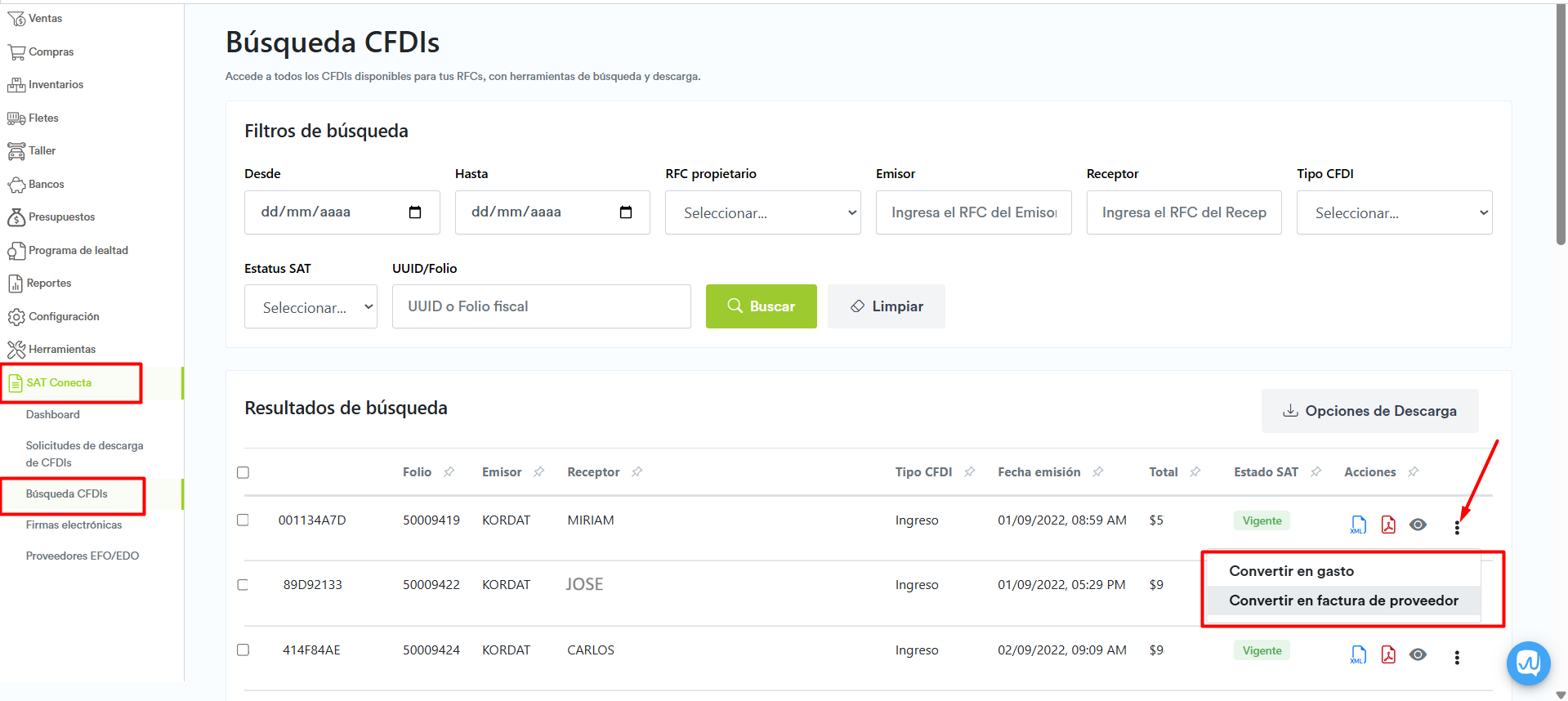
* **Menú adicional:** Al seleccionarlo, se desplegarán opciones adicionales, como la posibilidad de **convertir el CFDI en un gasto o en una factura de proveedor**.
### En los siguientes enlaces te muestro información relacionada con como registrar un gasto y facturas de proveedor:
* [¿Cómo registrar un gasto?](https://help.kordata.it/helpcenter/como-registrar-un-gasto.md)
* [Facturas de proveedor](https://help.kordata.it/helpcenter/facturas-de-proveedor.md)
### Opciones de descarga masiva
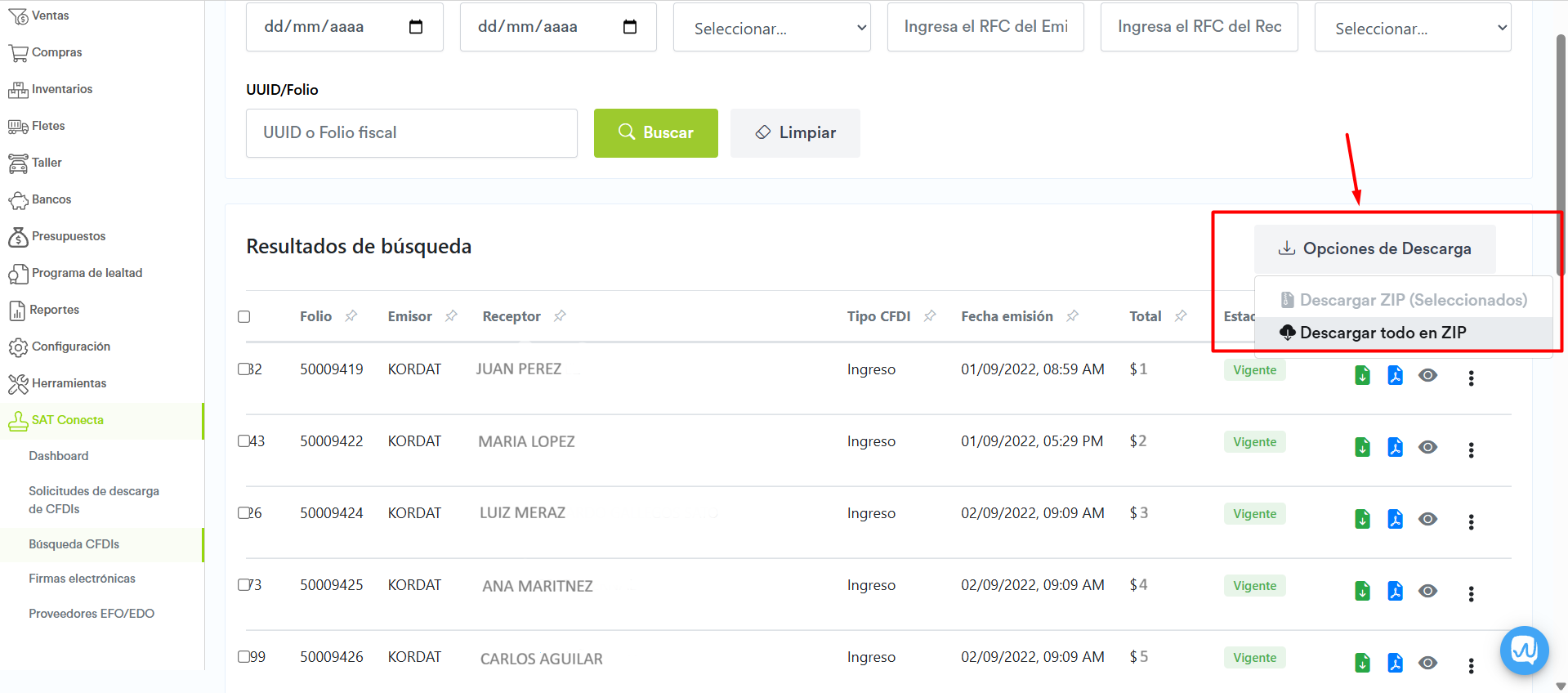
Desde el botón **"Opciones de descarga"** , ubicado en la parte superior derecha de la sección de resultados, el usuario puede **descargar los CFDIs en formato XML o PDF de manera masiva**, mediante las siguientes opciones:
**Descargar ZIP (Seleccionados):** El sistema descargará en un archivo **.ZIP** únicamente los CFDIs que hayan sido seleccionados manualmente.
**Descargar todo en ZIP:** El sistema descargará en un archivo **.ZIP** todos los CFDIs que se muestran en los resultados de la búsqueda.
---
language: "es"
---
# Cambios Físicos
* [¿Cómo crear un Cambio físico?](https://help.kordata.it/helpcenter/como-crear-un-cambio-fisico.md)
* [Panel de Cambio físico](https://help.kordata.it/helpcenter/panel-de-cambio-fisico.md)
* [Listado de Cambios Físicos](https://help.kordata.it/helpcenter/listado-de-cambios-fisicos.md)
---
language: "es"
---
# Caso de uso: Facturación de anticipo con CFDI de egreso
En este artículo veremos cómo facturar un anticipo, en el supuesto de que no se conoce o no se ha determinado el bien o servicio que se va a adquirir o el precio del mismo.
Nota: no se considera anticipo, la entrega de una cantidad por concepto de garantía o depósito. O los pagos en parcialidades de un bien o servicio.
Asesórate con tu contador para saber si tu caso es causante de una factura de anticipo.
Supongamos que un cliente nos va a comprar un lote de equipos, pero aún no lo tenemos en existencia (no conocemos sus números de serie), ni sabemos el precio final que tendrán al momento de entregarlos (por razones de logística y tipo de cambio). Le solicitamos al cliente un anticipo, y el cliente a su vez nos solicita una factura del anticipo.
Para crear la factura de anticipo, necesitas seguir los siguientes pasos:
## **1) Conceptos**
### **Anticipo del bien o servicio**
Antes de crear la factura de anticipo, debes contar con un concepto de anticipo.
Si tienes dudas de cómo crear un producto consulta este[++artículo++](https://help.kordata.it/helpcenter/como-crear-un-producto-o-servicio.md).
Si no lo tienes ya creado, registra un nuevo producto con los siguientes datos:
En **Información general** llena los siguientes campos:
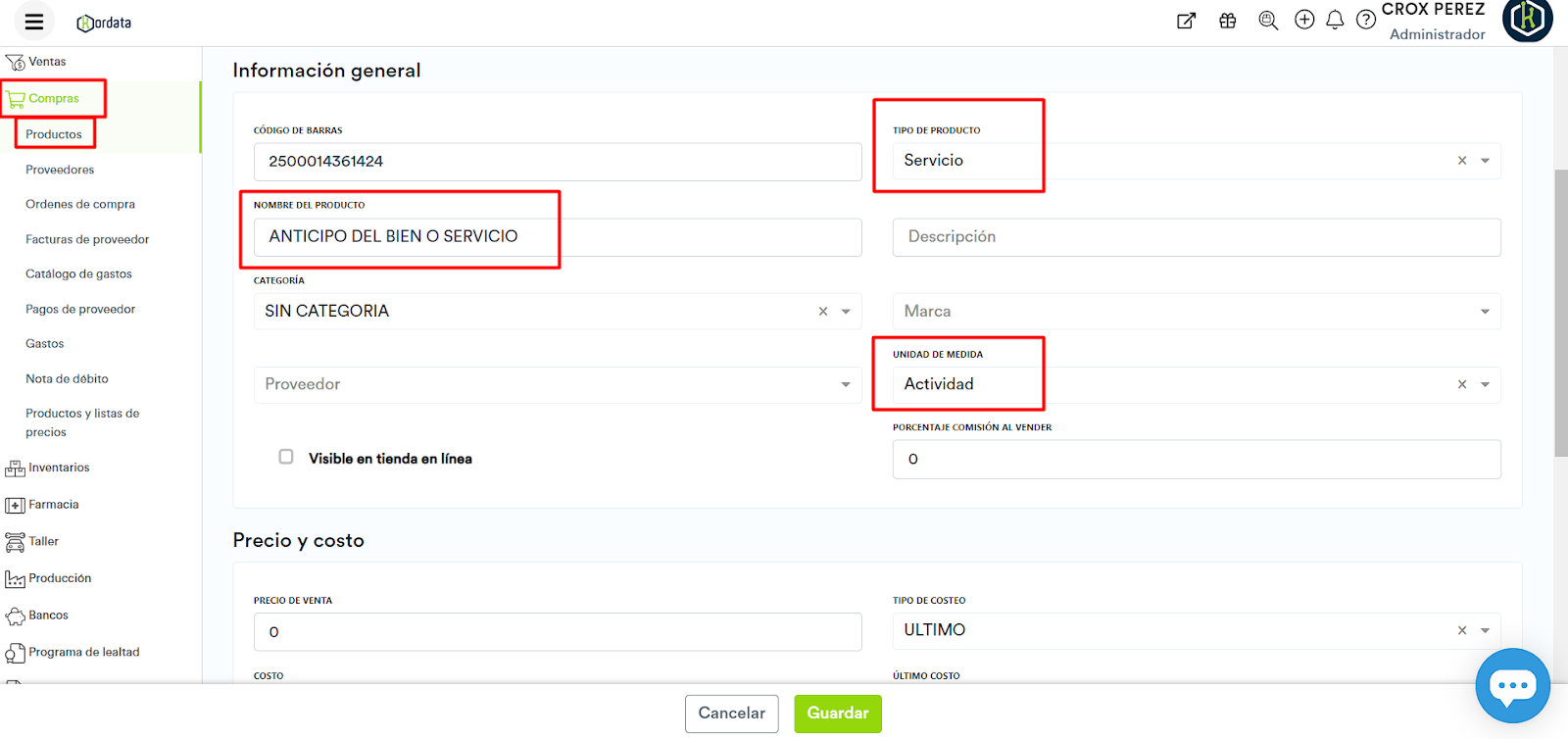
* **SKU:**Escribe un código para los anticipos que sea fácil de recordar.
* **TIPO DE PRODUCTO** : Selecciona **Servicio**.
* **NOMBRE DEL PRODUCTO** : Escribe "**ANTICIPO DEL BIEN O SERVICIO**", con esas palabras exactamente.
* **UNIDAD DE MEDIDA** : Selecciona **Actividad**.
El resto de los campos de la sección **información general** los puedes omitir.
En la sección de **Precio y costo**, en los campos:
* **PRECIO DE VENTA** : Escribe **0**.
* **COSTO** : Escribe **0**.
.png?cb=3feed7b6ed0a9b11271251232f2f1878)
En la sección de **Impuestos**, en los campos:
* **TASAS DE IMPUESTOS**: Selecciona las tasas de impuestos que aplican para el anticipo (opcional).
* **CÓDIGO SAT** : Escribe el código **84111506** . ***Esto es MUY IMPORTANTE***.
* Haz clic en el botón **Guardar**que aparece en la parte inferior de la ventana.
**No cambies de módulo aún, ahora vas a crear el concepto de Aplicación de Anticipo.**
### **Aplicación de anticipo**
Llena los siguientes datos en un nuevo producto:
* **SKU** : Escribe un código para la *aplicación de anticipos* que sea fácil de recordar.
* **NOMBRE DEL PRODUCTO** : Escribe tal cual "**APLICACION DE ANTICIPO**", con esas palabras exactamente.
* **TIPO DE PRODUCTO** : Selecciona **Servicio.**
* **UNIDAD DE MEDIDA** : Selecciona **Actividad**.
* **PRECIO DE VENTA** : Escribe **0**.
* **COSTO** : Escribe **0**.
* **TASAS DE IMPUESTOS**: Selecciona las tasas de impuestos que aplican para el anticipo (opcional).
* **CÓDIGO SAT** : Escribe el código **84111506**. Esto es MUY IMPORTANTE.
.png?cb=93a097feabfba82ed35537fe64dd9a56)
Ahora ya tienes el concepto del **anticipo** y el concepto de la **aplicación** que se necesitarán en el proceso.
## **2) Facturación del anticipo**
Para facturar el anticipo el procedimiento es igual al de una factura normal, con unos pequeños ajustes.
Si tienes dudas sobre cómo crear una Factura, puedes consultar el artículo de ayuda:[++¿Cómo crear una factura?++](https://help.kordata.it/helpcenter/como-crear-una-factura.md)
En los siguientes pasos vamos a ver solo los ajustes que requiere el anticipo.
En la sección de **Información general**.
* **TÉRMINO DE PAGO** : Selecciona **Pago inmediato**.
.png?cb=f1534c0bc368f215f2b40da3441f4a06)
En la sección de **Información fiscal**
* **USO DE CFDI FISCAL**: Selecciona el uso fiscal que le darás al bien o servicio.
* **MÉTODO DE PAGO FISCAL** : Selecciona **PUE Pago en una sola exhibición**.
* **FORMA DE PAGO FISCAL:** Selecciona la forma de pago que usarás para pagar el anticipo.
.png?cb=bc62176c5fc24658320e387507ad2a83)
En la sección **Productos de la factura**
* Selecciona el concepto de **Anticipo del bien o servicio** que creaste.
**Importante**: Solo debe incluir el concepto de Anticipo, su cantidad debe ser "1" y no se deben poner otros conceptos en esta factura
.png?cb=4c1e332a476955c1742d2cad372f66dc)
* Agrega información adicional si lo consideras necesario.
* Haz clic en el botón **Guardar** que aparece en la parte inferior de la ventana.
Ahora ya tienes la **factura del anticipo** y la puedes compartir con el cliente.
.png?cb=80938402e1ffe12761dd404ebb5223c8)
## **3) Facturación de la mercancía**
Supongamos que ya nos llegaron los equipos y definimos el precio final para el cliente. Y el cliente va a pagar el saldo pendiente *en una exhibición*. O sea, un anticipo y luego el finiquito al entregarle los equipos. La factura "final" la realizaremos por el total sin considerar el anticipo en el importe.
Debes tener cuidado de que los datos de facturación del receptor (cliente) y los datos de facturación del emisor (Sucursal) coincidan con los datos del anticipo.
Si tienes dudas sobre cómo crear una Factura, puedes consultar el artículo de ayuda:[++¿Cómo crear una factura?++](https://help.kordata.it/helpcenter/como-crear-una-factura.md)
En los siguientes pasos vamos a ver solo los ajustes que requiere la factura.
En la sección de **Información general**
* **TÉRMINO DE PAGO** : Selecciona **7 días**. (Esto es porque vas a aplicar después el pago de una nota de crédito y así evitamos que Kordata nos solicite el pago de inmediato)
.png?cb=2fc9110724182e125a795a40b065ae4d)
En la sección **Información fiscal**
* **USO DE CFDI FISCAL**: Selecciona el uso fiscal que le darás al bien o servicio.
Para este caso de uso es: **G03 Gastos en general**.
* **MÉTODO DE PAGO FISCAL**: Selecciona el método de pago que corresponda.
Para este caso de uso es: **PPD Pago en parcialidades o diferido**. Porque el pago del cliente y la aplicación del anticipo se harán el mismo día.
* **FORMA DE PAGO FISCAL**: Selecciona la forma de pago que corresponda.
Para este caso, Selecciona **99 Por Definir**. Esto es porque se van a aplicar 2 tipos de pago el del cliente y el de una nota de crédito por el anticipo.
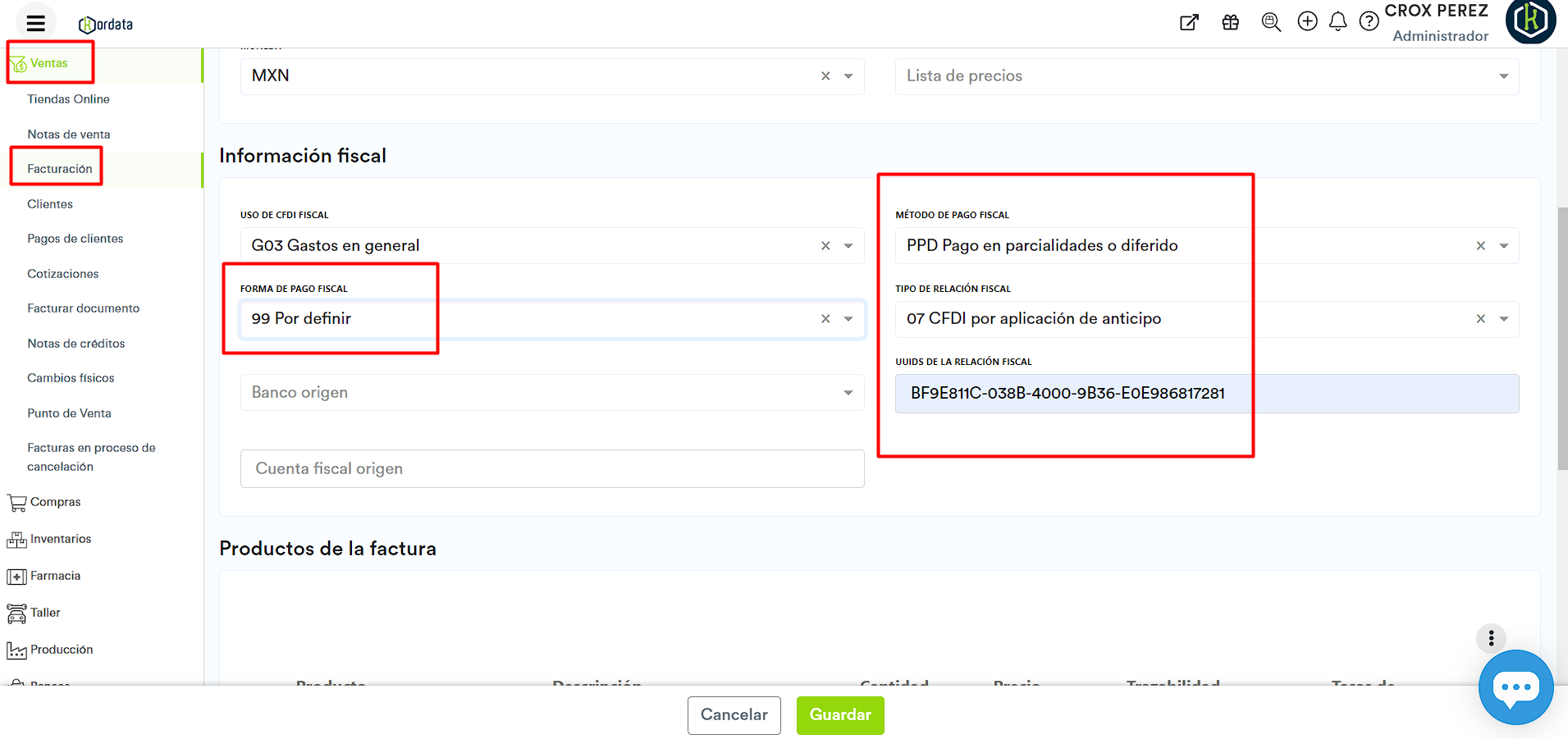
**Lo siguiente es muy importante porque es lo que relaciona el anticipo con la factura de la mercancía.**
* **TIPO DE RELACION FISCAL** : Selecciona **07 CFDI por aplicación de anticipo**.
* **UUID DE LA RELACION FISCAL** : Escribe aquí el UUID de la **factura del anticipo**.
En la sección **Productos de la factura**
* Selecciona los bienes o servicios a entregar al cliente, escribe sus precios unitarios, impuestos, etc.
.png?cb=acc5eb3367fb2c3d84bb9f6a4ef99fda)
**La información adicional es opcional.**
* Haz clic en el botón **Guardar** que aparece en la parte inferior de la pantalla.
.png?cb=514259fc78f73c5087b9e8a3e3a265d5)
Nota que en este caso de uso, el importe total ($129,920.00) no tiene descontado el anticipo. Aunque la factura se emita por el total, el cliente no pagará el total. **Pagará el total menos el anticipo**.
**Lo siguiente es crear una nota de crédito, que usarás para eliminar el ingreso del anticipo y así evitar la generación de un doble ingreso.**
## **4) Crea nota de crédito para disminuir el ingreso por anticipo**
Para crear la nota de crédito,
* Haz clic en el menú de **Ventas** , luego en la opción **Notas de créditos**.
* Haz clic en el botón **Nuevo** que aparece a la derecha.
* En el campo **FACTURA** de la sección **Desde una nota de venta/Factura**
* Escribe tres caracteres del folio de la **factura de la mercancía** que se relaciona con la nota de crédito (en este ejemplo es el folio FAC-CLN00003).
Al hacerlo de esta forma, muchos campos del formulario se rellenan automáticamente.
.png?cb=ed511b06e89e8e8dd679be744e2450a5)
Ahora vamos a ajustar los datos.
En la sección de **Información Fiscal**
* Marca la casilla **Emitir nota de crédito electrónica** (IMPORTANTE para que se genere el CFDI)
* **FORMA DE PAGO FISCAL** : Selecciona **30 Aplicación de anticipos**.
* **USO DE CFDI FISCAL**: Selecciona el mismo uso del CFDI que seleccionaste en la factura de mercancía.
* **TIPO DE RELACIÓN FISCAL** : Selecciona **07 CFDI por aplicación de anticipo**.
* **UUID DE LA RELACIÓN FISCAL** : Escribe aquí el UUID de la **factura de mercancía**.
.png?cb=67c55f4834cc22f300ca1c489cfc91ed)
En los **productos de la nota de crédito**
* Elimina el producto de los equipos, haciendo clic en el ícono del bote de basura que aparece a la derecha del listado de productos.
.png?cb=4e3edf992b988c482f84882398d6c5c9)
* Agrega en los productos de la nota de crédito el concepto de **Aplicación de anticipo**.
.png?cb=6af541b9be8a1a8e9f481f6cea0a5f8d)
Sólo debes agregar el concepto de **Aplicación de anticipo** con su cantidad "1". Sin otros productos/conceptos en la misma factura.
* **Verifica que el importe total e impuestos coincidan con la factura de anticipo**.
* Agregar **información adicional** es opcional.
* Haz clic en el botón **Guardar** que aparece en la parte inferior de la ventana.
Te recomendamos revisar el documento [++**Anexo 20 guía de llenado de CFDI 4.0**++](http://omawww.sat.gob.mx/tramitesyservicios/Paginas/documentos/Anexo_20_Guia_de_llenado_CFDI.pdf) (vigente a la fecha de realización de este artículo).
## **5) Aplicación de los Pagos**
Para este caso de uso, el ultimo paso consiste en aplicar los pagos a la **factura de mercancía**. Un pago con nota de crédito y otro del cliente.
### **Pago con nota de crédito.**
* Ingresa a la factura de la mercancía, haciendo clic en el registro correspondiente del listado de facturas.
.png?cb=dd3fbd50d52657955cb5705c0a37d63b)
* Haz clic en la pestaña de **Pagos**
* Haz clic en el botón **Nuevo Pago de cliente**
.png?cb=a89e0bddbb12b8d43c7325f07fc8e0db)
Si tienes dudas de **cómo aplicar un pago** , consulta[++este artículo de Ayuda++](https://help.kordata.it/helpcenter/como-crear-complemento-de-pago-de-una-factura.md).
* Ingresa el monto de la aplicación de anticipo de la factura. En nuestro ejemplo son $11,600.00.
* Selecciona la sucursal correspondiente.
* **NOTA DE CREDITO:** Escribe el **folio** de la nota de crédito.
* **FORMA DE PAGO** : Selecciona **Nota de crédito**.
* **MONEDA**: Selecciona la moneda con la que se realizó la Nota de crédito. (preferentemente la misma fecha que se realizó el pago del finiquito)
* **CONCEPTO**: Escribe un concepto del pago.
* **FECHA DE PAGO** : Escribe la fecha **en que se realizó** la nota de crédito.
* Haz clic en **Guardar**.
.png?cb=eceb8c742f07c6fe1496974d0af5f375)
Al aplicar el pago con la **Nota de crédito a la factura de la mercancía** , se esta *disminuyendo el ingreso* . Evitando así el doble ingreso por la **factura de anticipo** creada previamente.
### **Pago del cliente**
* Regresa a la Factura de la mercancía.
* Haz clic en la pestaña de **Pagos**
* Haz clic en el botón **Nuevo Pago de cliente**
* Escribe el monto **a pagar**. En este caso de uso, el cliente saldó la factura por lo que dejamos el valor a pagar.
.png?cb=145f6f7ecfdb5375767d7d98366b1ed6)
* Selecciona la **Sucursal** correspondiente.
* **NOTA DE CREDITO:** Se deja vacío.
* **FORMA DE PAGO** : Selecciona **la forma de pago que utilizó el cliente**.
* **MONEDA**: Selecciona la moneda con la que se realizó el pago.
* **CONCEPTO**: Escribe un concepto del pago.
* **FECHA DE PAGO** : Escribe la fecha **en que se realizó** el pago.
* Haz clic en **Guardar**.
Con eso termina el proceso de pago de la mercancía.
En conclusión, al finalizar el proceso de esta venta en el sistema contaremos con una **factura (pagada) de anticipo** y una **factura (pagada) de mercancía. La factura de mercancía** tendrá el importe total y dos pagos uno de ellos con nota de crédito igual al anticipo y otro por el saldo restante (importe menos anticipo).
.png?cb=9e00ba1b31bea50b463418cdff4d4965)
## **Ahora que ya sabes crear y aplicar una factura de anticipo, tal vez te pueda interesar aprender sobre:**
* [++¿Cómo enviar una factura por email?++](https://help.kordata.it/helpcenter/como-enviar-una-factura-por-email.md)
* [++Configuración previa para poder facturar++](https://help.kordata.it/helpcenter/configuracion-previa-para-poder-facturar.md)
* [++¿Cómo obtener el documento de una cancelación de una factura para enviar a un cliente?++](https://help.kordata.it/helpcenter/como-obtener-el-documento-de-una-cancelacion-de-un.md)
* [++¿Cómo crear una factura con impuestos locales?++](https://help.kordata.it/helpcenter/como-crear-una-factura-con-impuestos-locales.md)
* [++Listado de facturas, crea y personaliza tus listas para obtener mayor provecho++](https://help.kordata.it/helpcenter/listado-de-facturas-crea-y-personaliza-tus-listas-.md)
---
language: "es"
---
# Caso de uso: Pagos de cliente con aplicación de factoraje y método de pago compensación
El pago de clientes con factoraje aplica cuando una empresa necesita **liquidez inmediata** porque sus clientes pagan a plazos largos (como 60, 90 o 120 días), y desea convertir esas cuentas por cobrar en efectivo de forma anticipada. En este proceso, la empresa vende sus facturas a una entidad financiera (el "factor") y recibe el dinero descontando una comisión, lo que le permite obtener capital de trabajo para operaciones y crecimiento sin necesidad de endeudarse.
A continuación te mostramos como realizarlo en Kordata.
## Paso 1: Activación de multipago.
Cómo acceder:
* En el menú de **configuración** , selecciona la opción de **configuración del sistema**.
* Da clic en **configuración general**.
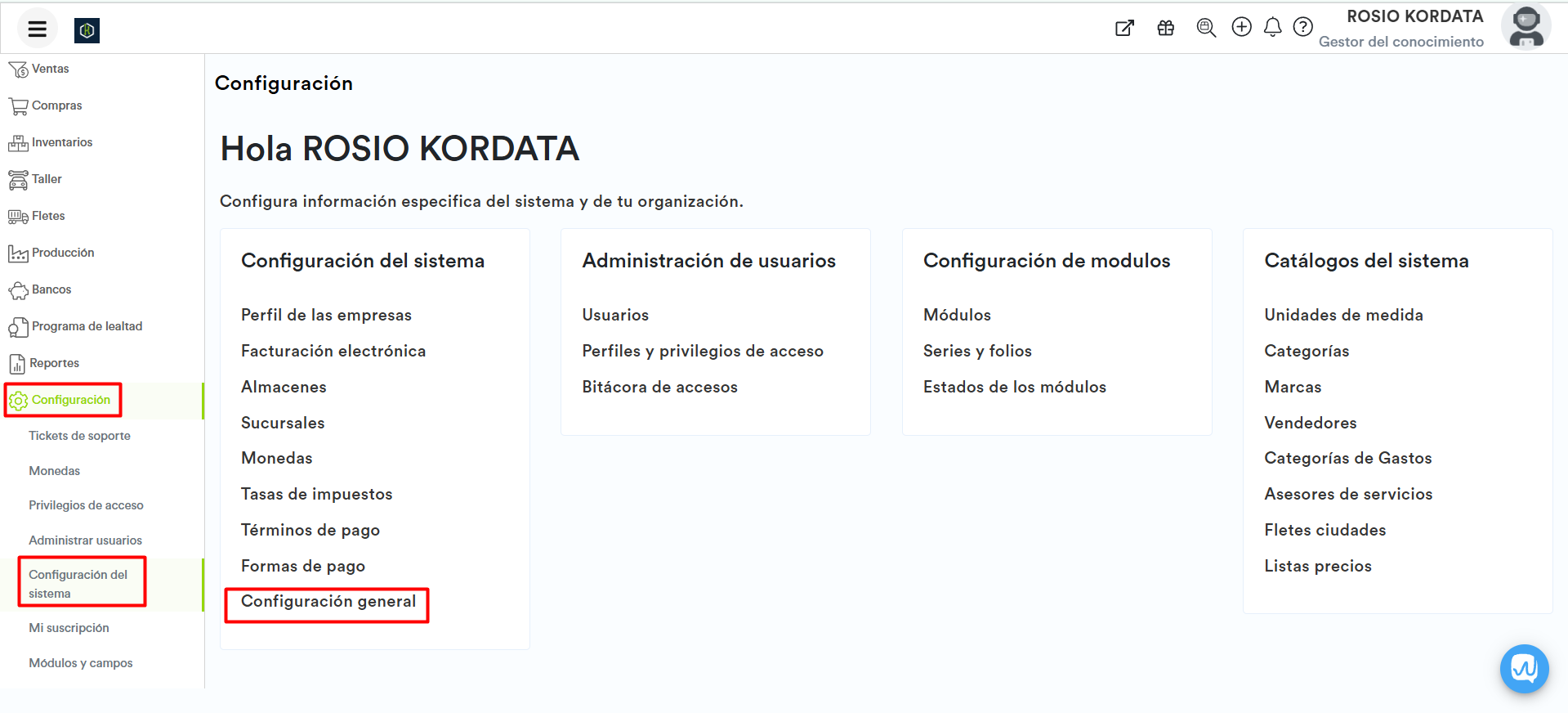
* Selecciona el ícono de **edición** \[  \], ubicado en la parte superior derecha.
* Da clic en la opción de **habilitar multipago en complemento de pago**.
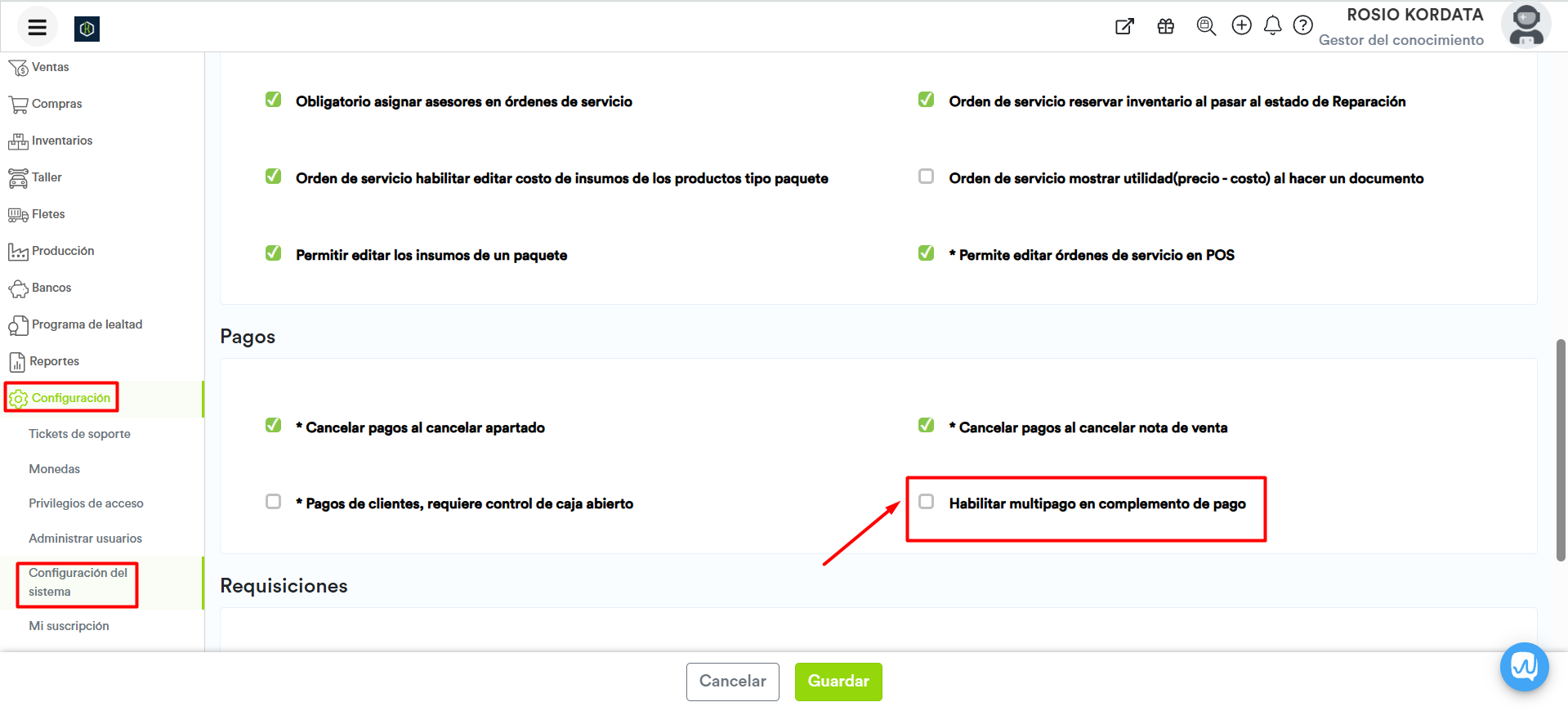
* Selecciona el ícono de **guardar**.
### Paso 2: Habilitar factoraje.
Cómo acceder:
* Ingresa al menú de **ventas,** selecciona la opción de **pago de clientes.**
* Da clic en el botón **personalizar** y selecciona la opción de **diseñador y campos.**
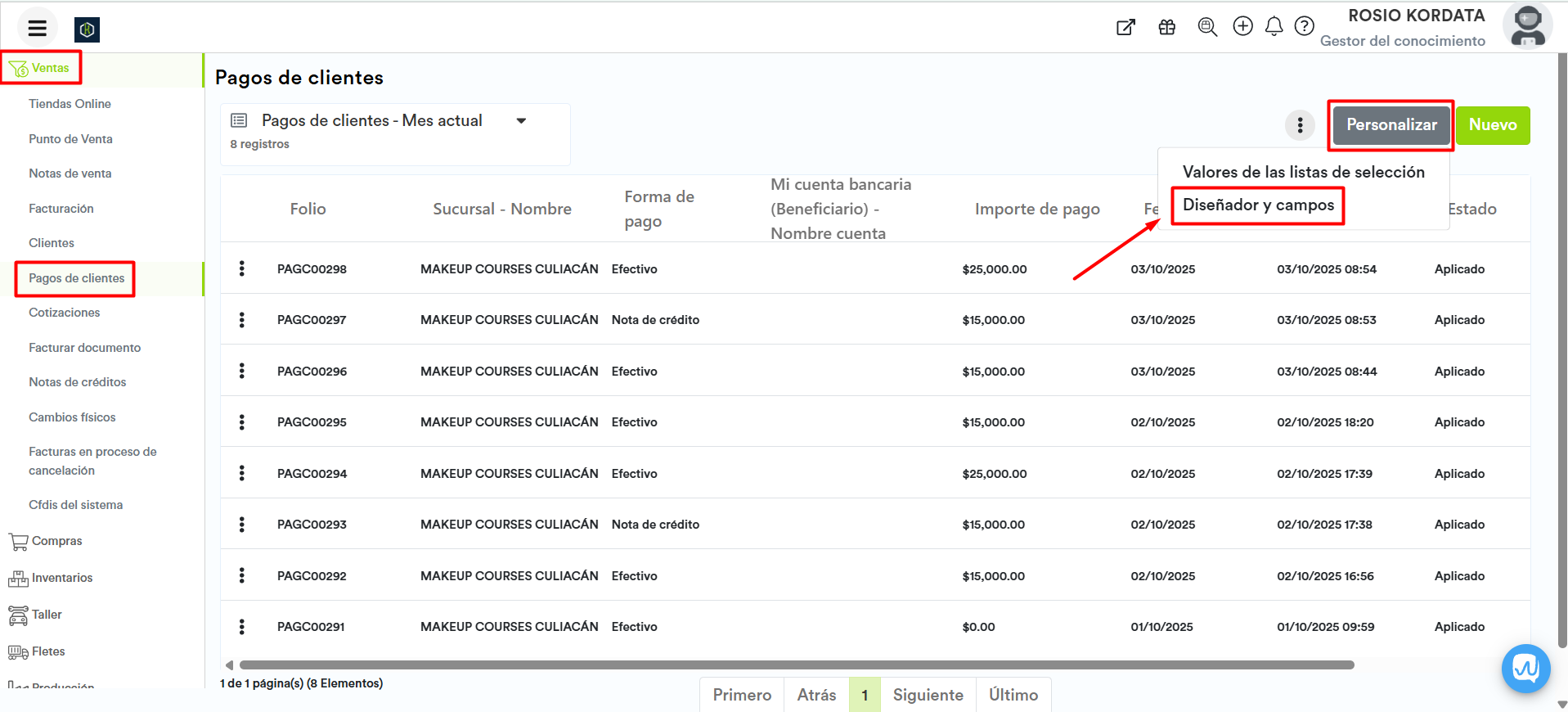
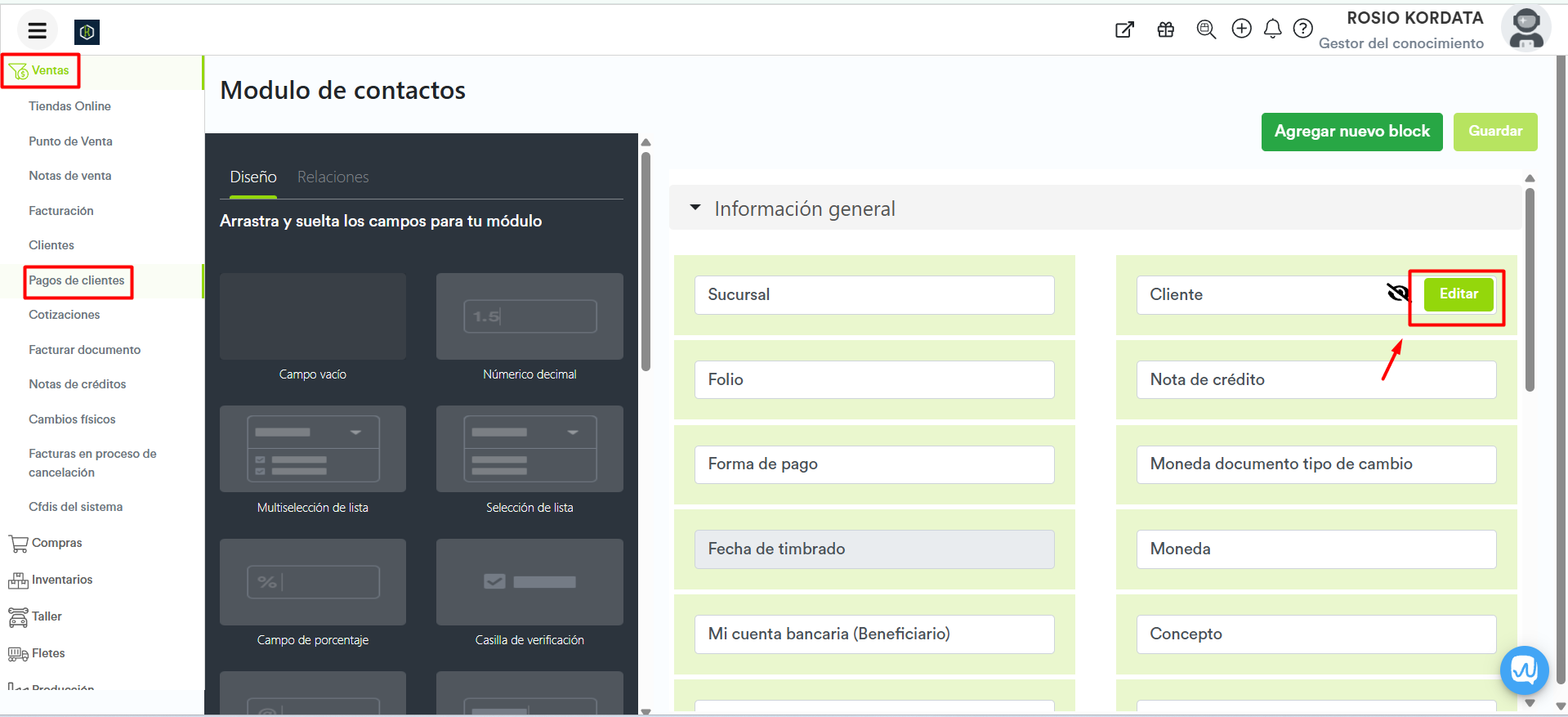
* En el campo de **clientes** , selecciona la opción de **editar**.
* Da clic en el campo de **opciones avanzadas,**el sistema mostrará un desplegado con 3 opciones.
* Activa las opciones de **visible al crear nuevo** y **visible al editar registro**.
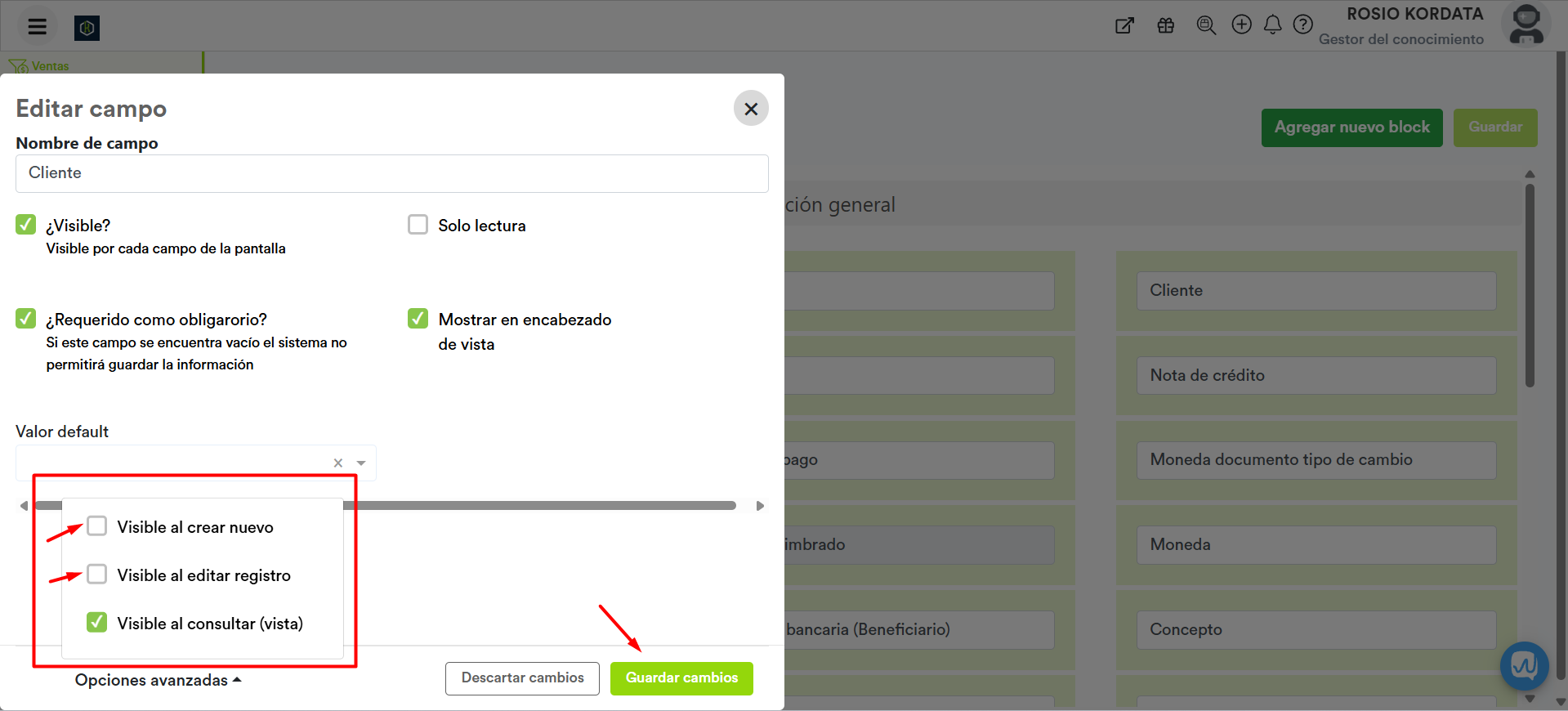
* Selecciona el botón de **guardar cambios**.
* Actualiza tu pantalla para poder visualizar los cambios.
### Paso 3: Aplicación de pagos con factoraje.
* Accede al menú de **ventas** , selecciona **pago de clientes**.
* Da clic en el botón de **nuevo**.
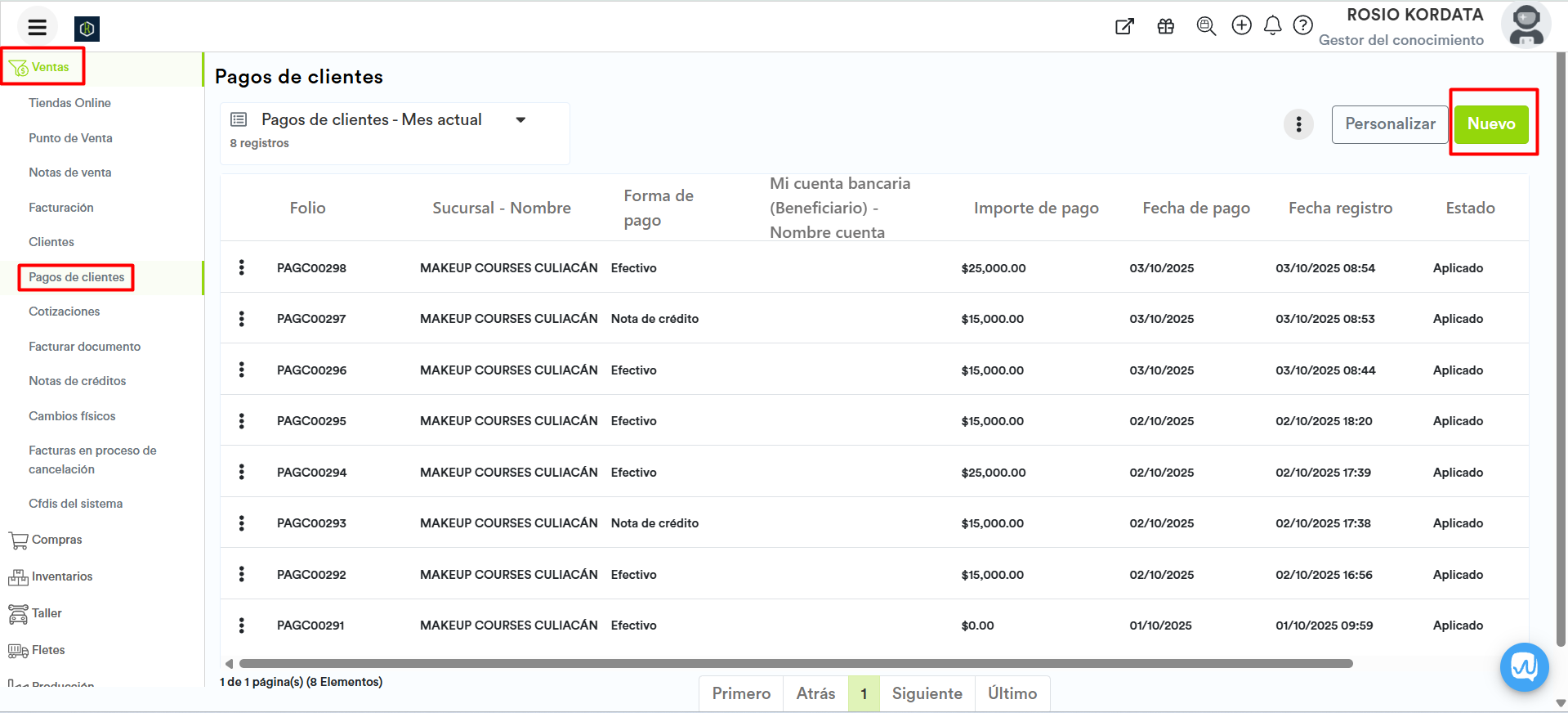
* Selecciona la sucursal dónde se aplicará el pago.
* Selecciona el cliente al cual se le emitió la factura con adeudo.
* Da clic en el botón de **buscar documentos**.
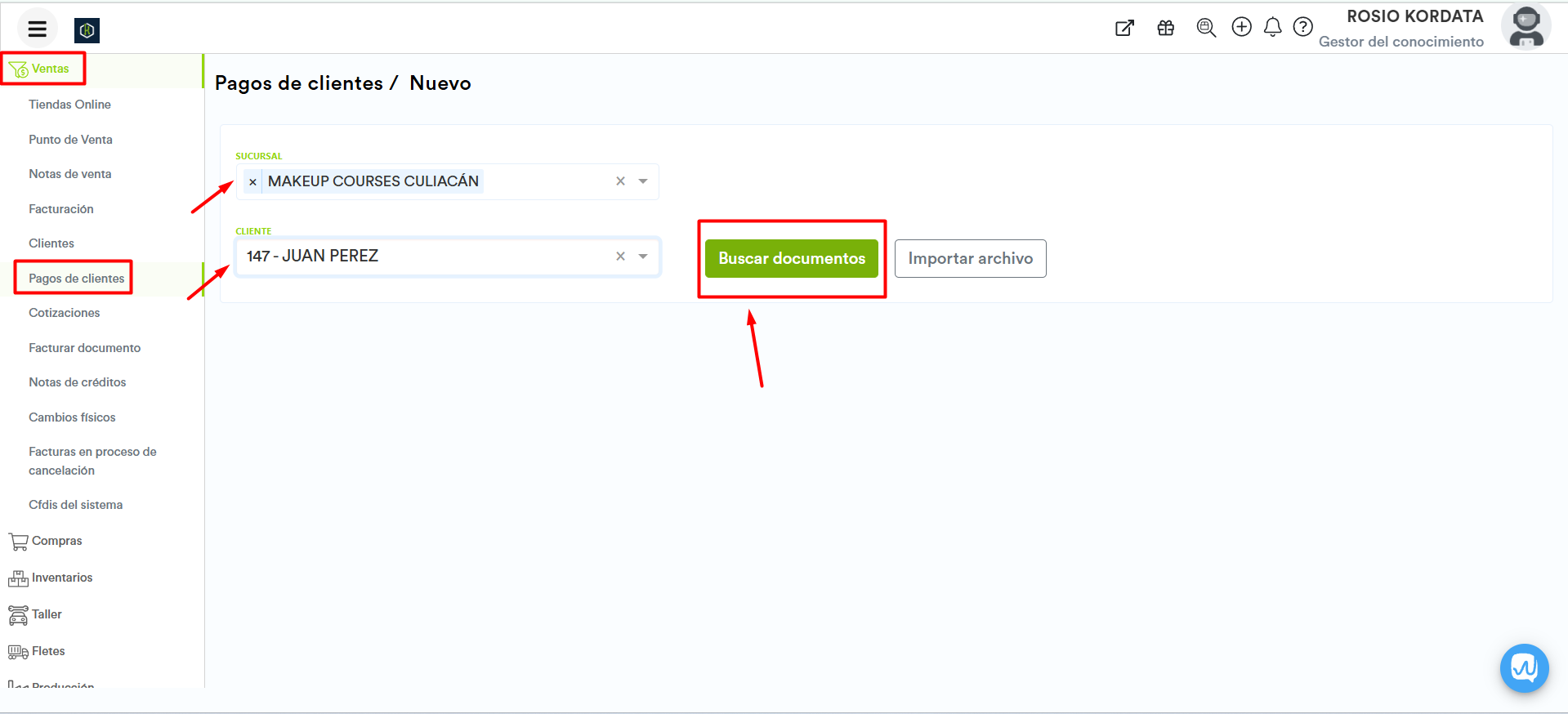
El sistema mostrará un registro de todos los documentos con adeudo que fueron emitidos para el cliente seleccionado.
* Selecciona el documento que deseas aplicar pago.
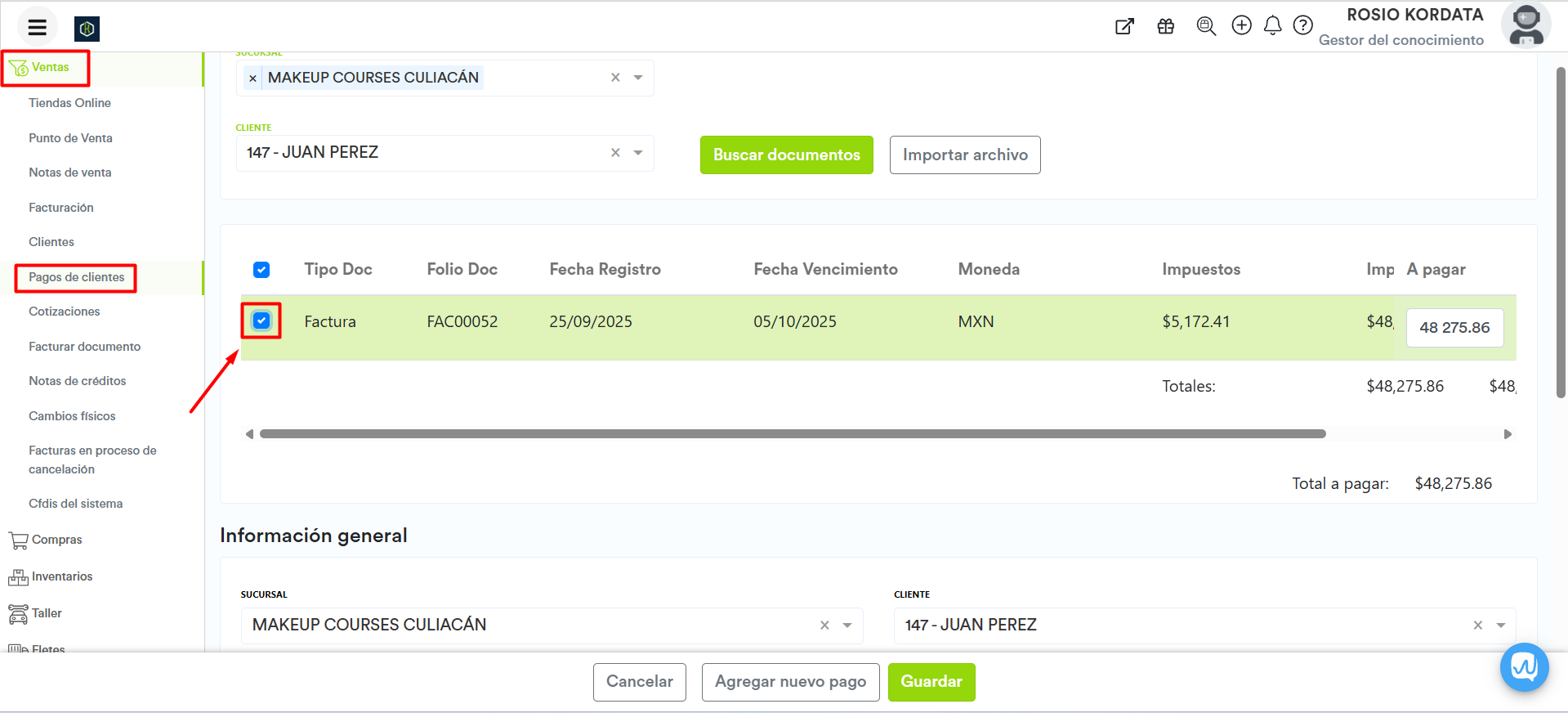
* Edita el importe desde el recuadro blanco con nombre **"a pagar"** y agrega el monto pagado por compensación.
* En cliente, selecciona al nuevo cliente que realizará el pago de la factura.
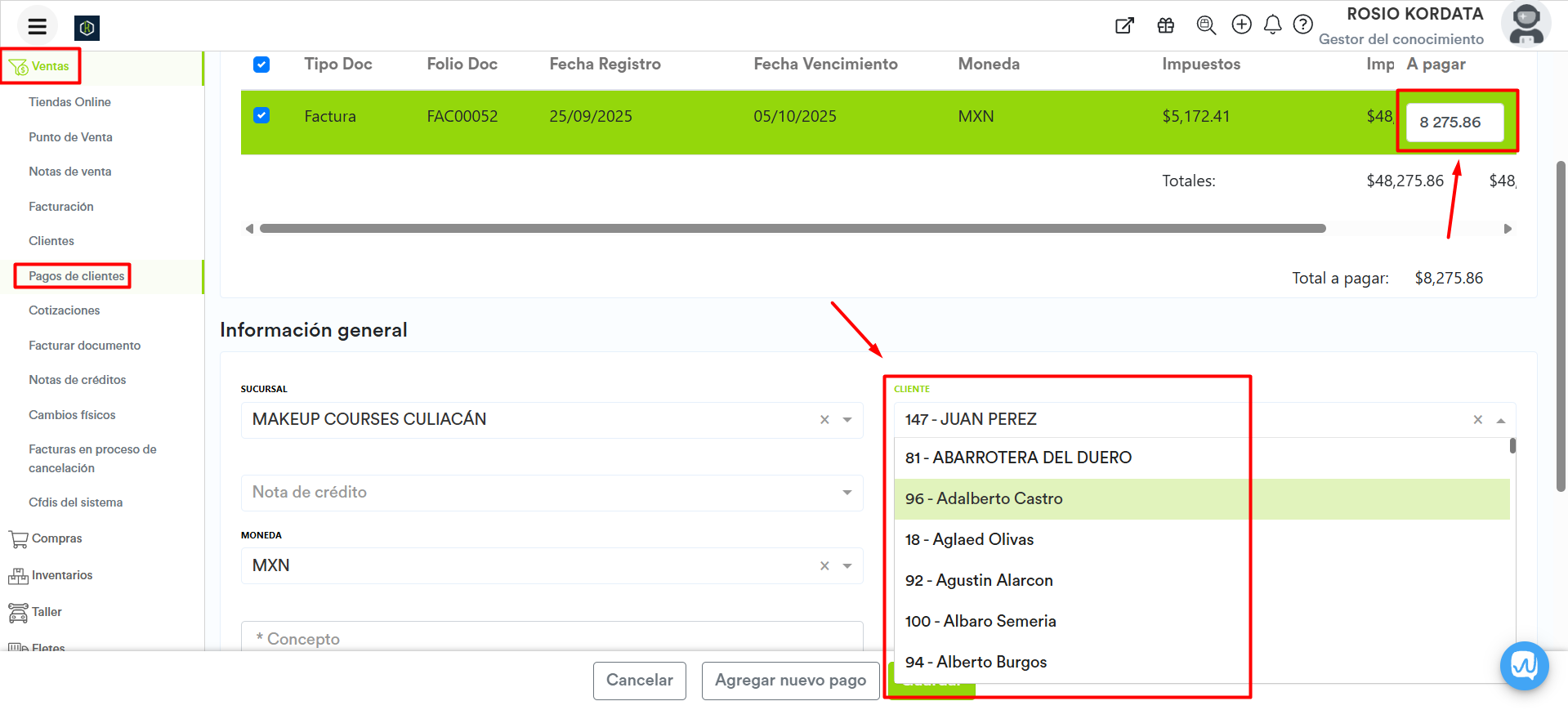
* Agrega un concepto por el cual se está realizando el pago.
* Selecciona la forma de pago **Compensación**.
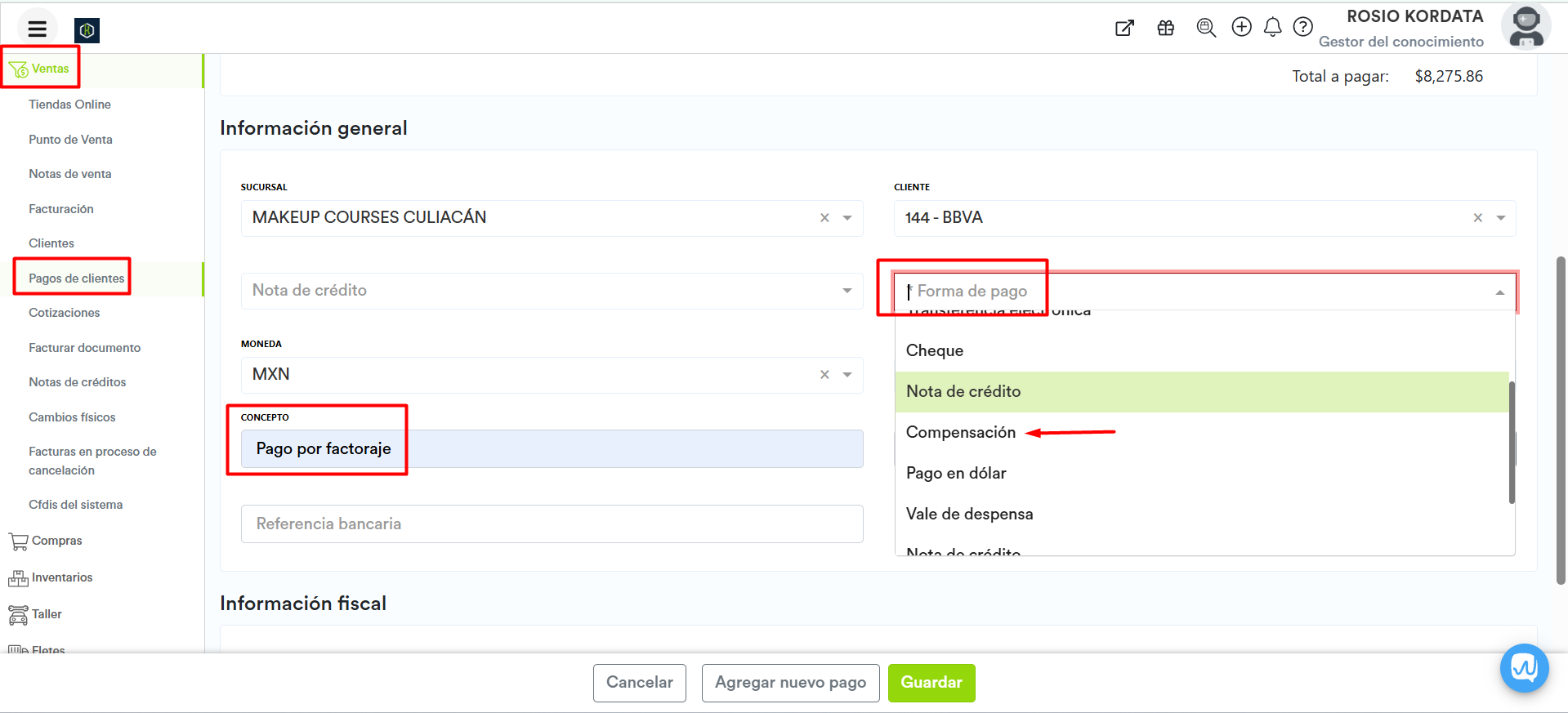
* Da clic en la opción de **agregar nuevo pago**, ubicada en la parte inferior de la pantalla.
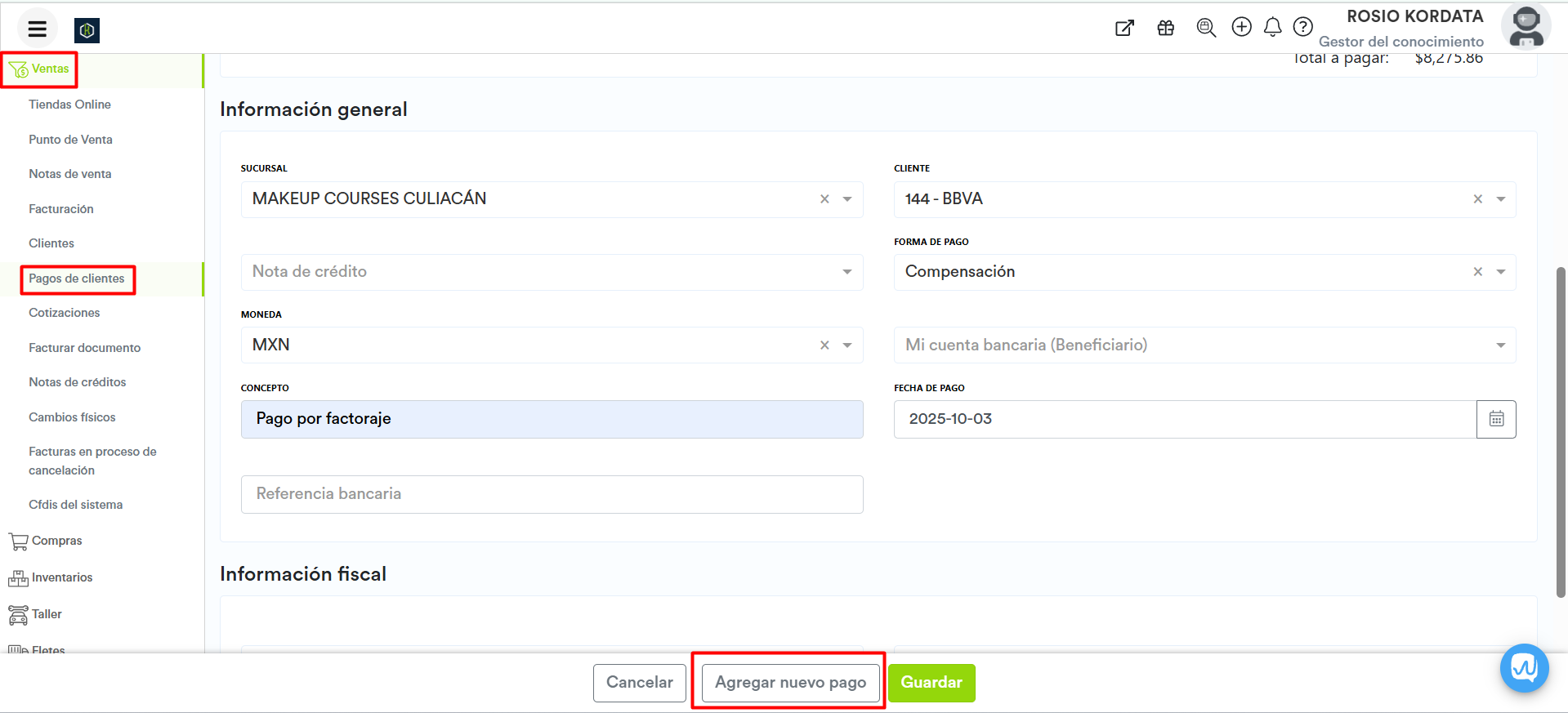
El sistema mostrará la pantalla con los cambios previamente realizados.
* Actualiza el importe a pagar con el monto recibido por el pago de la factura.
* Agrega la forma de pago en que recibiste el importe pagado.
* Registra un concepto por el pago.
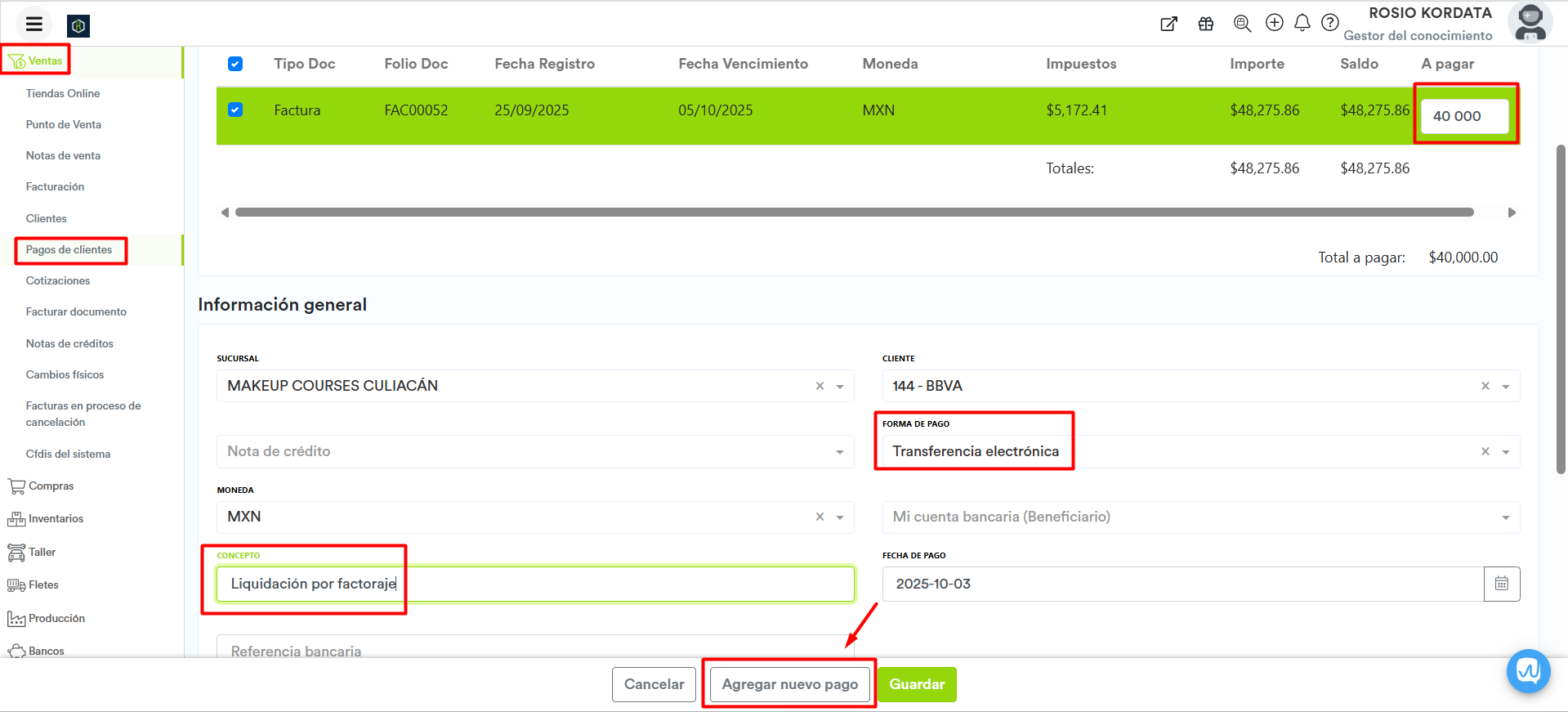
* Da clic en el botón de **agregar nuevo pago**.
El sistema mostrará un registro de los múltiples pagos registrados.
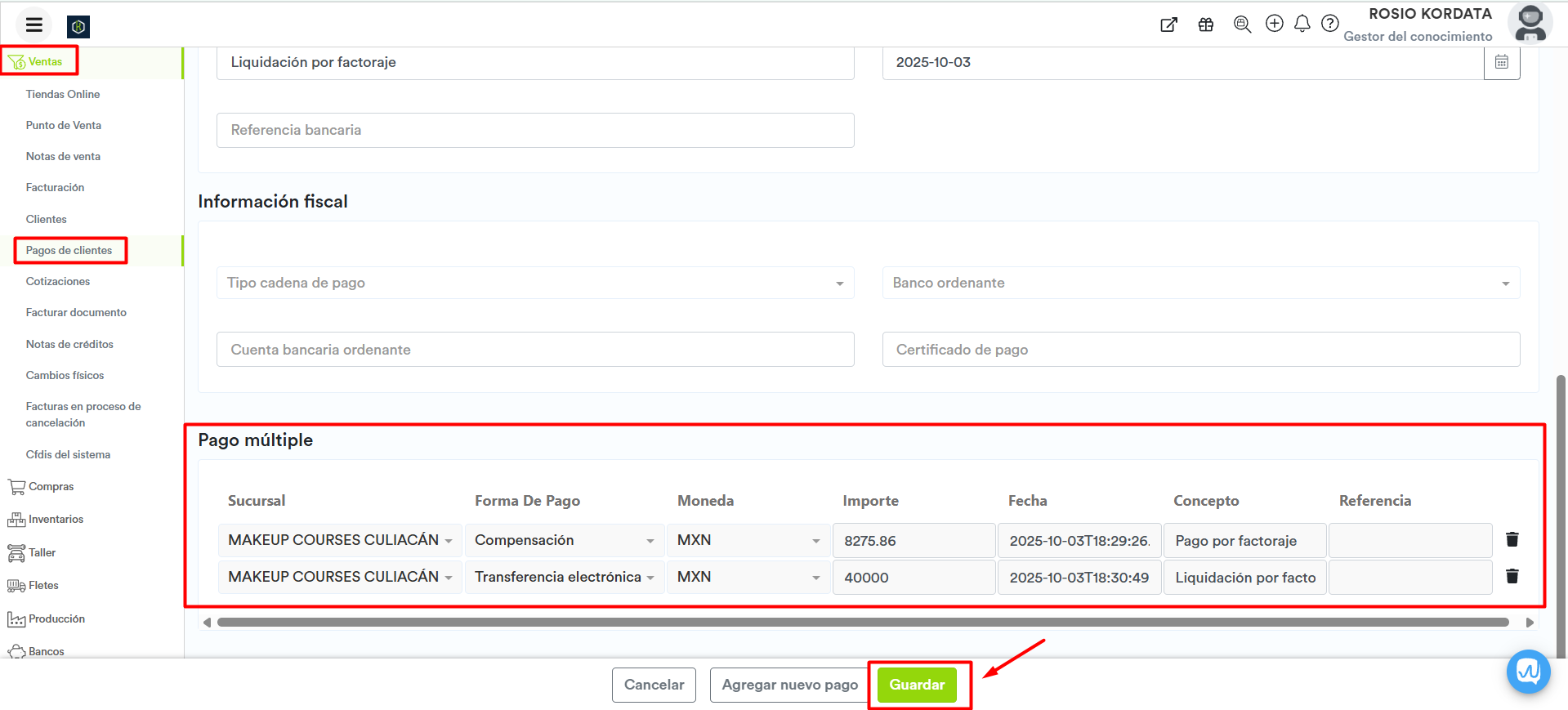
* Da clic en el botón de guardar y listo, se genera un nuevo complemento de pago.
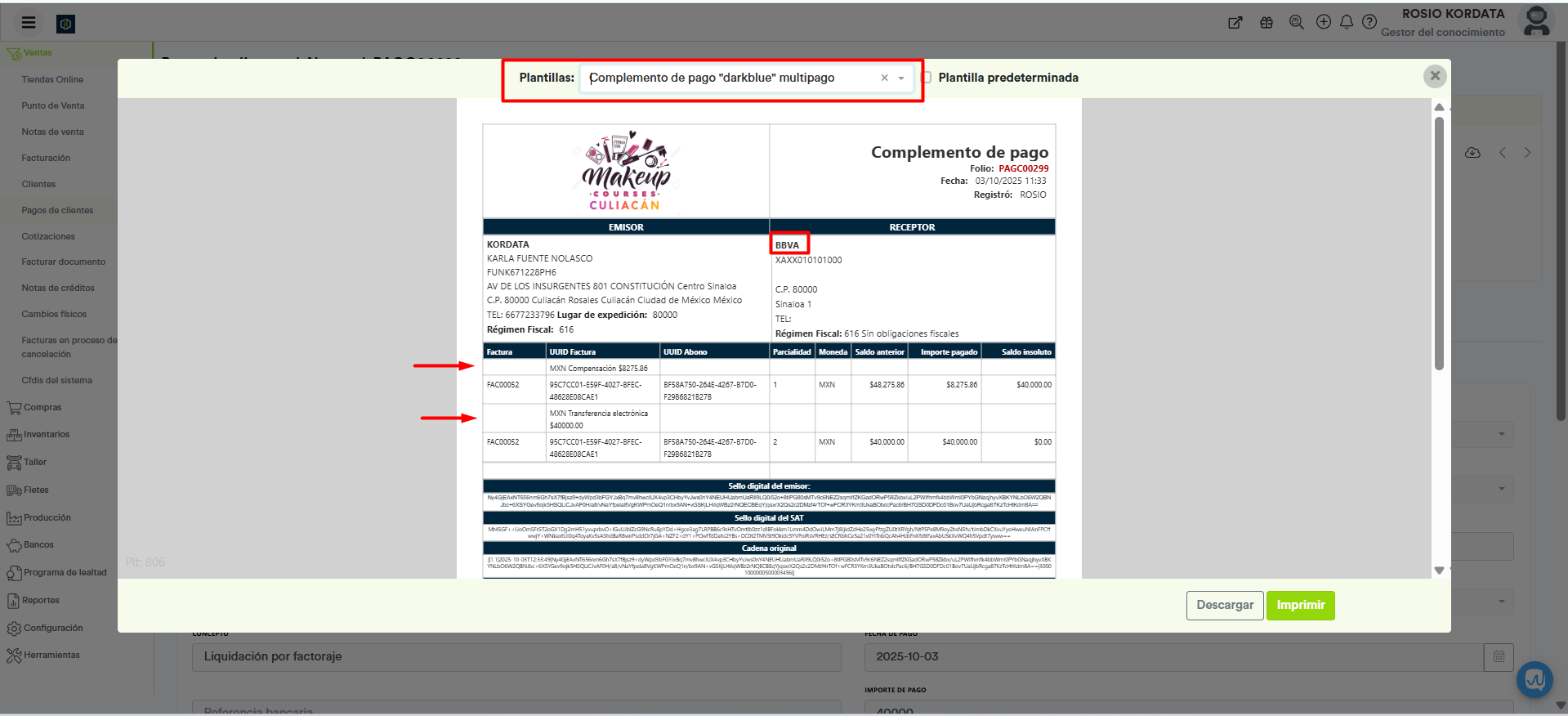
Podrás visualizar el complemento de pago utilizando la plantilla **Complemento de pago "darkblue" multipago.**
* Identificarás el nuevo cliente y los importes pagados con su respectiva forma de pago.
---
language: "es"
---
# Casos de uso
Con nuestro módulo de casos de uso, exploraremos una variedad de artículos que te brindarán conocimientos prácticos y herramientas esenciales para optimizar la gestión de tus operaciones financieras y administrativas. Este conjunto de artículos está diseñado para brindarte conocimientos claros y prácticos que te ayudarán a mejorar la eficiencia y precisión en tus operaciones.
*** ** * ** ***
Puedes ampliar la información sobre este módulo en nuestra Academia
## En esta sección encontrarás artículos sobre
* [Caso de uso: Facturación de anticipo con CFDI de egreso](https://help.kordata.it/helpcenter/caso-de-uso-facturacion-de-anticipo-con-cfdi-de-eg.md)
* [Caso de uso: Pagos de cliente con aplicación de factoraje y método de pago compensación](https://help.kordata.it/helpcenter/caso-de-uso-pagos-de-cliente-con-aplicacion-de-fac.md)
* [¿Cómo cancelar una factura con relación?](https://help.kordata.it/helpcenter/como-cancelar-una-factura-con-relacion.md)
* [¿Cómo aplicar una nota de crédito como bonificación total de varias facturas?](https://help.kordata.it/helpcenter/como-aplicar-una-nota-de-credito-como-bonificacion.md)
* [¿Cómo aplicar un descuento o bonificación por un monto menor al importe de una factura?](https://help.kordata.it/helpcenter/como-aplicar-un-descuento-o-bonificacion-por-un-mo.md)
* [¿Qué es el factoraje?](https://help.kordata.it/helpcenter/factoraje.md)
* [¿Cómo realizar factoraje?](https://help.kordata.it/helpcenter/como-realizar-factoraje.md)
* [¿Cómo editar el tamaño del campo de productos?](https://help.kordata.it/helpcenter/como-editar-el-tamano-del-campo-de-productos.md)
* [¿Cómo descargar una carta porte sin importes?](https://help.kordata.it/helpcenter/como-descargar-una-carta-porte-sin-importes.md)
* [¿Cómo activar el complemento INE?](https://help.kordata.it/helpcenter/como-activar-el-complemento-ine.md)
* [¿Cómo imprimir desde impresora de Tickets bluetooth en un dispositivo Android?](https://help.kordata.it/helpcenter/como-imprimir-desde-impresora-de-tickets-bluetooth.md)
* [¿Cómo utilizar Roadmap?](https://help.kordata.it/helpcenter/como-utilizar-roadmap.md)
Si tienes dudas, puedes hablar con nuestro equipo de soporte a través del chat del sistema
---
language: "es"
---
# Casos practicos Kordata
En este apartado encontrarás documentación sobre empresas que actualmente utilizan **Kordata** , junto con los desarrollos y adaptaciones del sistema creados para cubrir sus necesidades específicas.
Estos desarrollos están disponibles para que **todas las empresas** puedan implementarlos y aprovechar sus beneficios.
* ["Almacenes bajo control: antes y después de Transbus con Kordata"](https://help.kordata.it/helpcenter/optimiza-el-control-de-almacenes-con-kordata.md)
Si tienes dudas, puedes hablar con nuestro equipo de soporte a través del chat del sistema
---
language: "es"
---
# Doctores
* [¿Cómo registrar un Doctor?](https://help.kordata.it/helpcenter/como-registrar-un-medico.md)
* [¿Cómo eliminar un Doctor?](https://help.kordata.it/helpcenter/como-eliminar-un-medico.md)
* [Panel de Doctores](https://help.kordata.it/helpcenter/panel-de-doctores.md)
---
language: "es"
---
# Catálogo de gastos
## **Como acceder:**
* En el menú **Compras,** seleccionar la opción **Gastos.**
* Haz clic en el botón **Nuevo.**
### **Información general**
* **SKU:** Determinar un código para identificar el gasto.
* **Tipo de producto:** Seleccionar **gasto.**
* **Nombre del producto**: Definir nombre para el gasto.
* **Categoría:** Seleccionar categoría, previamente registrada en *\*Configuración del sistema / Catálogos del sistema / Categorías de gastos,* a la cual pertenecerá el gasto.
* **Costo:**Indicar el costo del gasto registrado.
* **Tasas de impuestos:** Seleccionar la tasa de impuestos a utilizar en el gasto previamente registrada en *\*Configuración del sistema / Tasas de impuestos.*
* **Moneda:** Seleccionar la moneda para el gasto, en caso de requerir alguna moneda distinta, registrarla desde *\*Configuración del Sistema / Moneda.*
Los campos marcados con un asterisco "\*" son requeridos.
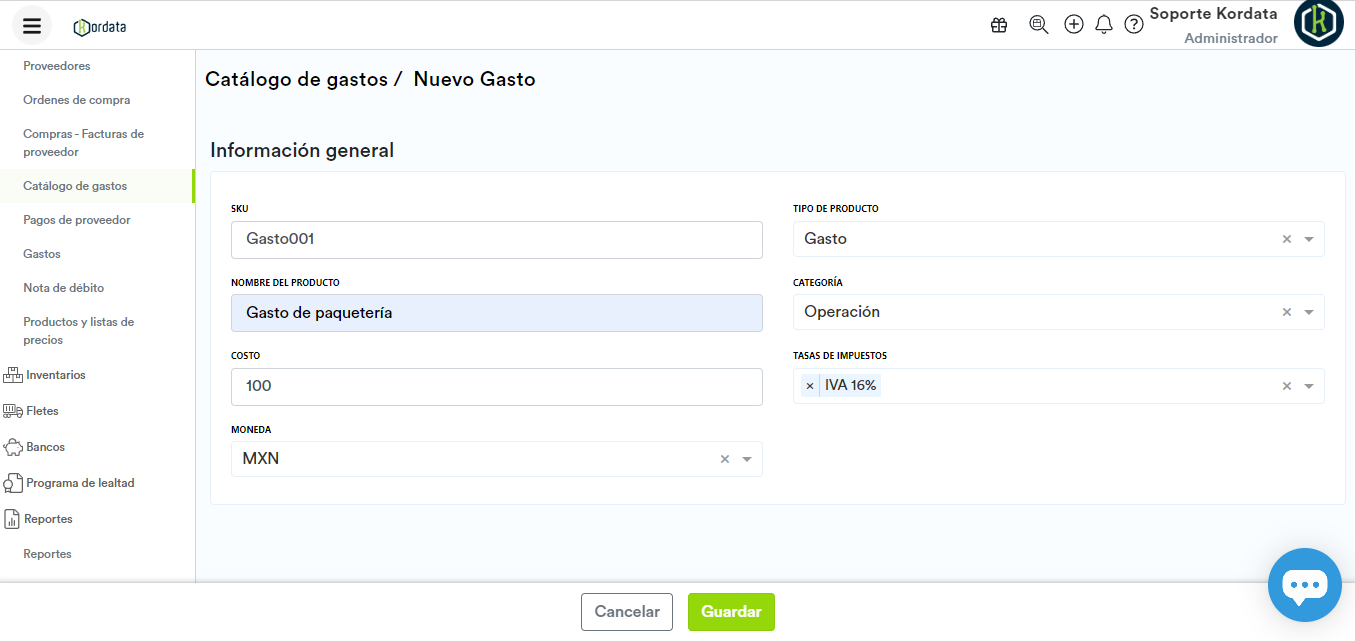
Una vez registrados los campos anteriormente mencionados, es necesario dar clic en el botón **Guardar**de la parte inferior de la pantalla.
### **Ahora que sabes ampliar el catálogo de gastos, puedes aprender a:**
[++Como registrar un gasto++](https://help.kordata.it/helpcenter/como-registrar-un-gasto.md)
[++Como crear un producto o servicio++](https://help.kordata.it/helpcenter/como-crear-un-producto-o-servicio.md)
---
language: "es"
---
# Catálogo de Productos
* [¿Cómo cargar masivamente productos desde un archivo Excel? (Por primera vez)](https://help.kordata.it/helpcenter/como-cargar-masivamente-productos-desde-un-archivo.md)
* [¿Cómo subir imágenes de productos de forma masiva? (Por primera vez)](https://help.kordata.it/helpcenter/como-subir-imagenes-de-productos-de-forma-masiva-p.md)
* [¿Cómo actualizar masivamente los productos?](https://help.kordata.it/helpcenter/como-actualizar-masivamente-los-productos.md)
* [¿Cómo actualizar masivamente los precios y costos?](https://help.kordata.it/helpcenter/como-actualizar-masivamente-los-precios-y-costos.md)
* [¿Cómo eliminar productos de forma masiva?](https://help.kordata.it/helpcenter/como-eliminar-productos-de-forma-masiva.md)
* [¿Cómo crear o asignar un código de barras a un producto?](https://help.kordata.it/helpcenter/como-crear-o-asignar-un-codigo-de-barras-a-un-prod.md)
---
language: "es"
---
# Categorías de puntos de revisión
Dentro del módulo "Categorías de puntos de revisión" podrás registrar, editar y gestionar las categorías necesarias para el correcto manejo de tus inspecciones digitales.
## ¿Cómo acceder?
En el menú **Taller** , selecciona la opción **Categorías de Puntos de revisión.**
Desde esta sección podrás visualizar el listado de categorías predeterminadas, las cuales son editables. Asimismo, podrás crear nuevas categorías según las necesidades de tu operación.
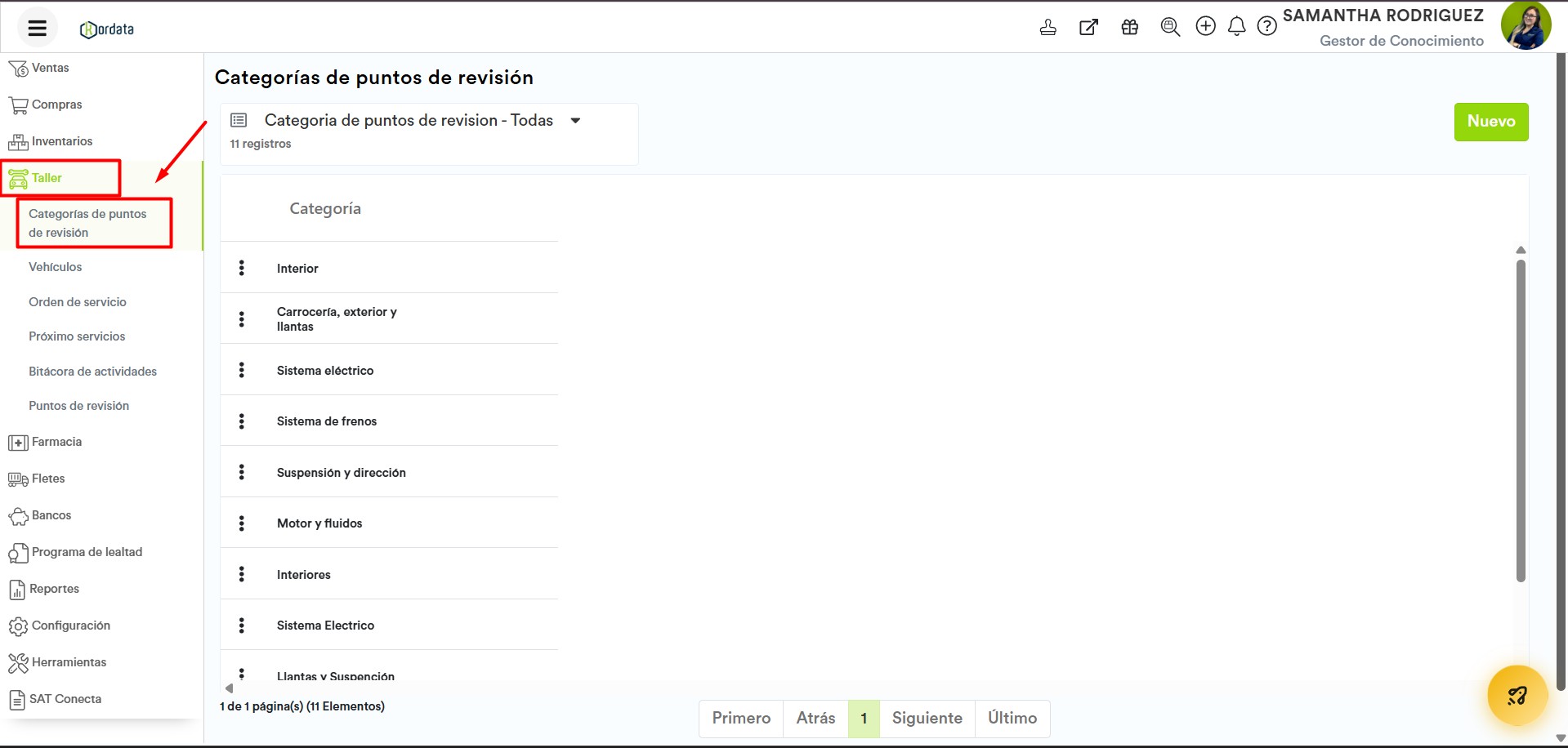
La principal función de este catálogo es **mostrar en una sola vista el listado completo de categorías de puntos de revisión registradas**, organizadas de forma que faciliten su consulta y permitan un acceso rápido a la información de cada registro.
### **Ahora te muestro las acciones que puedes realizar en este catálogo:**
[Panel de de Categorías de puntos de revisión](https://help.kordata.it/helpcenter/panel-de-categorias-de-puntos-de-revision.md)
[¿Cómo crear una categoría de puntos de revisión?](https://help.kordata.it/helpcenter/como-crear-una-categoria-de-puntos-de-revision.md)
[¿Cómo editar una categoría de puntos de revisión?](https://help.kordata.it/helpcenter/como-editar-una-categoria-de-puntos-de-revision.md)
[¿Cómo eliminar una categoría de puntos de revisión?](https://help.kordata.it/helpcenter/como-eliminar-una-categoria-de-puntos-de-revision.md)
---
language: "es"
---
# Clientes
* [¿Cómo crear un cliente?](https://help.kordata.it/helpcenter/como-crear-un-cliente.md)
* [¿Cómo otorgar crédito a un cliente?](https://help.kordata.it/helpcenter/como-otorgar-credito-a-un-cliente.md)
* [¿Cómo registrar clientes de forma masiva?](https://help.kordata.it/helpcenter/como-registrar-clientes-de-forma-masiva.md)
* [¿Cómo eliminar un cliente?](https://help.kordata.it/helpcenter/como-eliminar-un-cliente.md)
* [¿Cómo hacer borrado masivo de clientes?](https://help.kordata.it/helpcenter/como-hacer-borrado-masivo-de-clientes.md)
* [Panel de un cliente](https://help.kordata.it/helpcenter/panel-de-un-cliente.md)
* [Listado de clientes. Crea y personaliza tus listas para obtener mayor provecho](https://help.kordata.it/helpcenter/listado-de-clientes-crea-y-personaliza-tus-listas-.md)
---
language: "es"
---
# ¿Cómo abrir caja con otro usuario?
Para abrir caja con un usuario diferente, es necesario que:
**Se dirija al punto de venta.** Es necesario que las cajas de la sucursal a la cual pertenece el usuario este cerrado es decir que ningún otro usuario este haciendo uso de las cajas.
**Selecciona el botón de abrir caja**
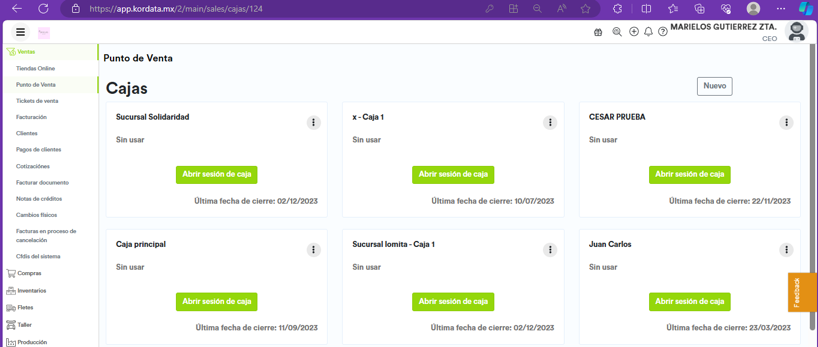
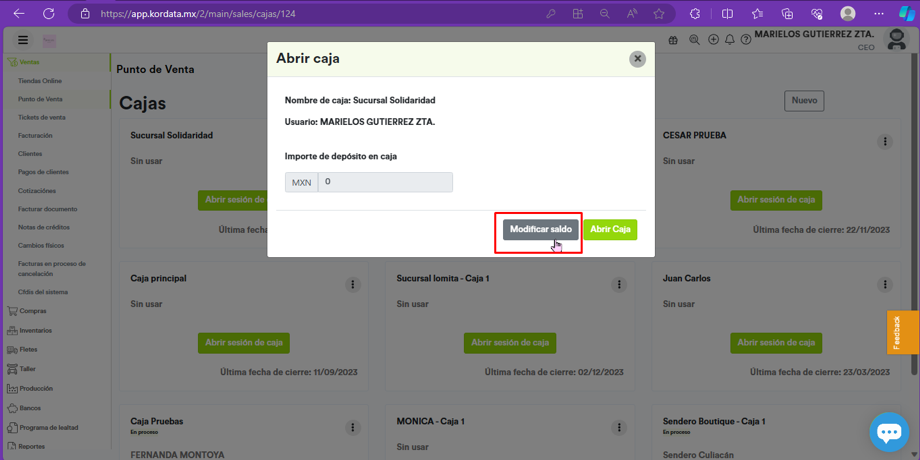
Esta nos abrirá una ventana en la cual podemos modificar podemos dar clic en modificar saldo para especificar el monto con el cual se iniciara la caja, y posteriormente se selecciona abrir caja.
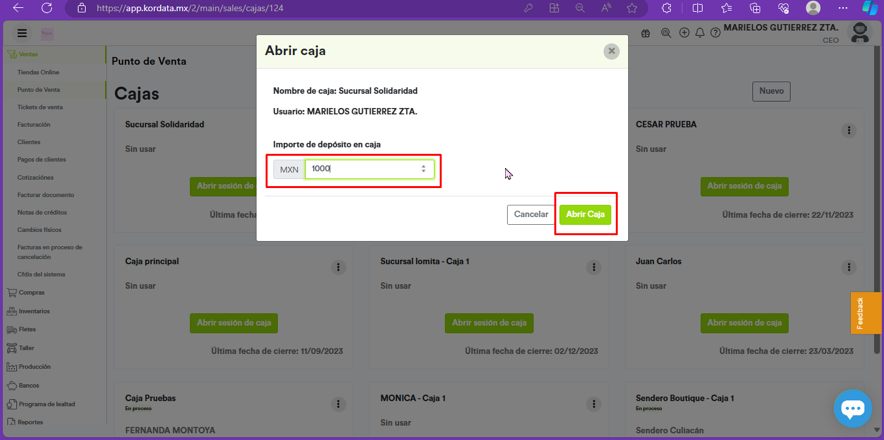
---
language: "es"
---
# ¿Cómo activar el complemento de hidrocarburos y petrolíferos?
## Activación del complemento de hidrocarburos y petrolíferos
Genera tus CFDI por la venta o distribución de hidrocarburos cumpliendo con los lineamientos establecidos por el Servicio de Administración Tributaria (SAT), utilizando el complemento de hidrocarburos y petrolíferos. Simplifica tu proceso de facturación de combustibles y asegura el cumplimiento de tus obligaciones fiscales de forma eficiente.
Para habilitar esta funcionalidad, es necesario activar el complemento correspondiente desde el apartado de Add-Ons.
### ¿Cómo activarlo?
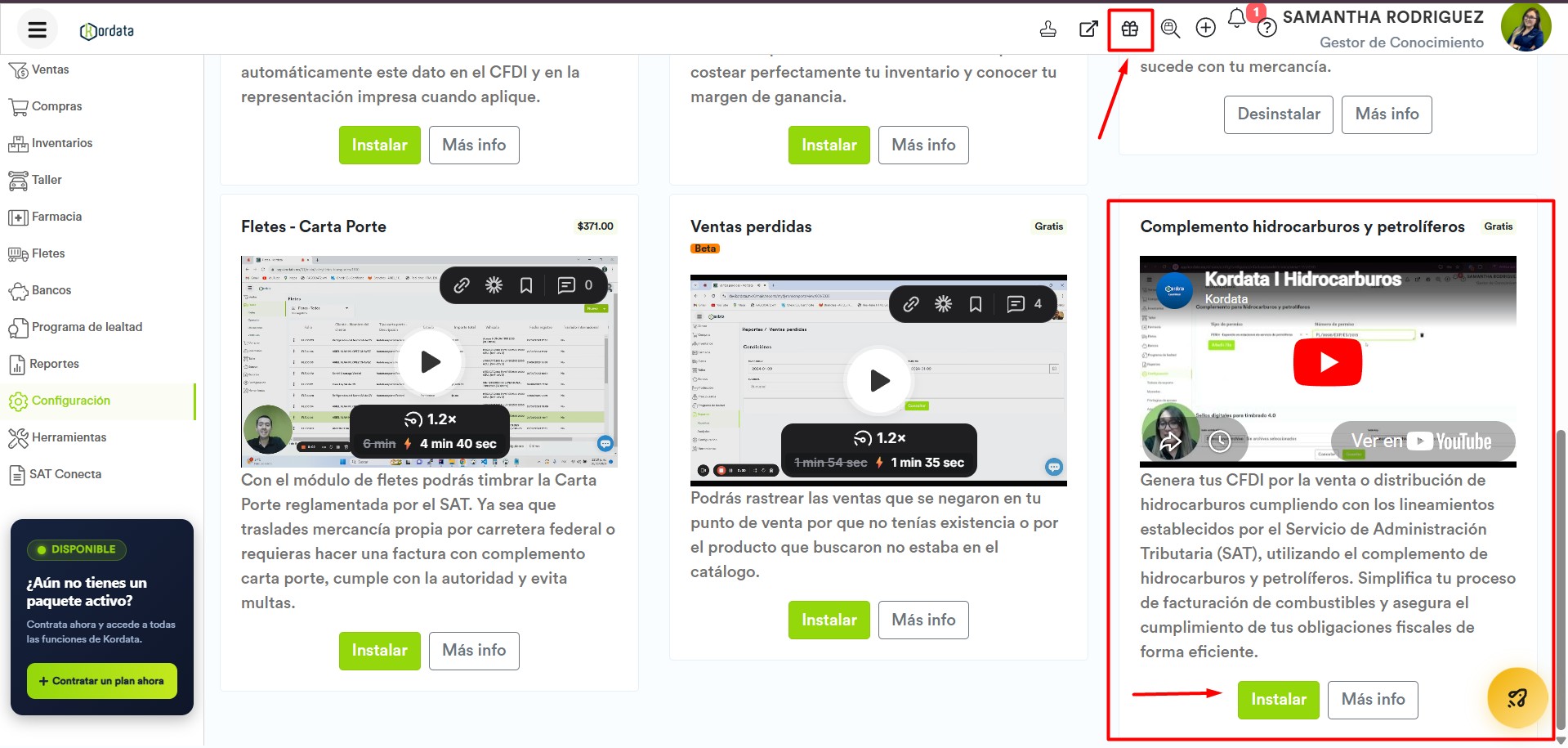
1. En la parte superior derecha de la pantalla, ubica el ícono con forma de regalo y haz clic sobre él.
2. Se desplegará un listado de complementos disponibles.
3. Localiza el **complemento de hidrocarburos y petrolíferos**
4. Da clic en la opción **"Instalar"**.
5. Confirma la instalación en la ventana emergente que aparecerá.
### Consideraciones
* Al dar clic en instalar el sistema arrojara un mensaje indicando que agregarás a tu cuenta un complemento, da clic en **Enterado, continuar** si deseas seguir con la instalación.
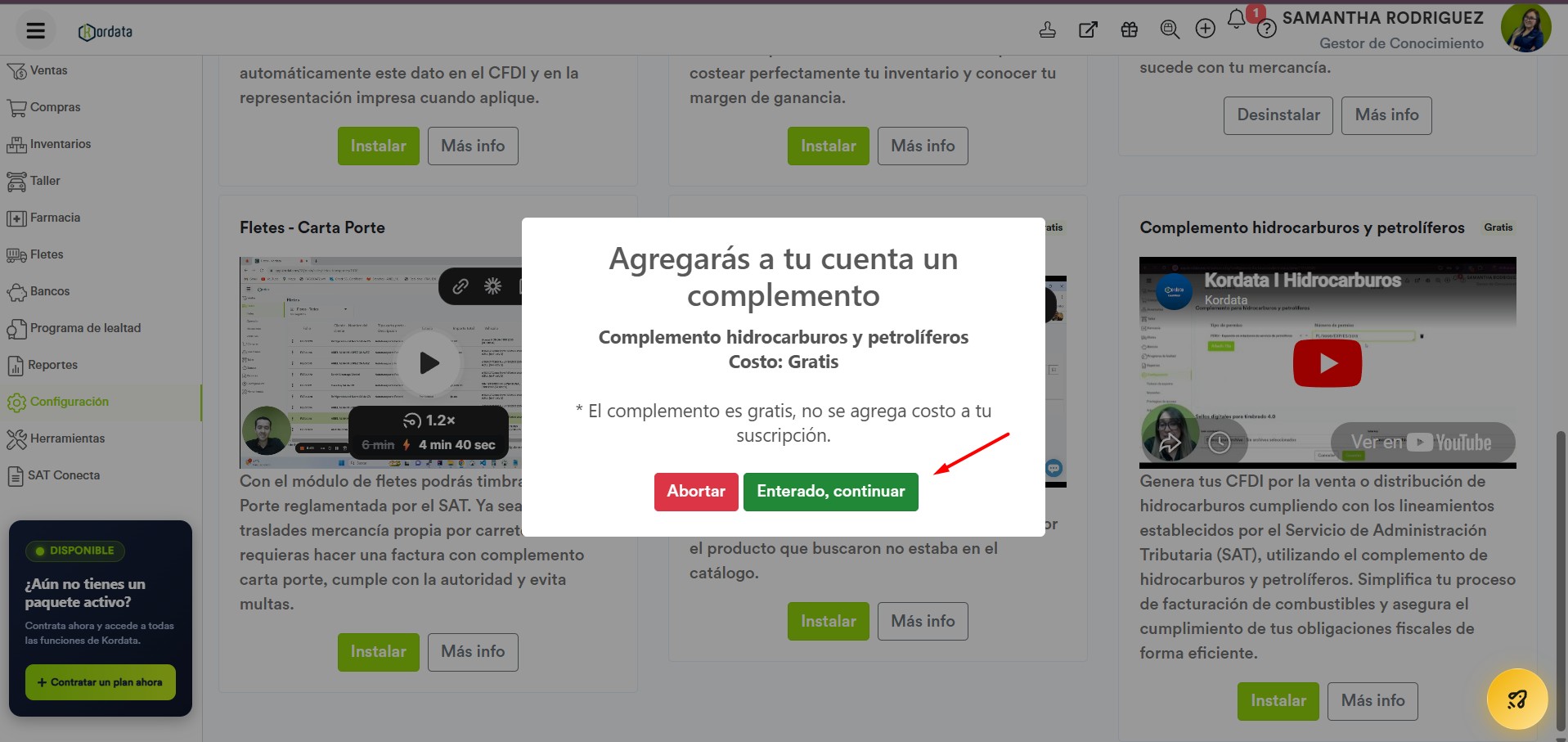
El complemento de hidrocarburos y petrolíferos es gratis, no se agrega costo a tu suscripción.
* Al completar la instalación, el sistema mostrará una franja verde confirmando que el proceso se realizó correctamente.
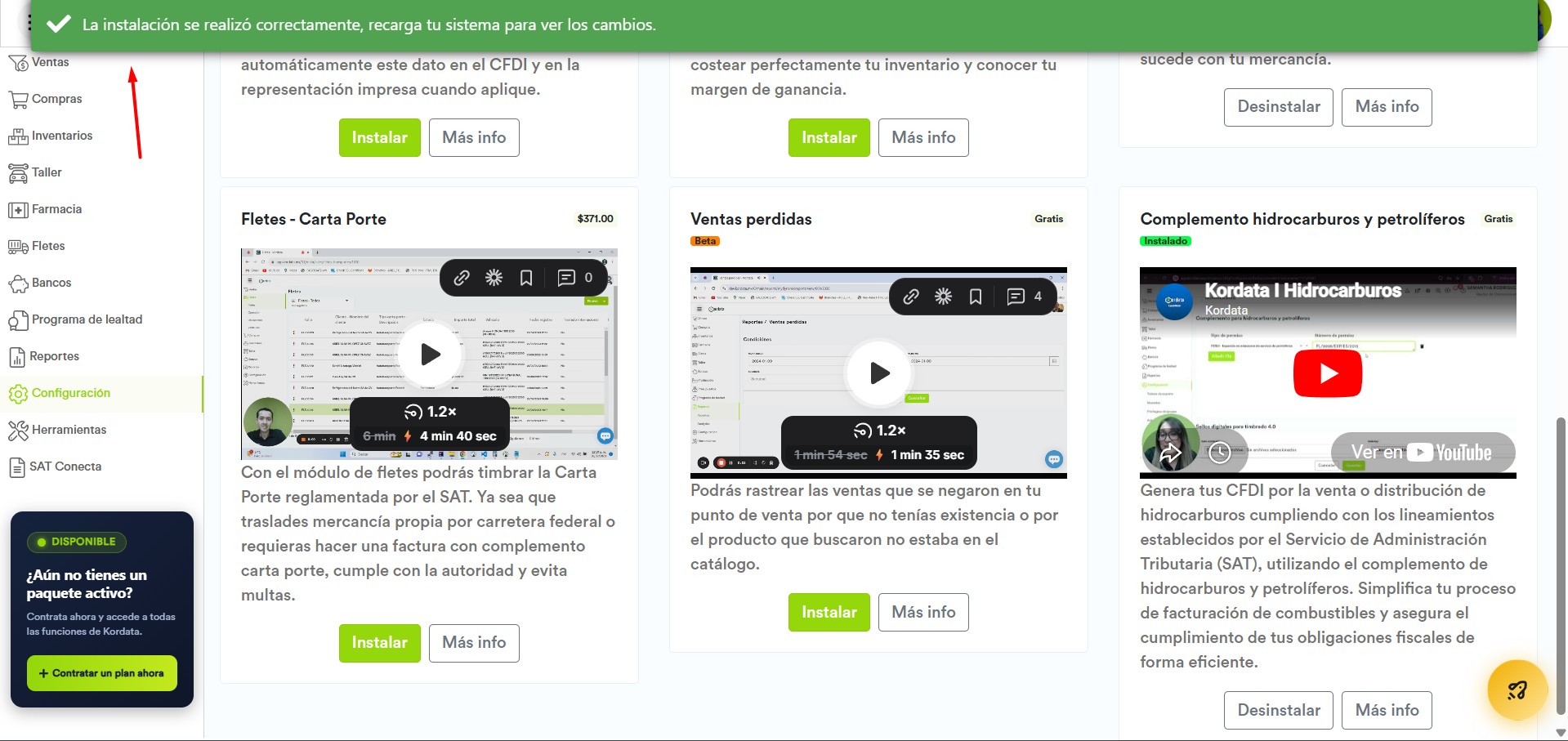
Será necesario recargar el navegador para aplicar los cambios.
Una vez instalado el complemento, podrás visualizar los cambios realizados en tu sistema en tres apartados principales:
* **Configuración de facturación electrónica**
* **Creación y edición de productos**
* **Elaboración de facturas**
### Configuración de facturación electrónica
Para utilizar el complemento, es necesario configurar previamente la información correspondiente desde el apartado de Facturación Electrónica.
#### ¿Cómo acceder?
Ingresa desde el menú lateral a:
**Configuración \> Configuración del sistema \> Configuración de facturación electrónica**
Una vez dentro:
1. Selecciona el RFC del cual deriva el permiso a registrar.
2. Da clic en el botón **Editar**.
3. Dirígete al final de la pantalla, donde encontrarás el apartado **Complemento para Hidrocarburos y Petrolíferos**.
En este apartado deberás capturar la siguiente información:
* **Tipo de permiso:**
Clave asignada por la autoridad correspondiente.
Ejemplo:
`PER01 - Expendio en estaciones de servicio de petrolíferos`
* **Número de permiso:**
Número de permiso otorgado por la autoridad correspondiente.
Ejemplo:
`PL/9998/EXP/ES/2015`
4. En caso de contar con mas de un permiso, solo da clic en el botón **Añadir fila** y sigue registrando.
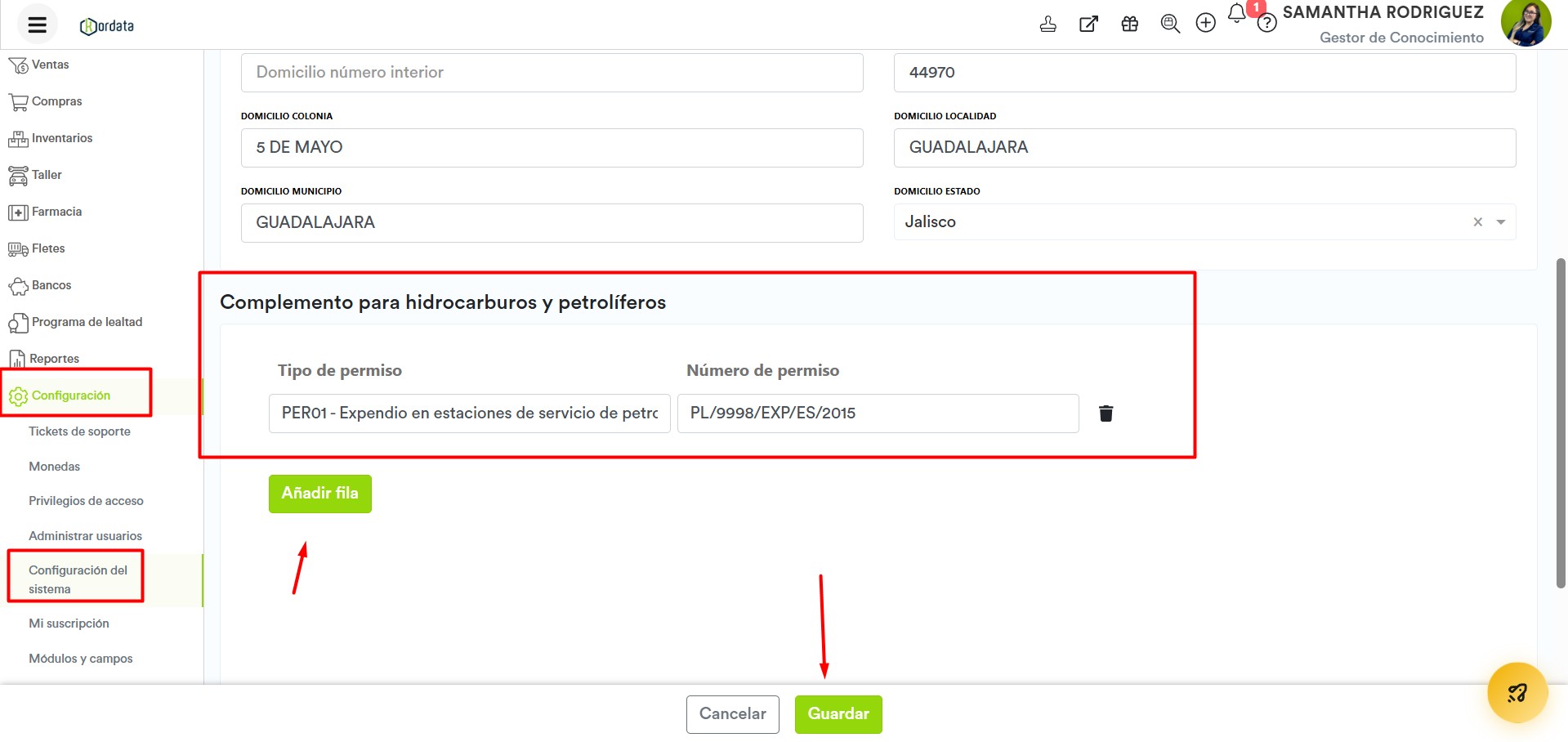
El sistema te da la facilidad de capturar los permisos que sean necesarios.
Finalmente, da clic en **Guardar** para conservar los cambios realizados.
### Productos
Una vez activado el complemento, el sistema habilitará automáticamente los campos necesarios para capturar la información requerida por la autoridad en el registro de productos, tanto en productos nuevos como existentes.
## ¿Cómo configurar un producto?
Ingresa desde el menú lateral a:
**Compras \> Productos**
1. Selecciona el producto que deseas modificar.
2. Da clic en el ícono **Editar**.
3. Dirígete al final de la pantalla.
Encontrarás el apartado **Complemento para Hidrocarburos y Petrolíferos**, donde podrás capturar la siguiente información:
* **Clave de hidrocarburo:**
Ejemplo:
`15101505 - Combustible diesel`
* **Subproducto hidrocarburo:**
Ejemplo:
`SP18 - Diesel automotriz`
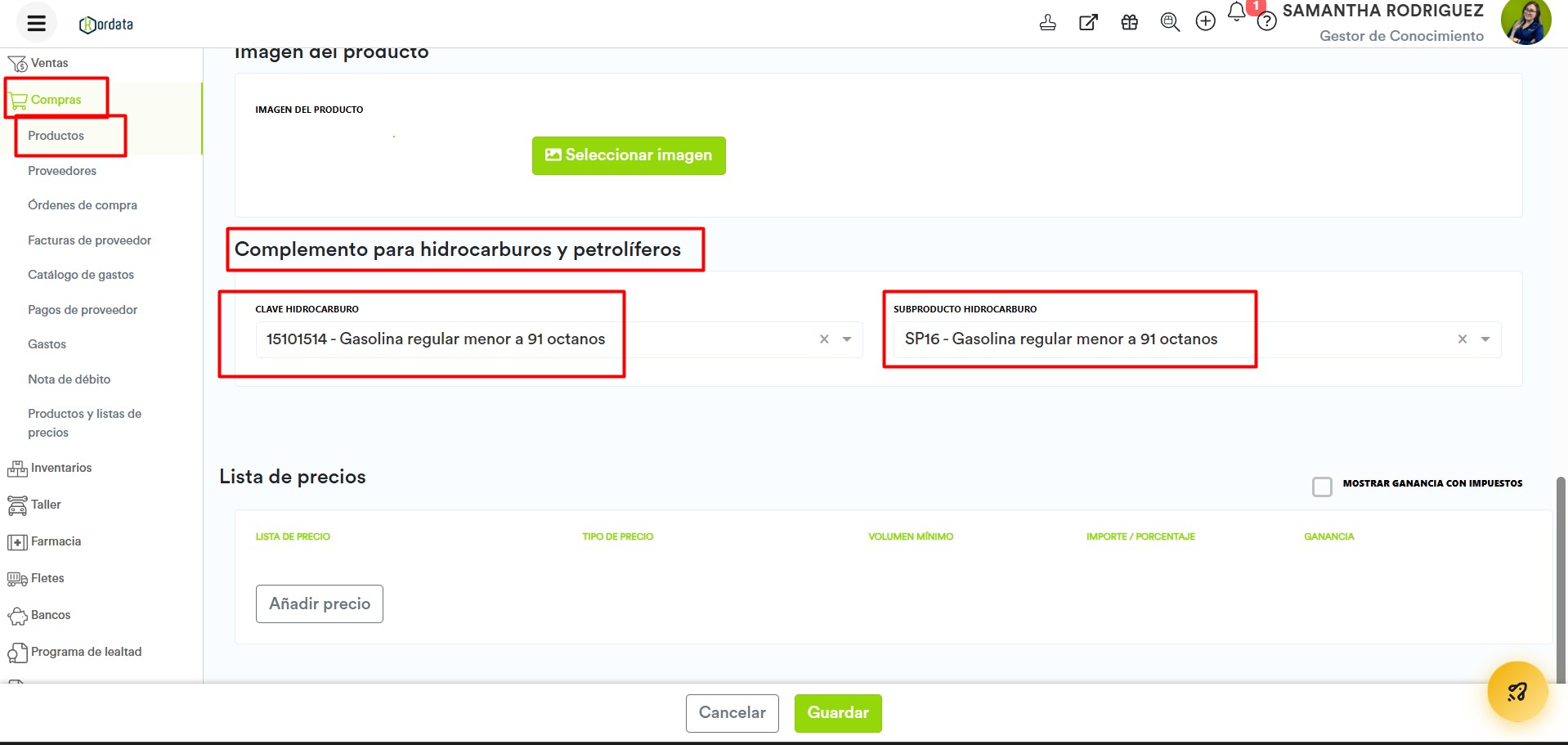
También puedes registrar esta información al momento de crear un nuevo producto. En la siguiente liga te mostramos cómo realizar el proceso de alta de productos: [como crear un nuevo producto](https://help.kordata.it/helpcenter/como-crear-un-producto-o-servicio.md)
### Elaboración de facturas
Dentro del proceso de elaboración de facturas, al final de pantalla se habilitará el campo **Complemento para Hidrocarburos y Petrolíferos**, el cual funcionará mediante una selección desplegable. Este mostrará el listado de permisos previamente registrados desde la configuración de facturación electrónica. En caso de contar únicamente con un permiso registrado, este se seleccionará automáticamente.
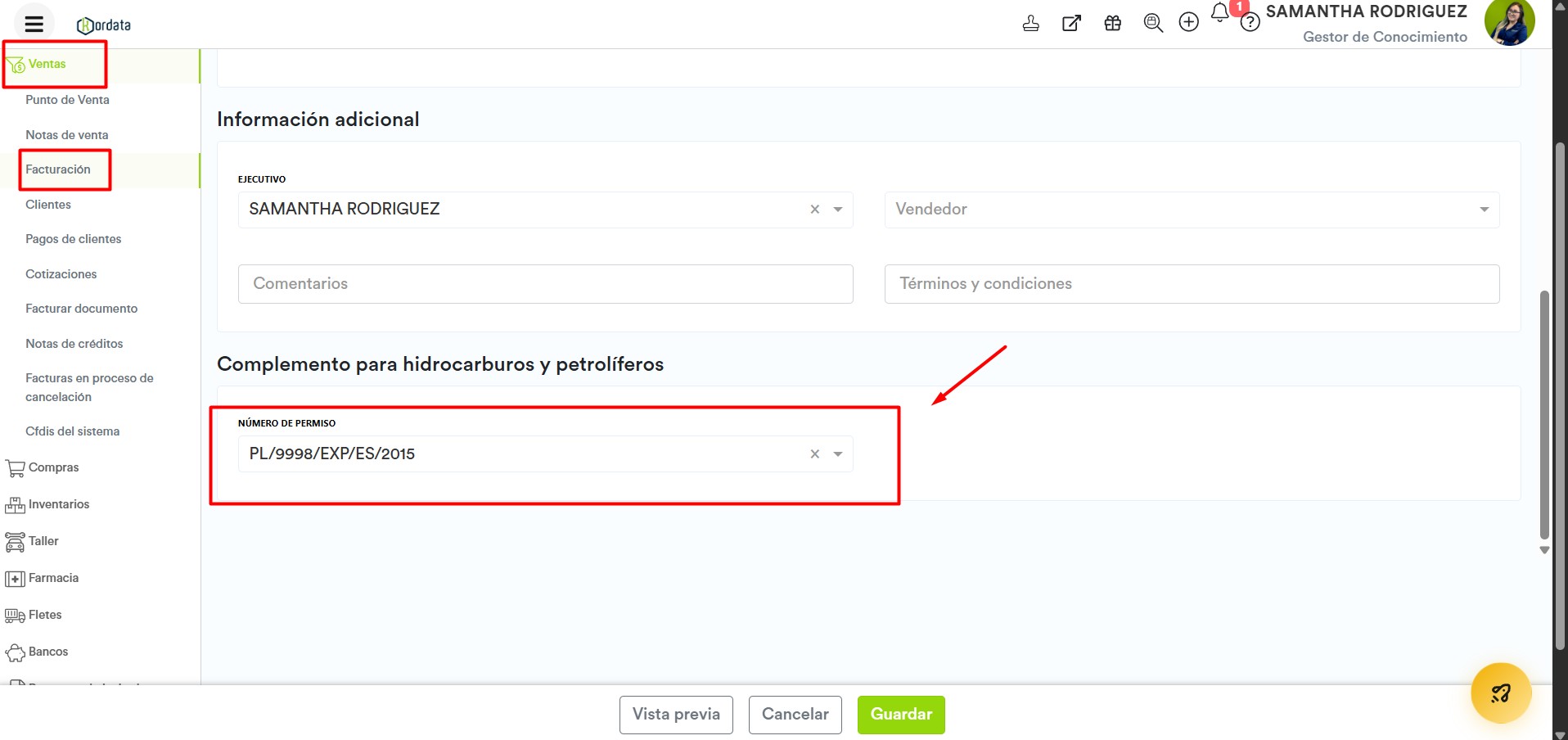
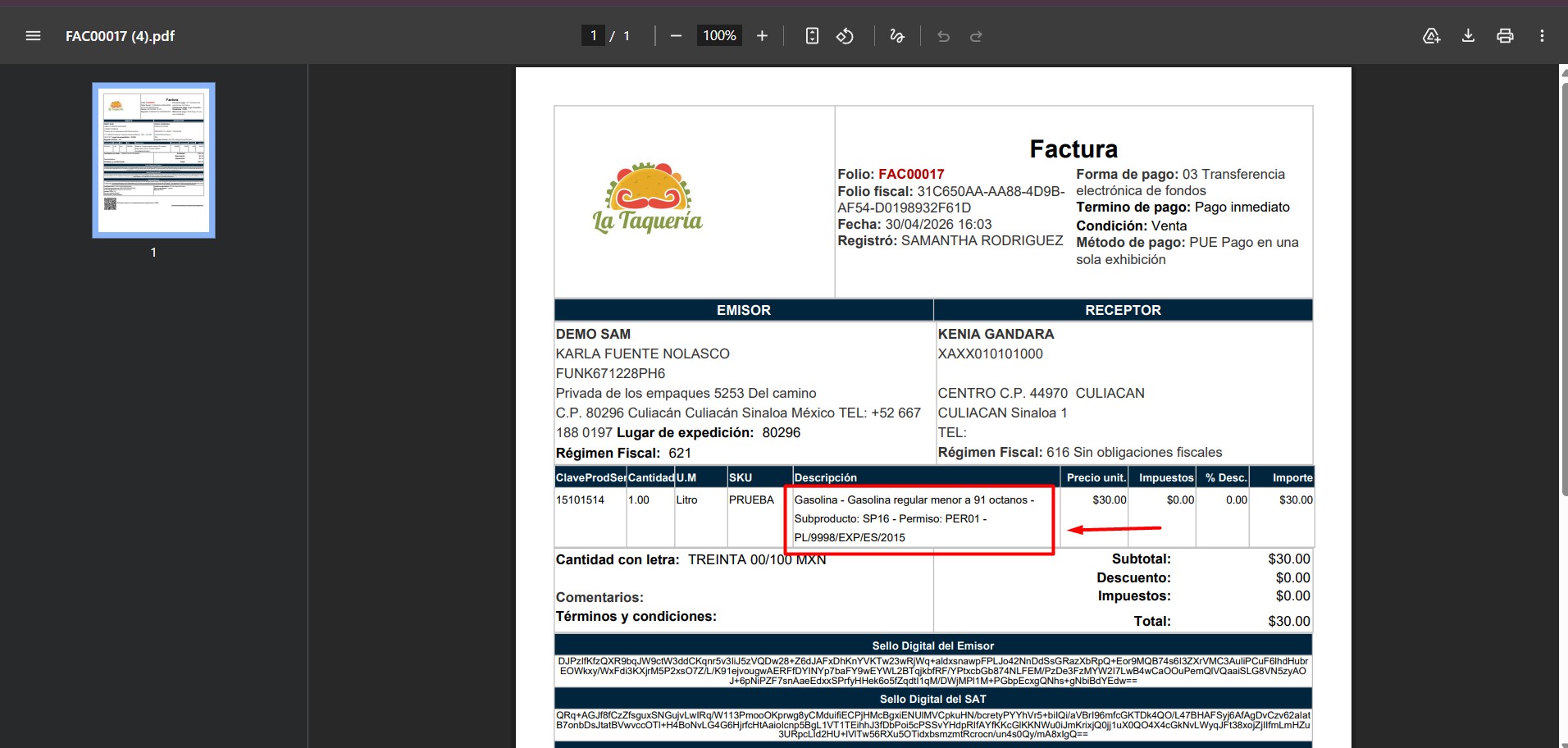
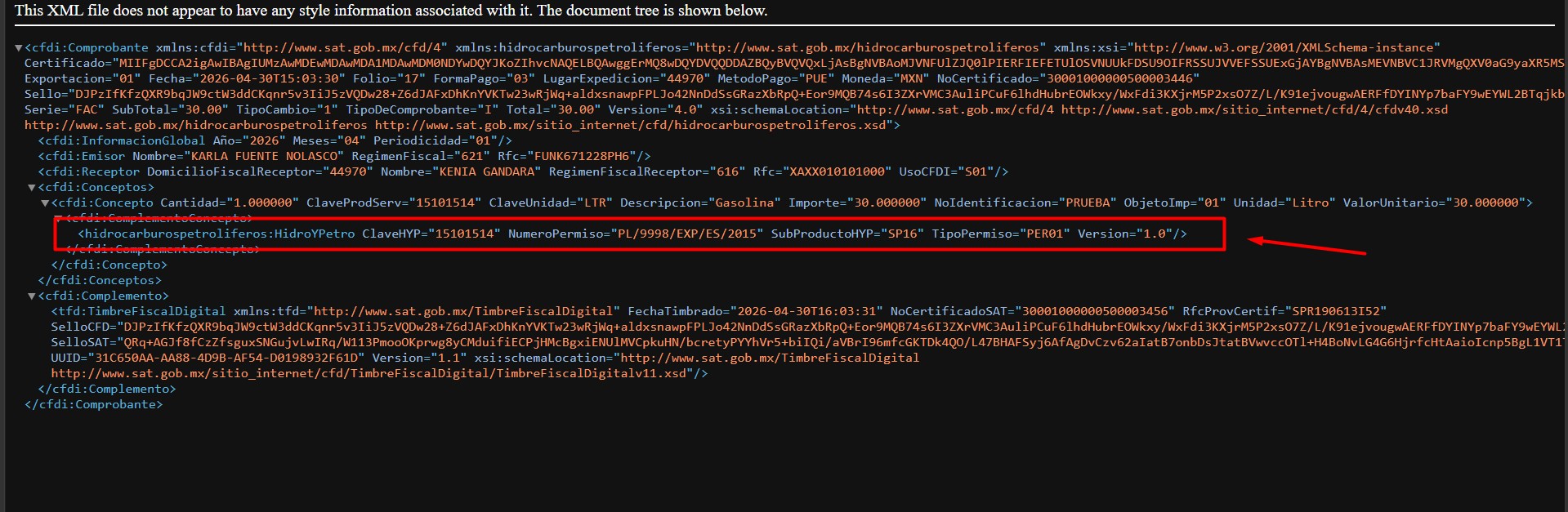
Una vez generada la factura, podrás visualizar la información correspondiente al complemento de Hidrocarburos y Petrolíferos dentro de la descripción del producto en la vista de impresión de tus CFDI, así como en el archivo XML correspondiente.
Es importante señalar que para poder ver los datos dentro del PDF es necesario cambiar la plantilla de impresión a la que lleva por nombre **Factura "darkblue" - Complemento hidrocarburos**
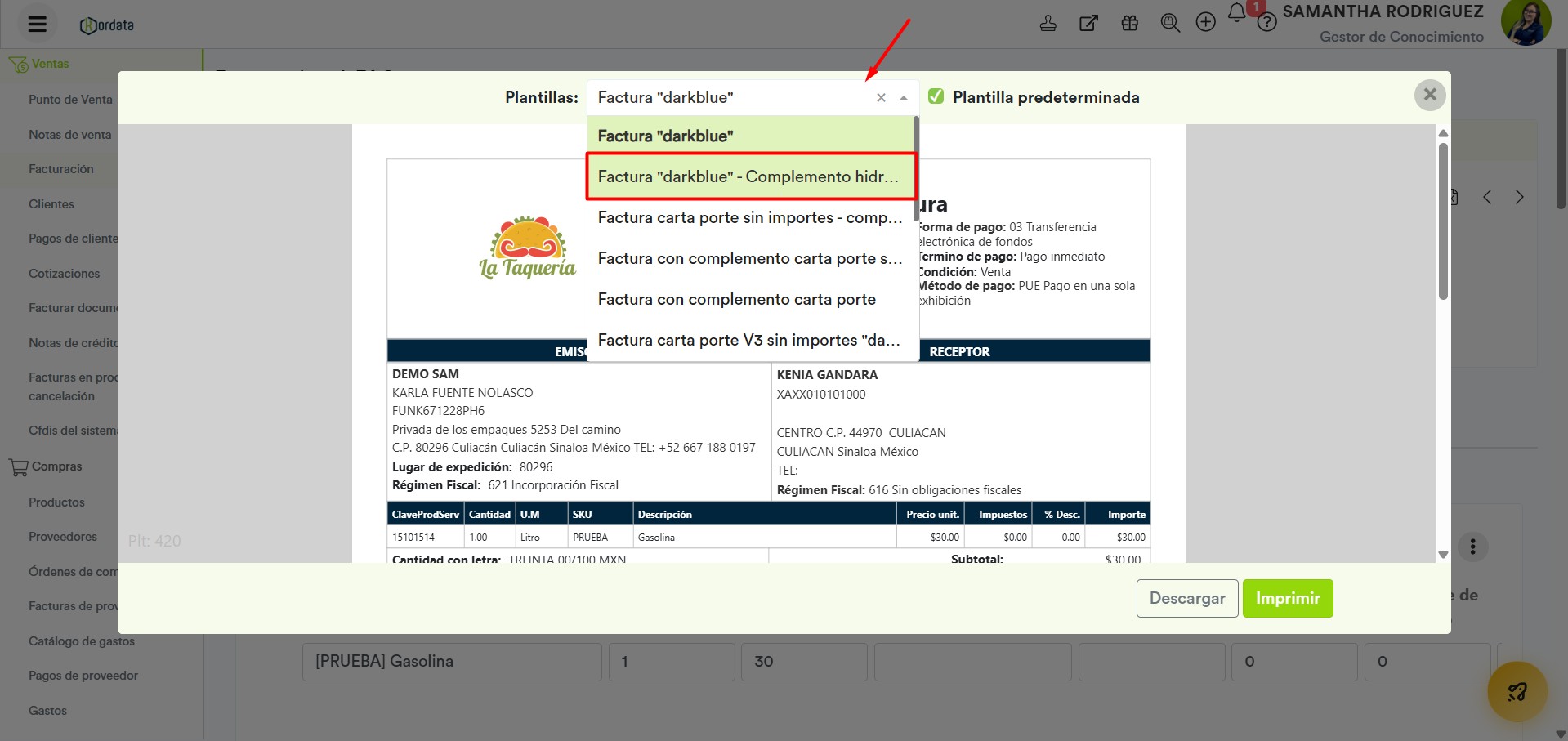
En la representación impresa o PDF del CFDI, podrás visualizar los datos registrados en el Complemento para hidrocarburos y petrolíferos integrados dentro del campo de descripción del producto.
En el archivo XML del CFDI, podrás visualizar los datos registrados del Complemento para Hidrocarburos y Petrolíferos dentro del nodo `hidrocarburosPetroliferos:HidroYPetro`
A continuación te comparto un video, donde te explico paso a paso como activar el Complemento para hidrocarburos y petrolíferos:
---
language: "es"
---
# ¿Cómo activar el Complemento de Instituciones Educativas Privadas?
Kordata te permite emitir CFDI con el **Complemento de Instituciones Educativas Privadas (IEDU)**, incorporando la información requerida por el SAT para la facturación de servicios educativos prestados por instituciones con reconocimiento oficial.
Para habilitar esta funcionalidad, es necesario activar el complemento correspondiente desde el apartado de **Add-Ons** del sistema.
## ¿Cómo activarlo?
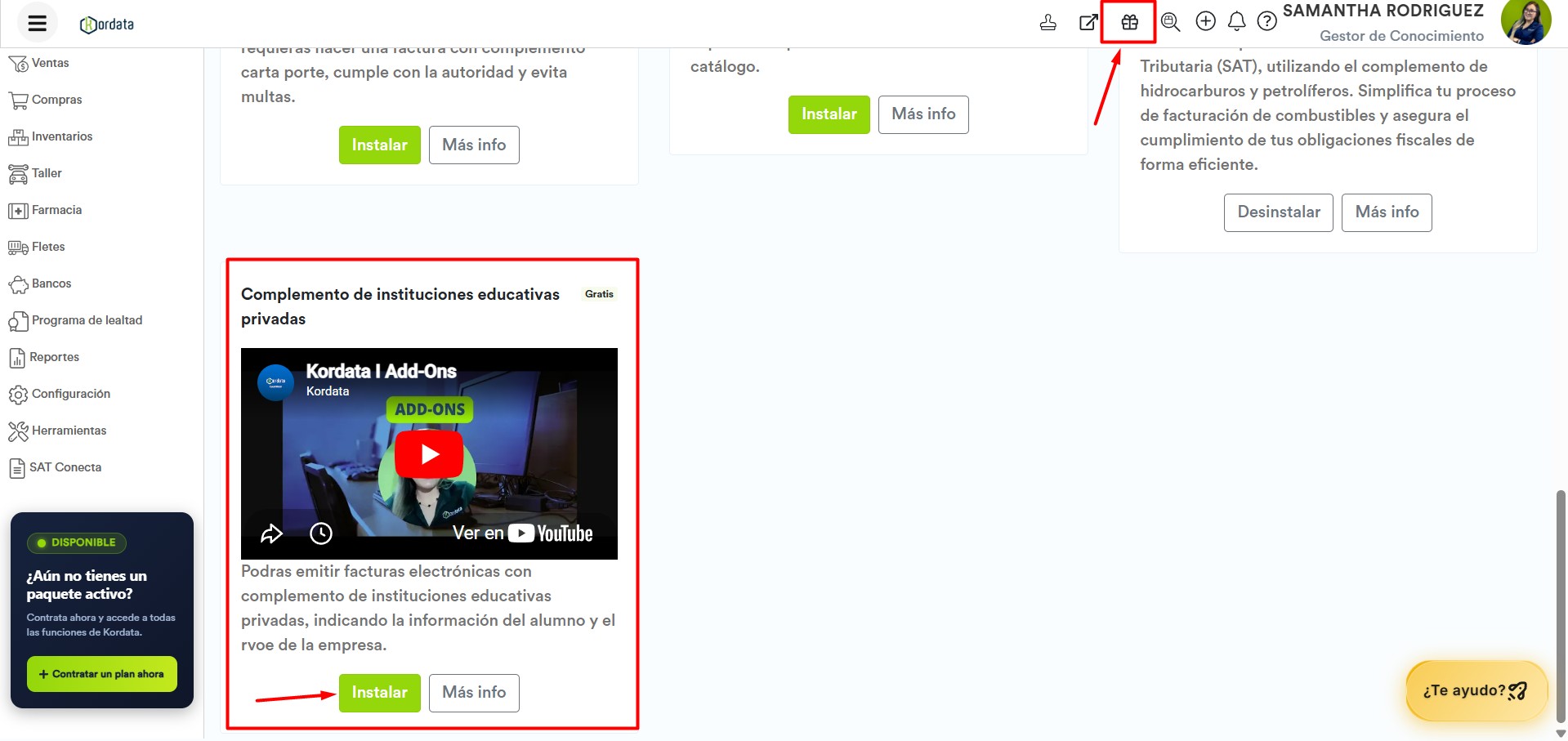
1. En la parte superior derecha de la pantalla, ubica el ícono con forma de regalo y haz clic sobre él.
2. Se desplegará un listado con los complementos disponibles.
3. Localiza el **Complemento Instituciones Educativas Privadas**.
4. Da clic en la opción **"Instalar"**.
5. Confirma la instalación en la ventana emergente que aparecerá.
### Consideraciones
* Al dar clic en instalar el sistema arrojara un mensaje indicando que agregarás a tu cuenta un complemento, da clic en **Enterado, continuar** si deseas seguir con la instalación.
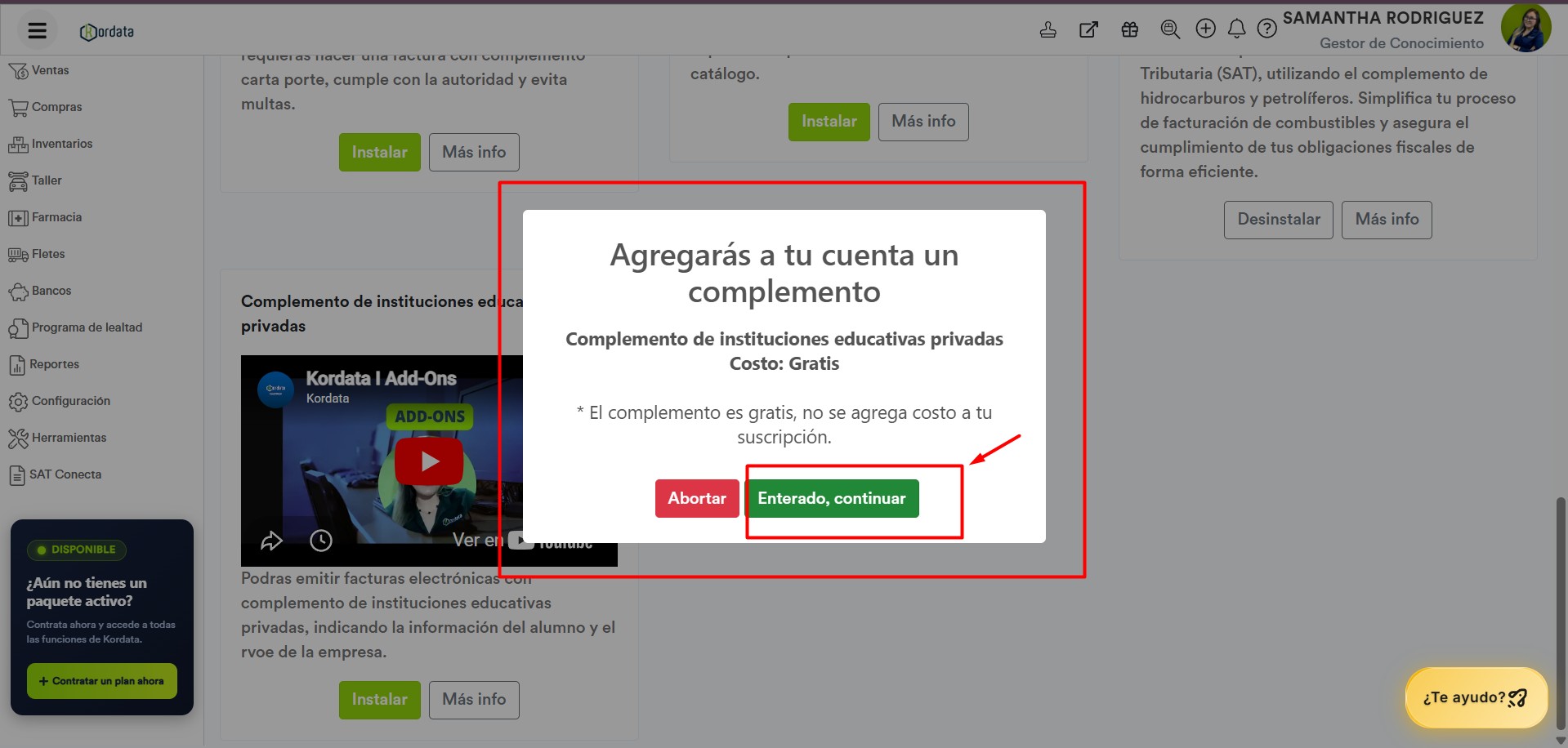
El Complemento de Instituciones Educativas Privadas es gratis, no se agrega costo a tu suscripción.
* Al completar la instalación, el sistema mostrará una franja verde confirmando que el proceso se realizó correctamente.
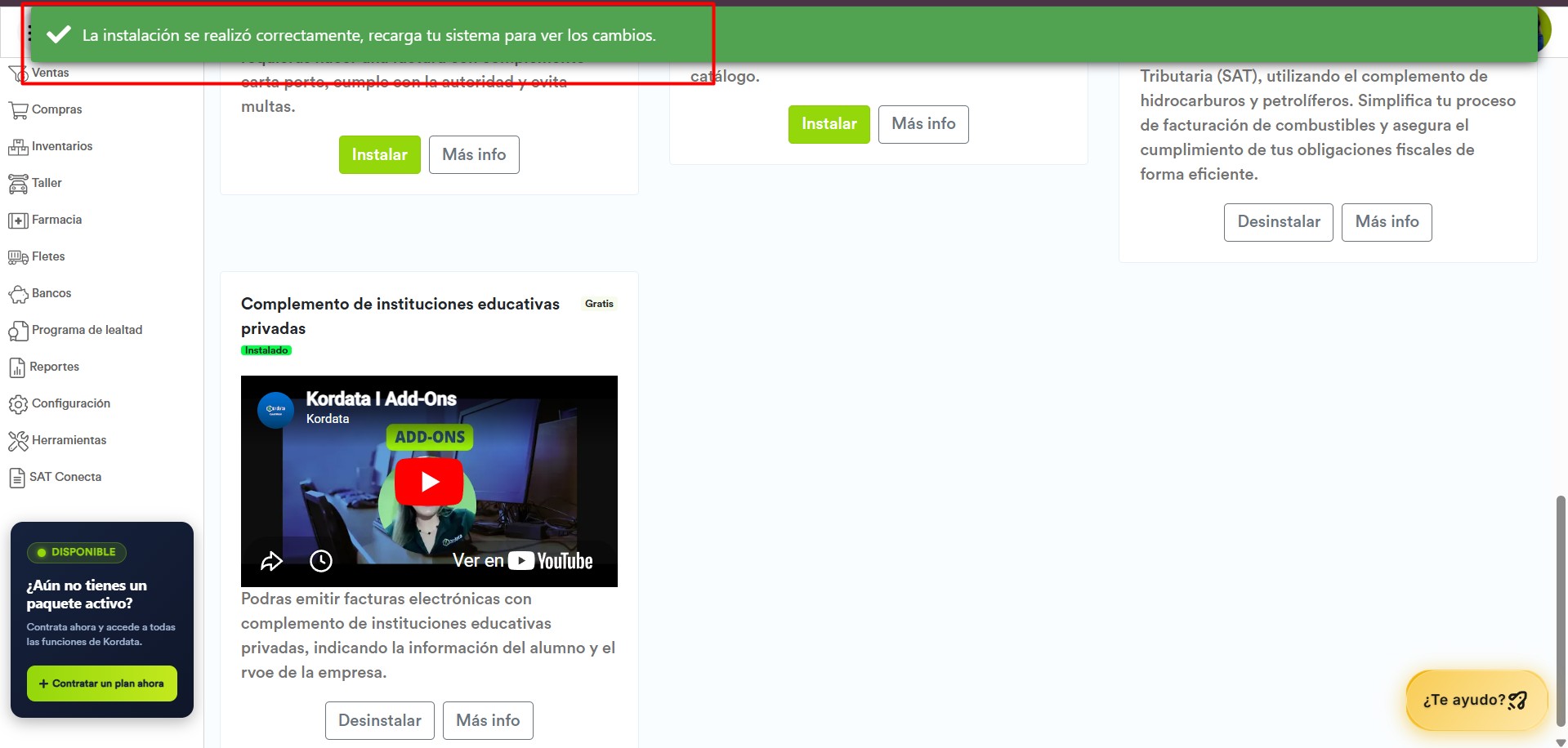
Será necesario recargar el navegador para aplicar los cambios.
Una vez instalado el complemento, podrás visualizar los cambios realizados en tu sistema en tres apartados principales:
* **Configuración de facturación electrónica**
* **Modulo Alumnos**
* **Elaboración de facturas**
El modulo Alumnos se activara automáticamente al instalar el complemento Complemento de Instituciones Educativas Privadas.
### Configuración de facturación electrónica
Para utilizar el complemento, es necesario configurar previamente la información correspondiente desde el apartado de Facturación Electrónica.
#### ¿Cómo acceder?
Ingresa desde el menú lateral a:
**Configuración \> Configuración del sistema \> Configuración de facturación electrónica**
Una vez dentro:
1. Selecciona el RFC del cual deriva el permiso a registrar.
2. Da clic en el botón **Editar**.
3. Dirígete al final de la pantalla, donde encontrarás el apartado **Clave que identifica a una institución educativa privada.**
En este apartado deberás capturar la siguiente información:
**RVOE:**Clave del centro de trabajo o RVOE (Reconocimiento de Validez Oficial de Estudios).
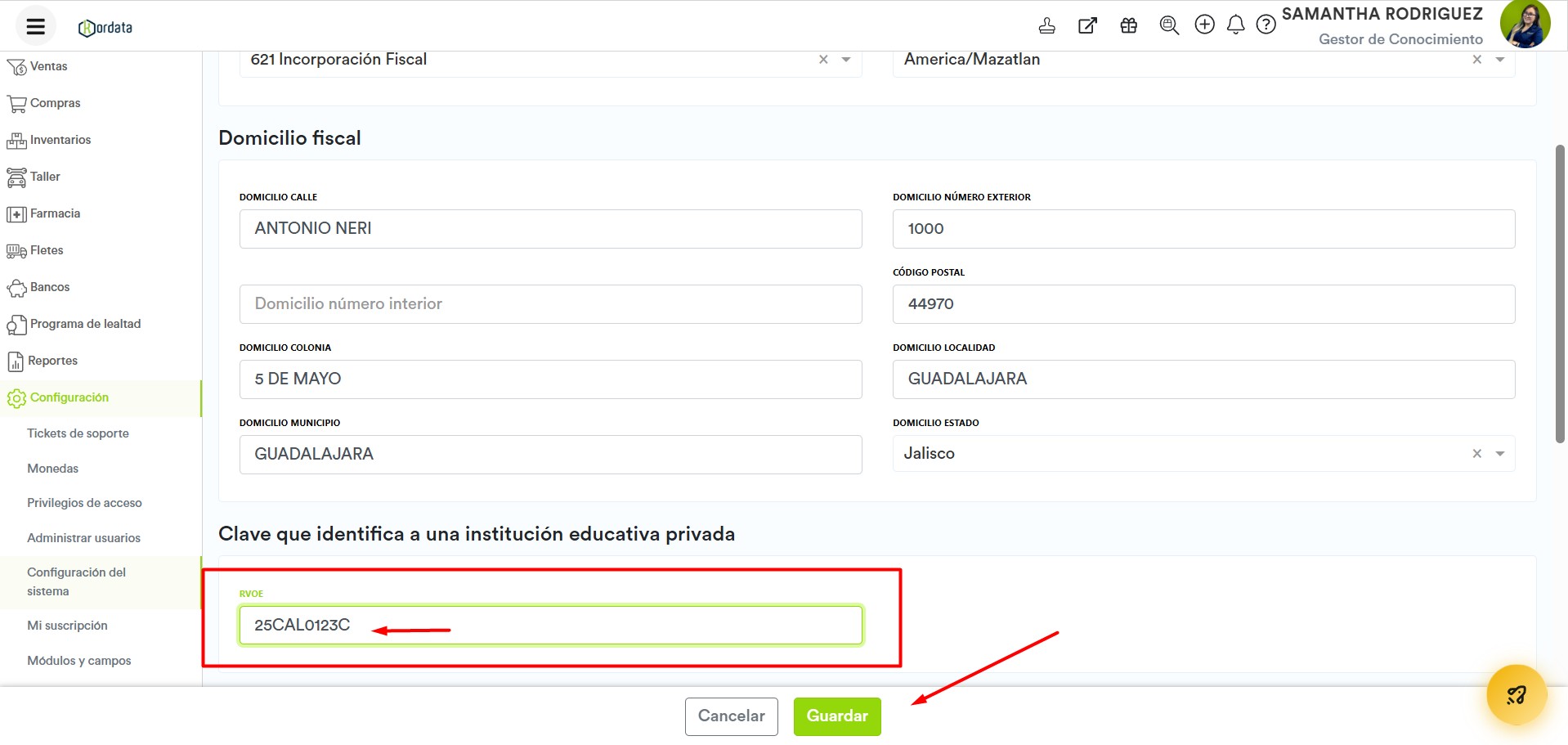
Finalmente, da clic en **Guardar** para conservar los cambios realizados.
**Modulo Alumnos**
Antes de emitir CFDI con el Complemento de Instituciones Educativas Privadas (IEDU), es necesario registrar la información de los alumnos que recibirán los servicios educativos. En este módulo podrás **registrar, consultar y gestionar los datos de los alumnos**, facilitando la captura de la información requerida para la emisión correcta de los comprobantes fiscales.
En la siguiente liga te mostramos el procedimiento para **registrar un nuevo alumno** dentro del sistema.
[¿Cómo registrar un alumno?](https://help.kordata.it/helpcenter/como-registrar-un-alumno.md)
### Elaboración de facturas
Durante el proceso de elaboración de facturas, en el apartado **Productos de la factura** se habilitará la columna **Alumno**, la cual funcionará mediante una lista de selección desplegable.
Esta opción mostrará el listado de alumnos previamente asociados al cliente al que se emitirá la factura, permitiéndote seleccionar al alumno correspondiente para incorporar la información requerida por el Complemento de Instituciones Educativas Privadas (IEDU).
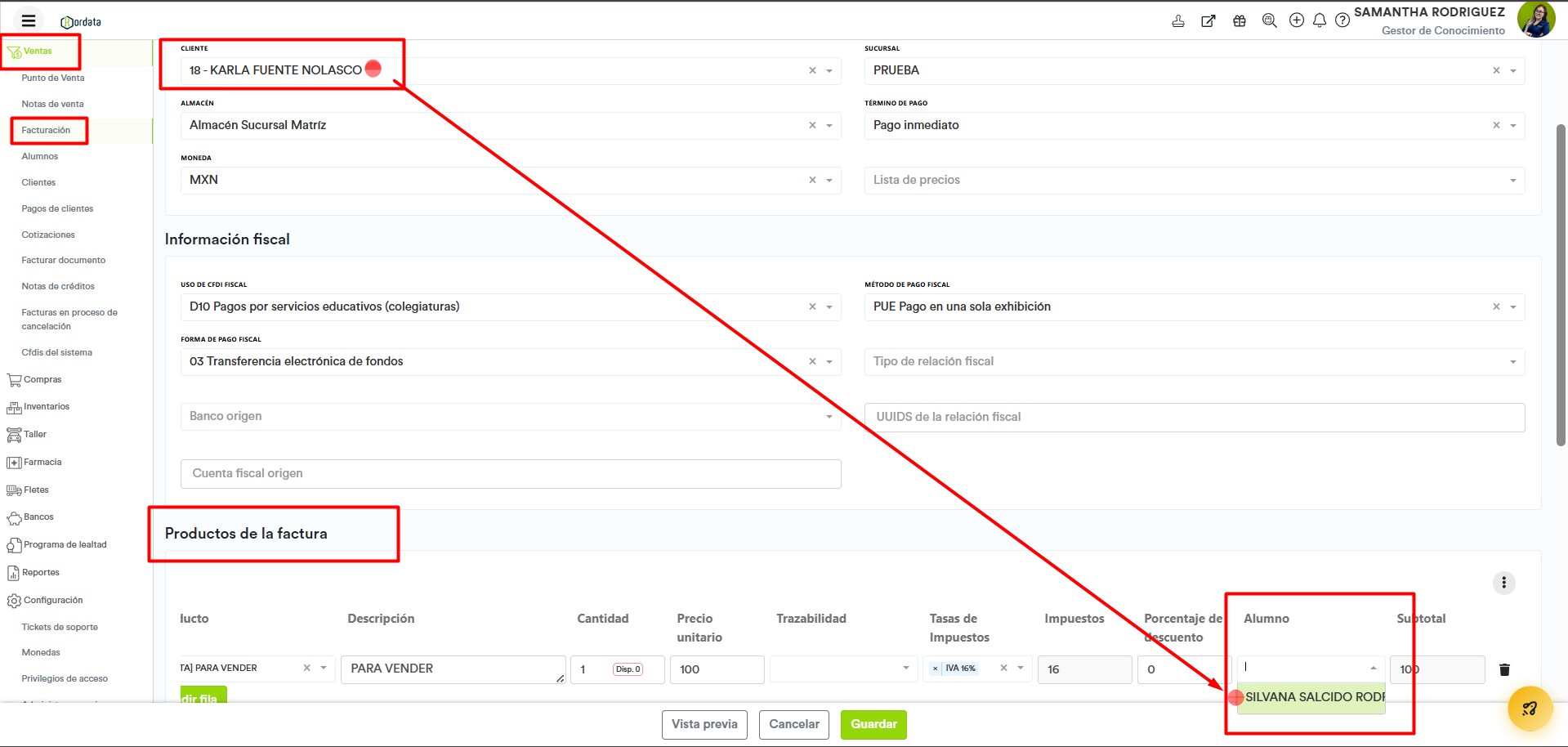
Una vez generada la factura, podrás visualizar la información correspondiente al **Complemento de Instituciones Educativas Privadas (IEDU)** en el archivo XML del CFDI generado.

De esta manera, podrás verificar que los datos del alumno seleccionados durante la elaboración de la factura hayan sido incorporados correctamente, cumpliendo con los requisitos fiscales establecidos por el SAT para este complemento.
---
language: "es"
---
# ¿Cómo activar el complemento INE?
Kordata permite a las empresas agregar datos del **Complemento INE** a sus facturas relacionadas a campañas electorales.
Activar estos campos es muy sencillo.
* Diríjase al menú de **Ventas** y seleccione el módulo de **Facturas**.
* Haga clic en el botón **Personalizar**que aparece en la parte superior derecha de la pantalla.
* Seleccione la opción **Diseñador y campos**.
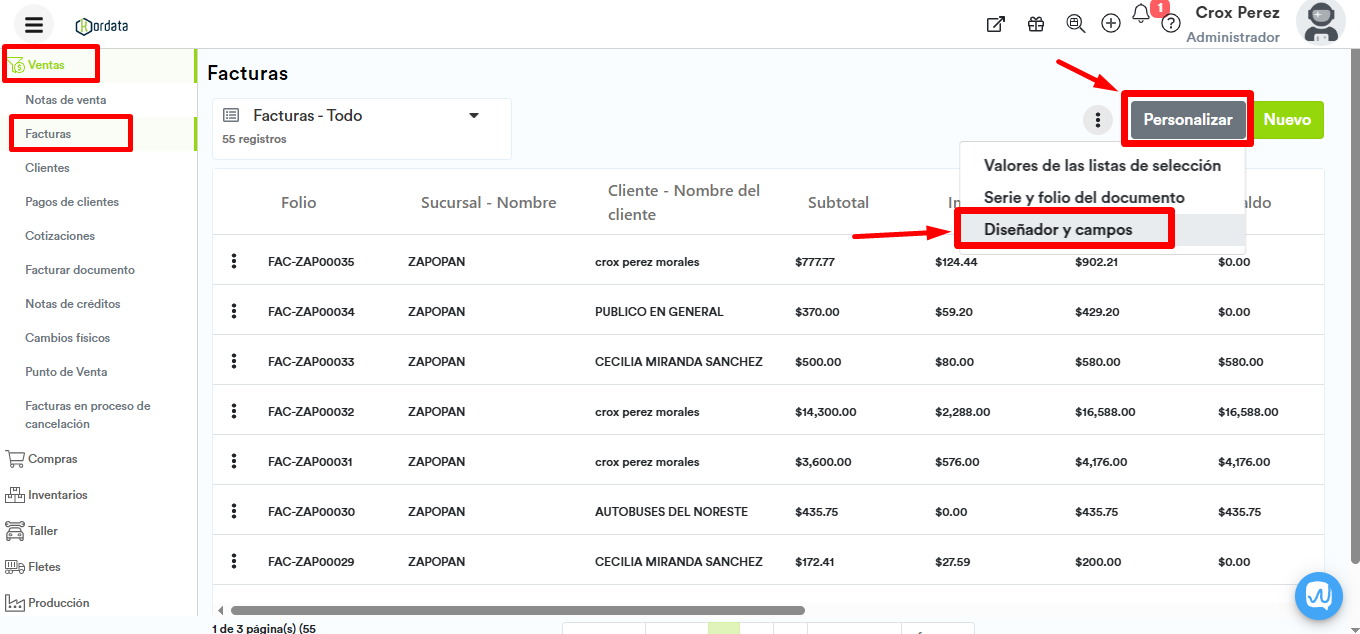
* Haga Scroll (desplazar) hacia abajo en el diseñador para ubicar los campos de complemento INE.
* Haga visibles los campos haciendo clic en el **ícono del ojo** que aparece en cada campo.
.png?cb=63414e5d38f0a4d2bf1f9b465055e5c6)
En la siguiente imagen, se aprecian los campos visibles.
.png?cb=81053f40f6743100d68cf0c9b3822bd8)
* Ya que los campos estén visibles, puede regresar al módulo de **Facturas**.
* **¡Listo!** Ya podrá registrar los datos para la factura con complemento INE.
.png?cb=22dfe6ade3216c3e4942e4b69751e9b8)
**Los datos registrados se reflejarán en el XML de la factura.**
.png?cb=03d6f39e99a5b6ce3dce39636b9f08df)
Al momento de creación de este artículo de ayuda. Kordata no cuenta con una plantilla de PDF para Factura con complemento INE. Si su empresa necesita una, debe solicitarlo mediante un ticket de soporte. Nota: esto puede generar un costo.
## **Otros temas de ayuda que te pueden interesar:**
* [++**¿Cómo hacer visible un campo?**++](https://help.kordata.it/helpcenter/como-hacer-visible-un-campo.md)
* [++**¿Cómo cambiar el tamaño del campo de Productos?**++](https://help.kordata.it/helpcenter/como-editar-el-tamano-del-campo-de-productos.md)
* [++**¿Cómo descargar una factura con su XML?**++](https://help.kordata.it/helpcenter/como-descargar-una-factura-con-su-xml.md)
---
language: "es"
---
# ¿Cómo activar el complemento Portal de facturación para clientes?
## Activación del complemento Portal de facturación para clientes
Kordata te permite ofrecer a tus clientes la capacidad de facturar electrónicamente sin necesidad de estar presentes en un punto de venta y fuera de horario de oficina.
Para habilitar esta funcionalidad, es necesario activar el complemento correspondiente desde el apartado de Add-Ons.
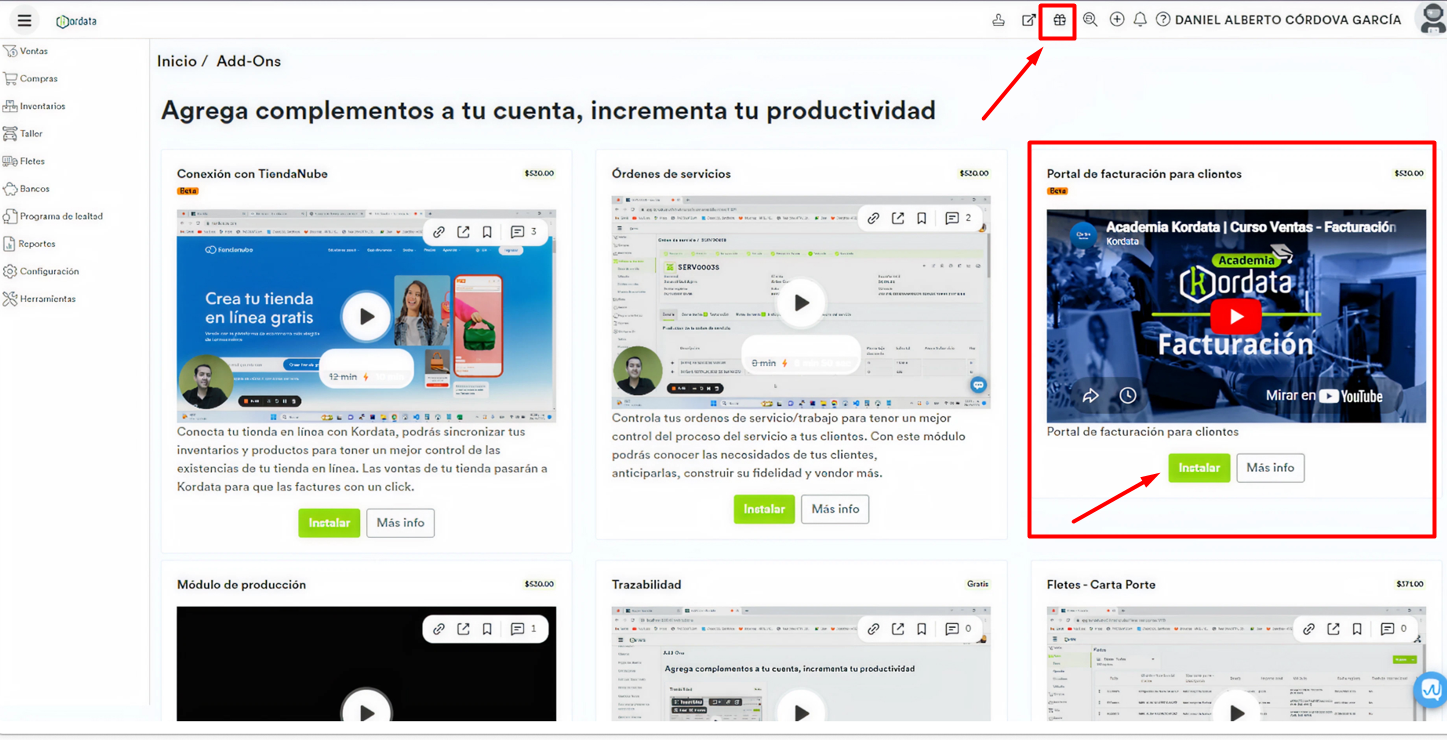
### ¿Cómo activarlo?
1. En la parte superior derecha de la pantalla, ubica el ícono con forma de regalo y haz clic sobre él.
2. Se desplegará un listado de complementos disponibles.
3. Localiza el complemento **Portal de facturación para clientes.**
4. Da clic en la opción **"Instalar"**.
5. Confirma la instalación en la ventana emergente que aparecerá.
### Consideraciones
* Al dar clic en instalar el sistema te mostrara una ventana de dialogo que nos indica que primero debemos configurar el portal de clientes.
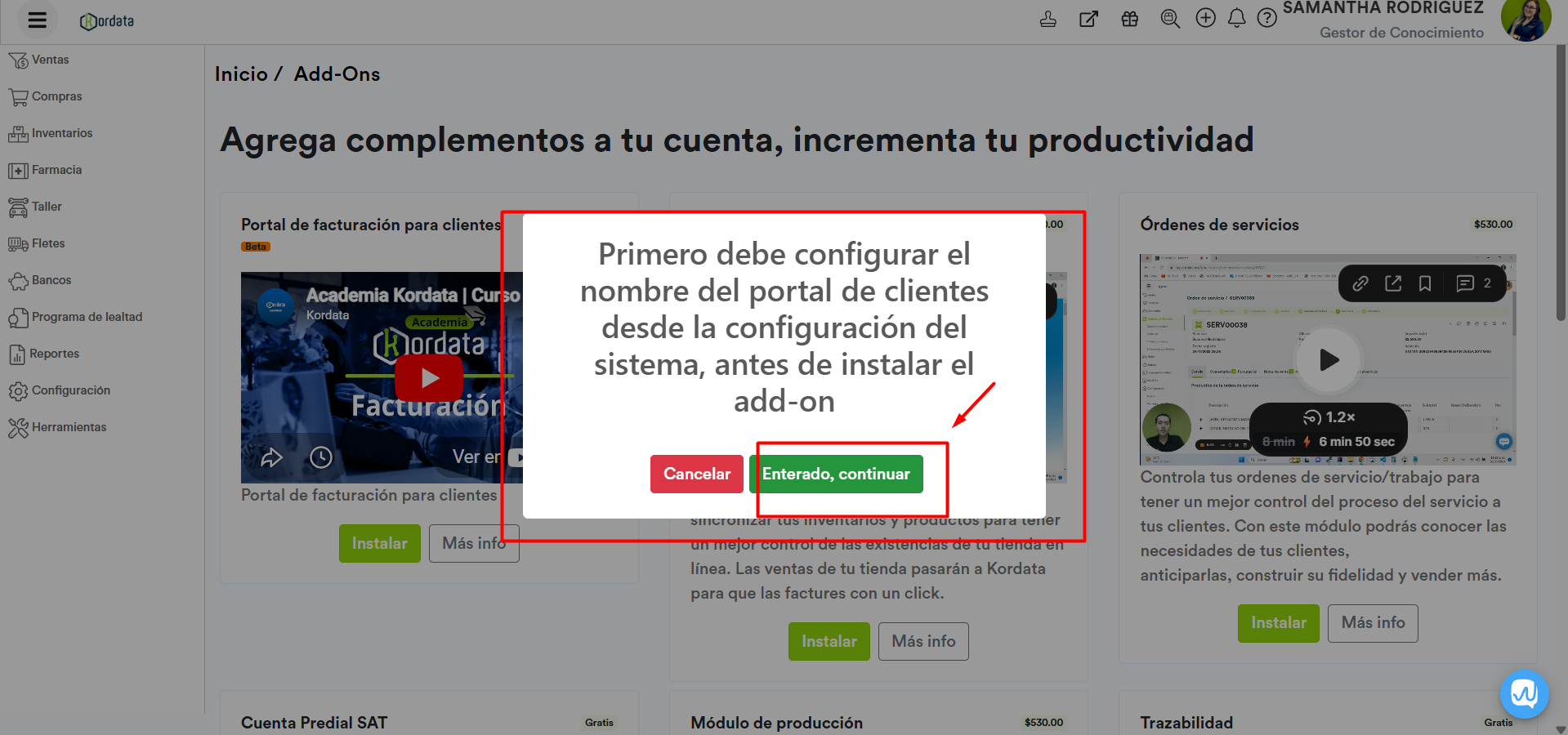
Al dar clic en **Enterado, continuar** , el sistema te enviara al modulo Configuración, menú configuración del sistema el apartado **Configurar Portal de Clientes.**Dentro de esta configuración se te solicitara indicar el nombre que deseas asignar a tu portal de clientes.
### Configuración del portal de clientes
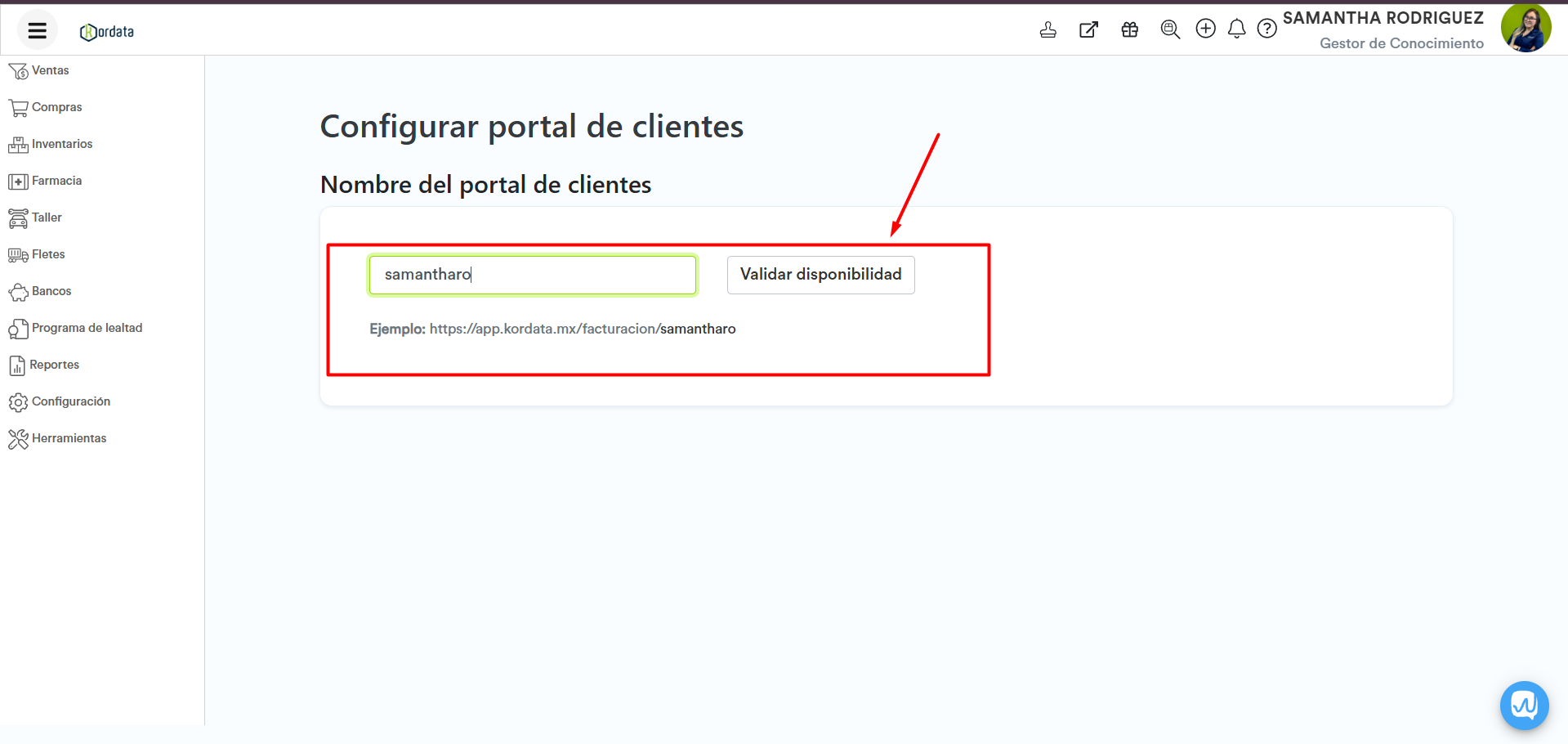
En esta sección podrás definir el nombre de tu **portal de clientes**, el cual formará parte de la liga que compartirás con tus clientes para acceder a su información.
### ¿Cómo configurarlo?
* **Nombre del portal de clientes:**
Ingresa el nombre que deseas asignar a tu portal. Este nombre será parte de la URL de acceso.
Ejemplo:
`https://app.kordata.mx/facturacion/tuNombrePortal`
* **Validar disponibilidad:**
Una vez que ingreses el nombre, haz clic en este botón para verificar que esté disponible y no esté siendo utilizado por otro usuario.
### Recomendaciones
* Utiliza un nombre **corto y fácil de recordar**
* Evita espacios o caracteres especiales
* Procura que esté relacionado con el nombre de tu empresa o marca
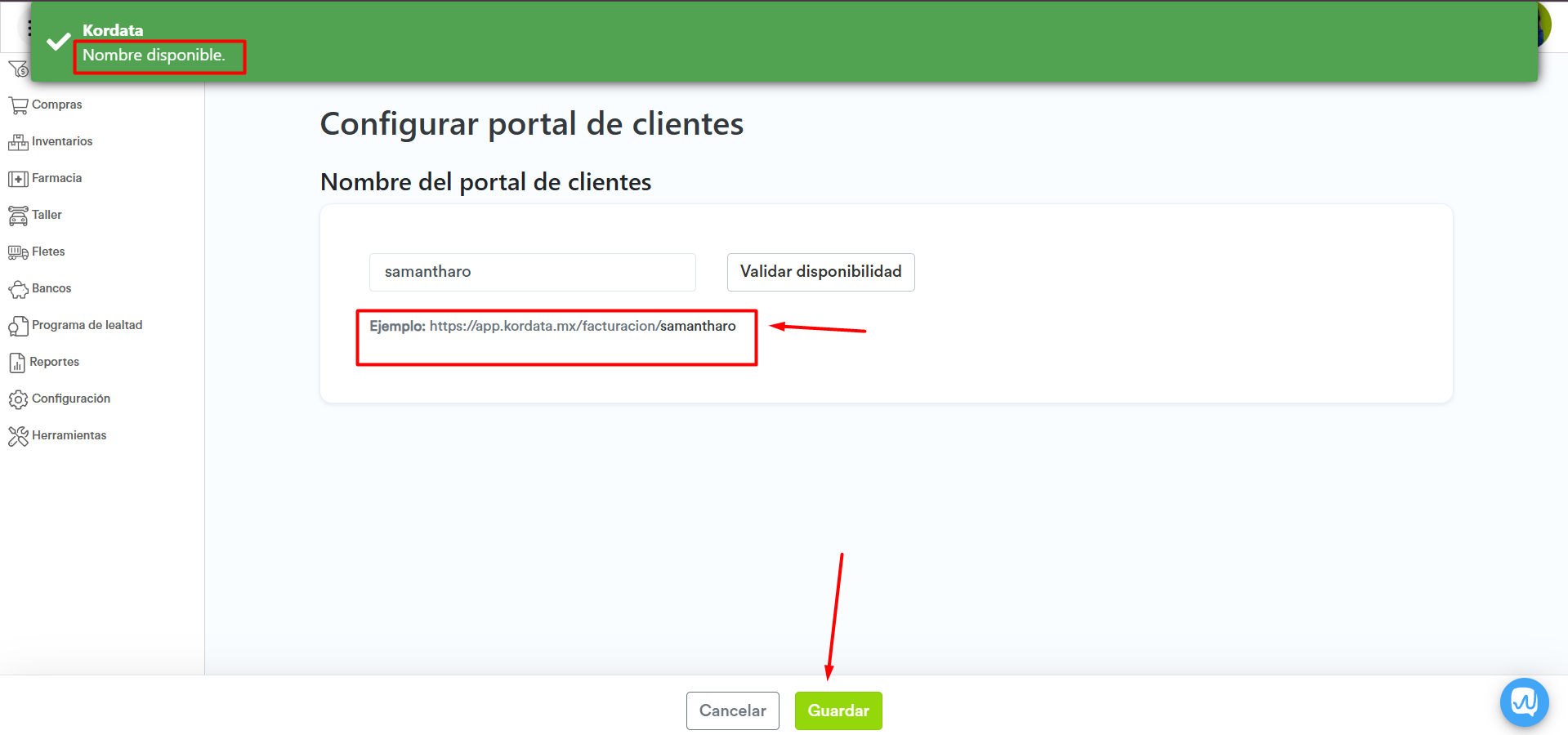
Una vez configurado el nombre del portal, deberás regresar al apartado de Complementos desde el ícono de regalo en la parte superior de la pantalla. Desde ahí, podrás dar clic en el botón "Instalar" para activar el Portal de Facturación.
**Este módulo tiene un costo adicional de $530 + IVA mensuales.**
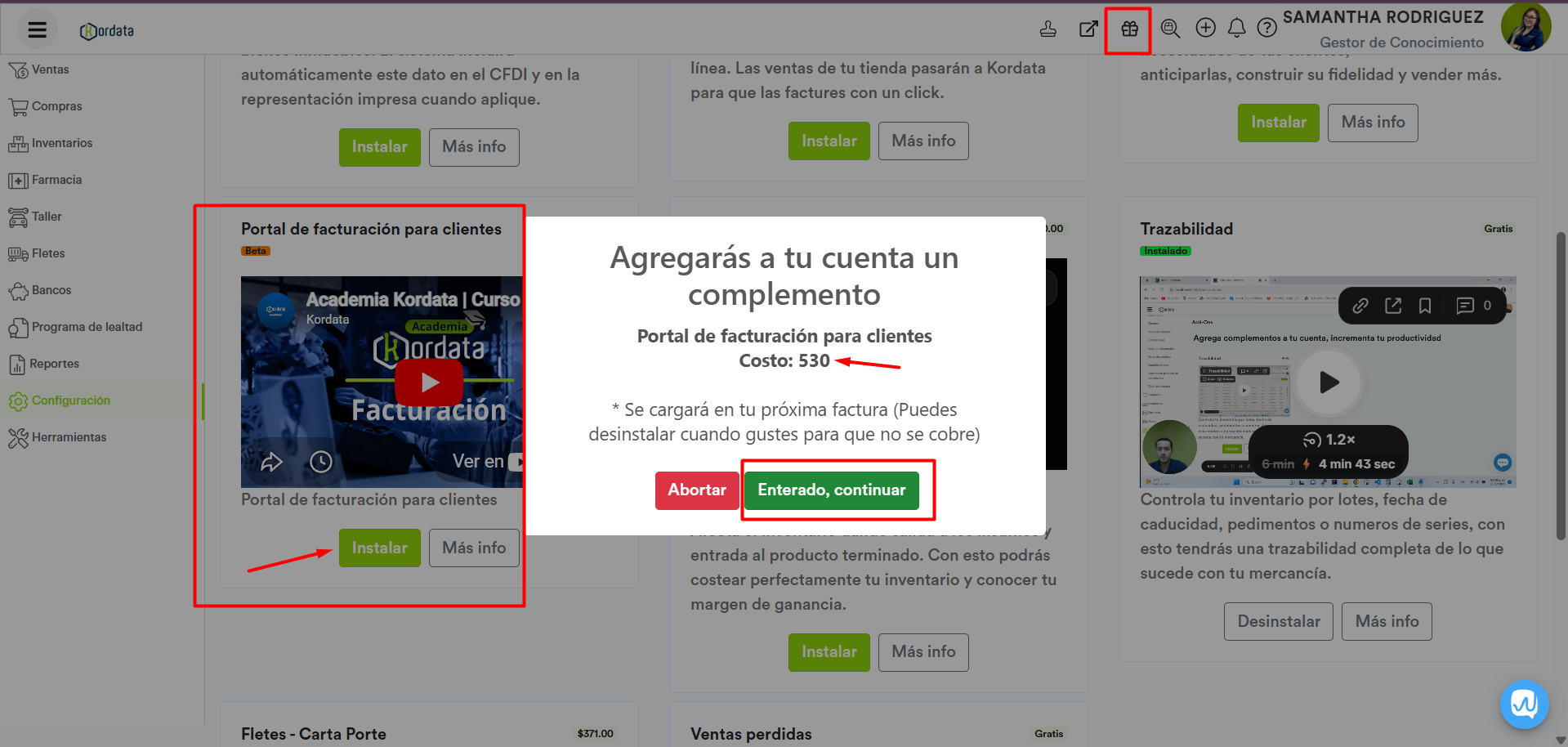
A continuación te comparto un video, donde te explico paso a paso como activar el portal de facturación para clientes:
De esta manera queda activo el complemento de Portal de facturación. En la siguiente liga te explicamos como funciona.
[Conoce el portal de facturación para tus clientes](https://help.kordata.it/helpcenter/conoce-el-portal-de-facturacion-para-tus-clientes.md)
---
language: "es"
---
# ¿Cómo activar el complemento para arrendamiento?
## Activación del complemento para arrendamiento
El sistema permite capturar la **cuenta predial** desde el registro de tus productos. Puedes hacerlo al momento de crear un producto nuevo o al editar uno existente para agregar este dato.
Para habilitar esta funcionalidad, es necesario activar el complemento correspondiente desde el apartado de Add-Ons.
### ¿Cómo activarlo?
1. En la parte superior derecha de la pantalla, ubica el ícono con forma de regalo y haz clic sobre él.
2. Se desplegará un listado de complementos disponibles.
3. Localiza el **complemento para arrendamiento**.
4. Da clic en la opción **"Instalar"**.
5. Confirma la instalación en la ventana emergente que aparecerá.
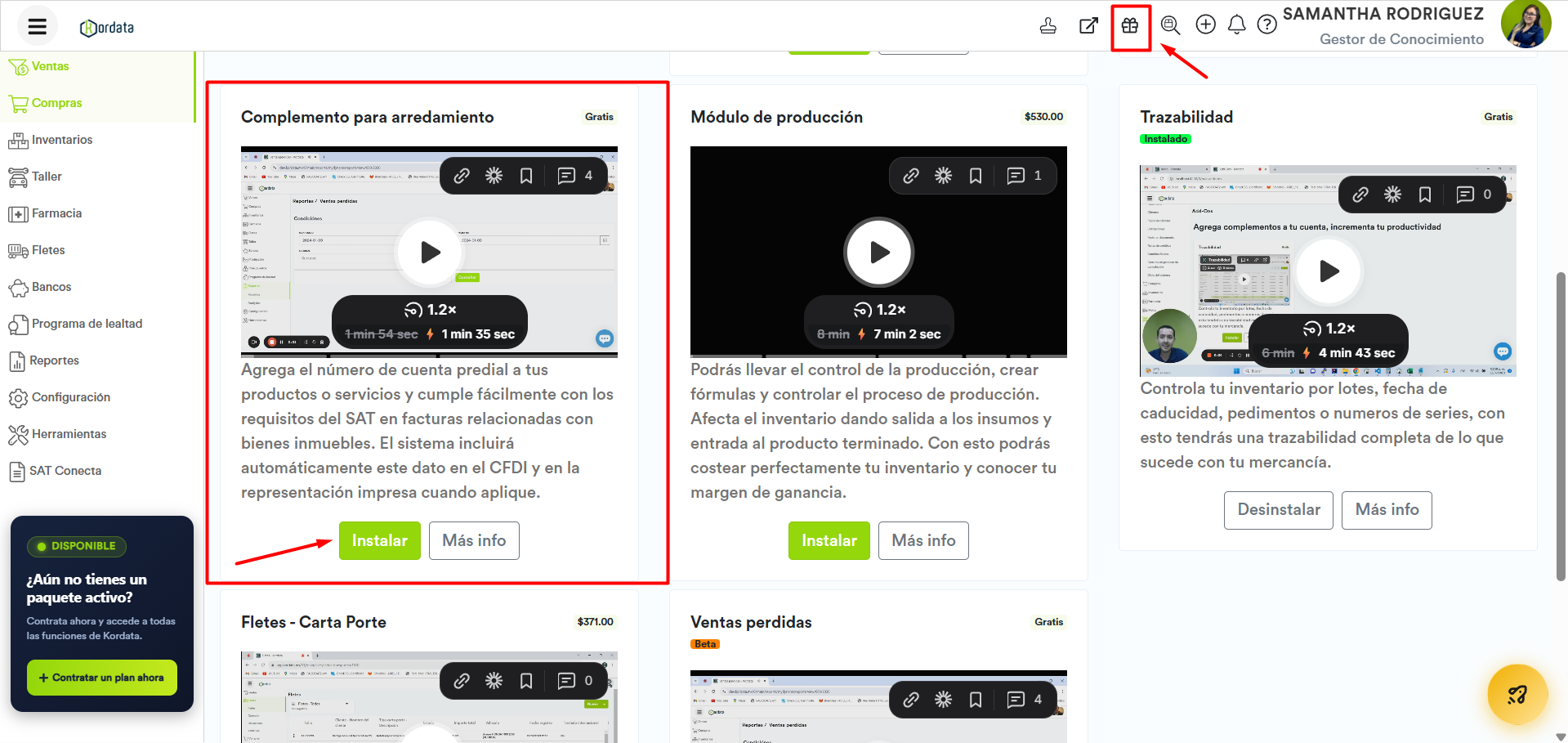
### Consideraciones
* Al completar la instalación, el sistema mostrará una franja verde confirmando que el proceso se realizó correctamente.
Será necesario recargar el navegador para aplicar los cambios.
Una vez activado el complemento, el sistema habilitará la casilla para capturar la cuenta predial, ya sea al crear un producto nuevo o al editar uno existente.
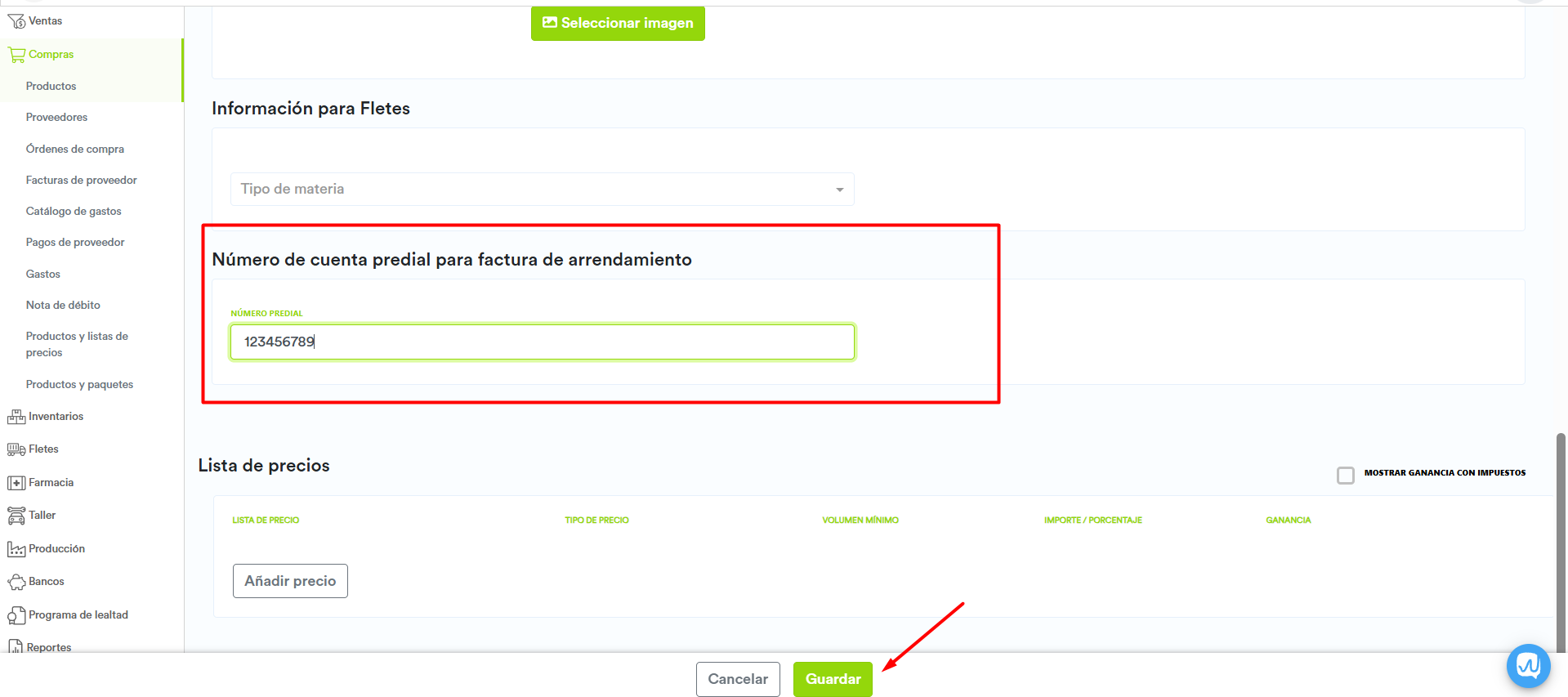
La casilla será visible para cualquier tipo de producto.
Una vez registrada la cuenta predial en tus productos, este dato se mostrará en la descripción del producto dentro de la vista de impresión de tus documentos de venta, así como en el XML de tus facturas.
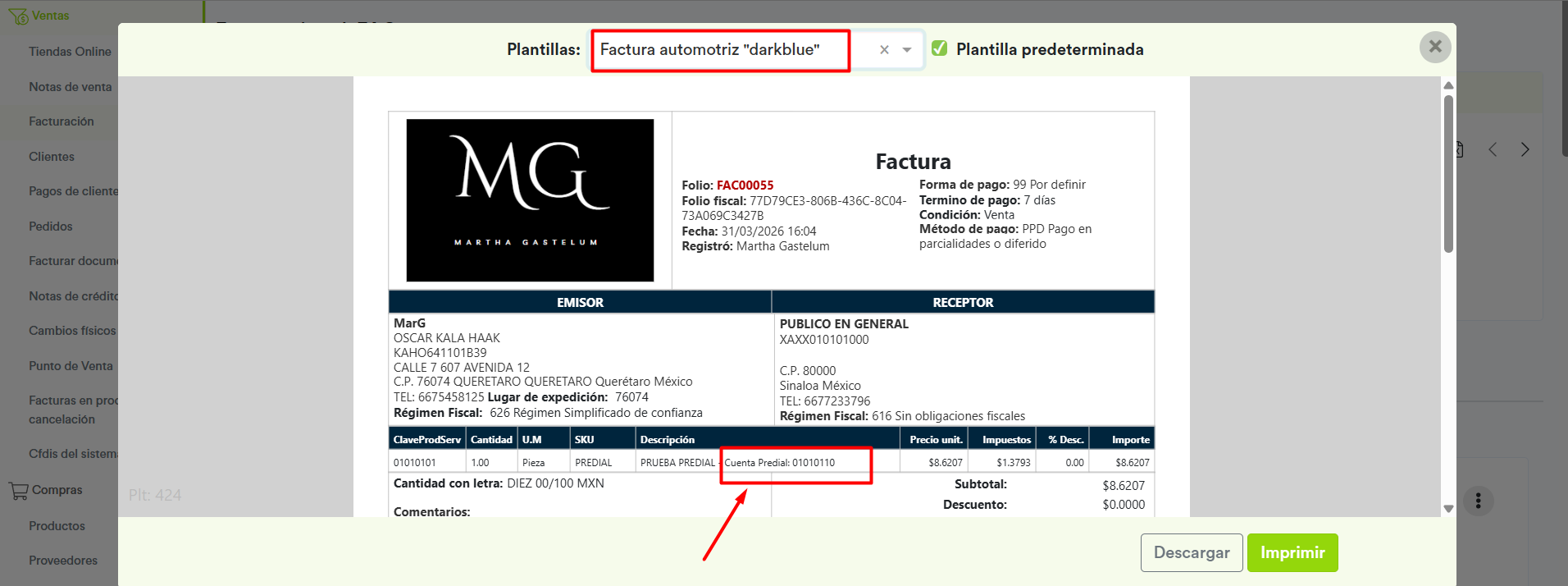
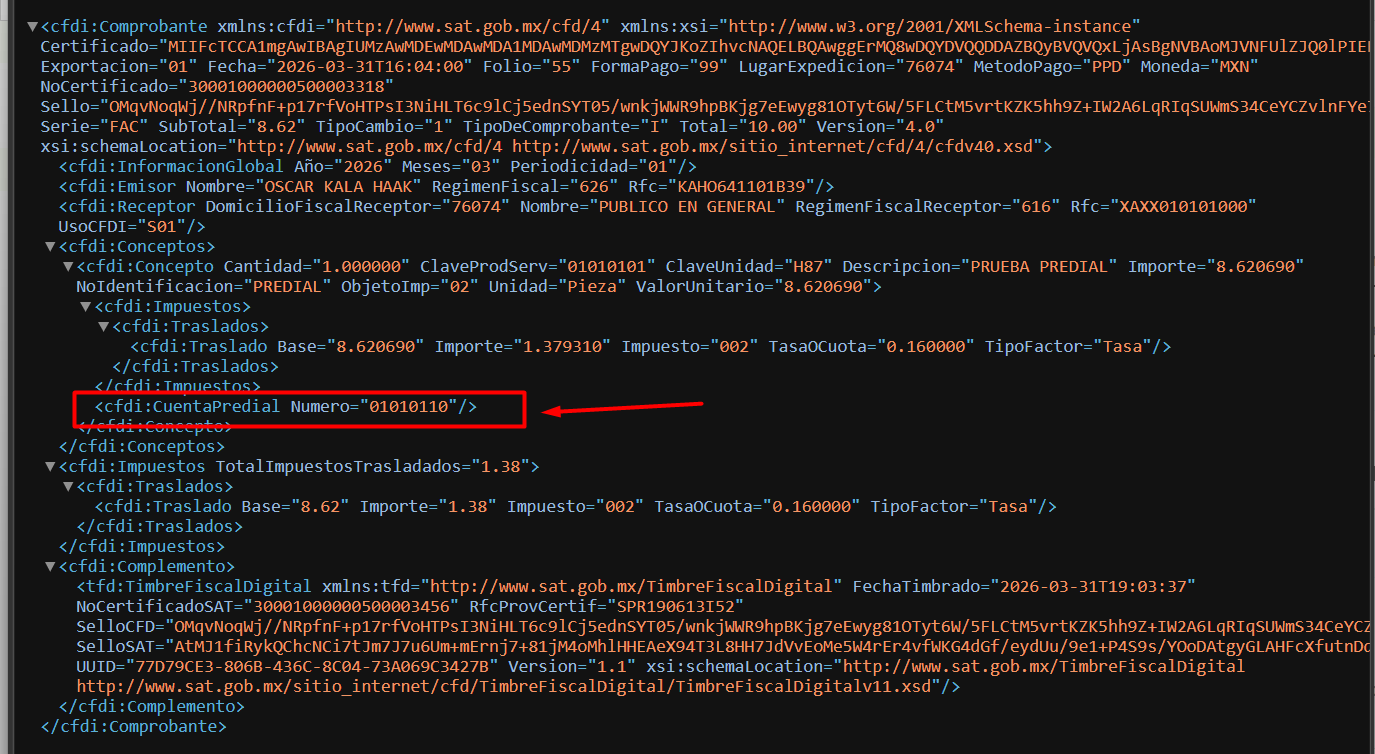
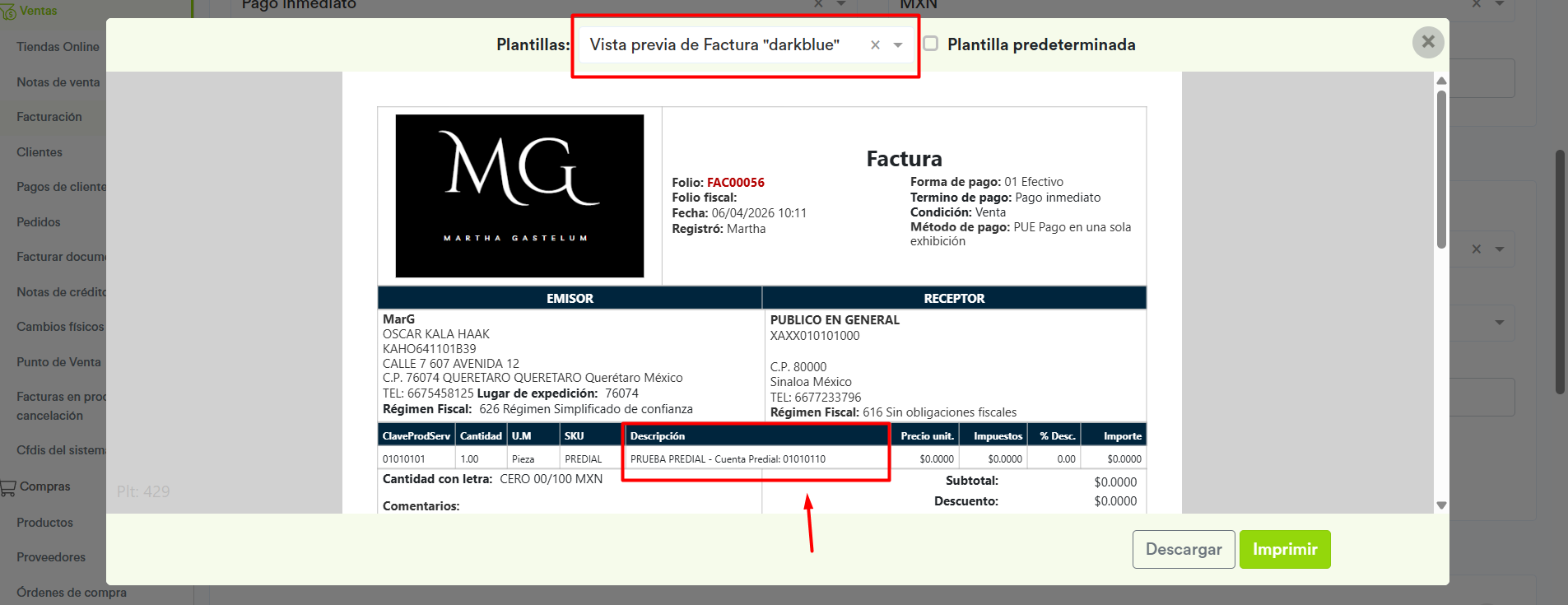
El dato de la cuenta predial no es visible durante la captura del documento de venta. Este se mostrará únicamente una vez que la factura haya sido guardada, pudiendo visualizarse en el PDF, en el XML y en la vista previa de facturación.
A continuación te comparto un video, donde te explico paso a paso como activar el complemento para arrendamiento en tu sistema:
---
language: "es"
---
# ¿Cómo activar el módulo de Compras relacionadas?
Antes de comenzar a relacionar compras o gastos con tus documentos de venta, es necesario activar el módulo de **Compras relacionadas** desde la configuración del sistema.
A continuación, te mostramos cómo habilitar esta funcionalidad.
## ¿Cómo acceder?
1. Ingresa desde el menú lateral izquierdo a **Configuración \> Módulos y campos**.
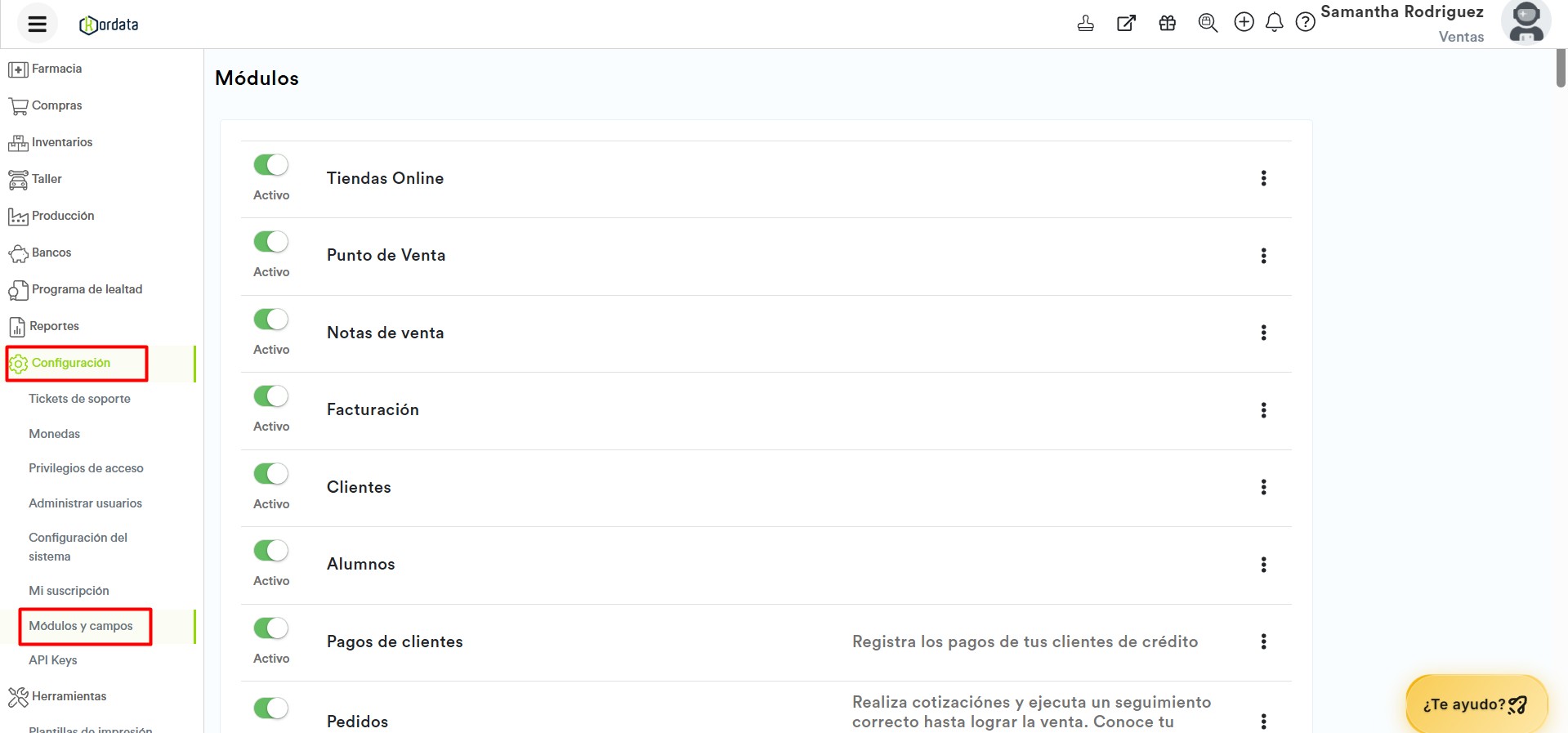
2. En pantalla se mostrará un listado con los módulos disponibles en el sistema.
3. Activa el módulo haciendo clic en el botón de activación hasta que se muestre en color verde, indicando que se encuentra activo.
[Grabación 2026-08-21 115316.mp4](https://help.kordata.it/__attachments/a_d6ddba02d29260ffa40ad4a4d49d2b50488aee7dee41c018854f214d0bed831b/Grabaci%25C3%25B3n%25202026-08-21%2520115316.mp4.md)
Nota: Una vez activo el módulo, te recomendamos configurar los perfiles y privilegios de los usuarios que tendrán acceso a esta funcionalidad.
¡Listo! Ahora podrás comenzar a relacionar compras o gastos con tus documentos de venta.
### Artículos que te pueden interesar:
[¿Cómo otorgar privilegios a usuarios para poder relacionar compras en documentos de venta?](https://help.kordata.it/helpcenter/como-otorgar-privilegios-a-usuarios-para-poder-relacionar-compras-en-documentos-de-venta.md)[¿Cómo relacionar compras a una factura?](https://help.kordata.it/helpcenter/como-relacionar-compras-a-una-factura.md)
[¿Cómo relacionar compras a una nota de venta?](https://help.kordata.it/helpcenter/como-relacionar-compras-a-una-nota-de-venta.md)
[¿Cómo relacionar compras a una orden de servicio?](https://help.kordata.it/helpcenter/como-relacionar-compras-a-una-orden-de-servicio.md)
---
language: "es"
---
# ¿Cómo activar el módulo de órdenes de recepción y entrega?
Las órdenes de recepción y entrega son instrucciones formales que se emiten para gestionar la entrada y salida de mercancías o productos en un almacén.
Dentro de Kordata puedes encontrar esta funcionalidad para mantener un control más estricto dentro de tus sucursales y almacenes.
El activar el módulo de órdenes de recepción y entrega puede generar un aumento en la cantidad de movimientos que deben realizarse dentro de la operación en él sistema.
## ¿Cómo activarlo?
* Debemos ingresar al menú de **Configuración** , **Configuración del sistema**.
* Seleccionamos la opción de **Módulos** , ubicada en la carpeta de **configuración de módulos**.
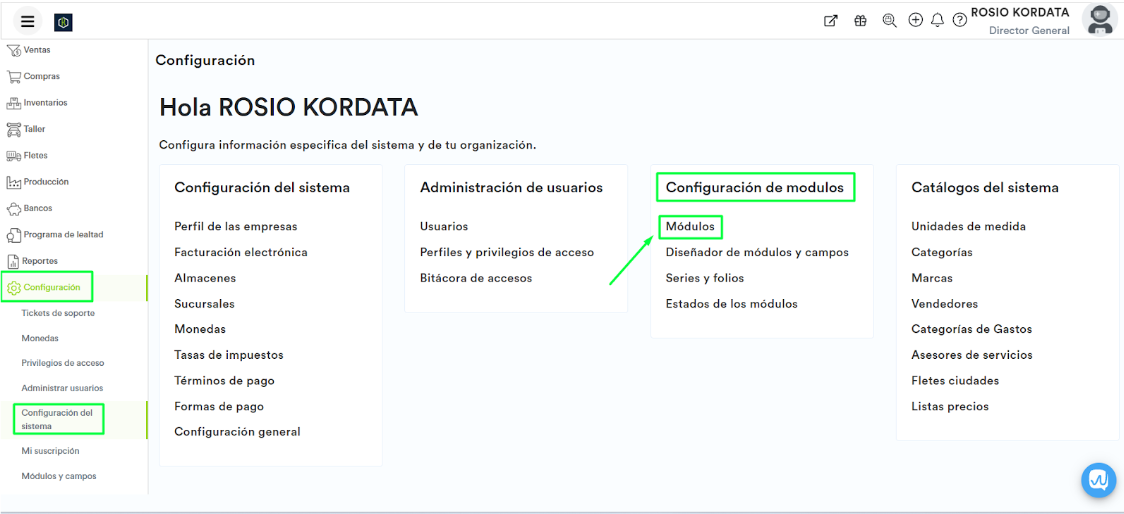
* Una vez dentro del apartado de módulos, seleccionamos la opción de Órdenes de recepción y entrega.
* Para activarlo solo debemos deslizar en el botón interruptor.
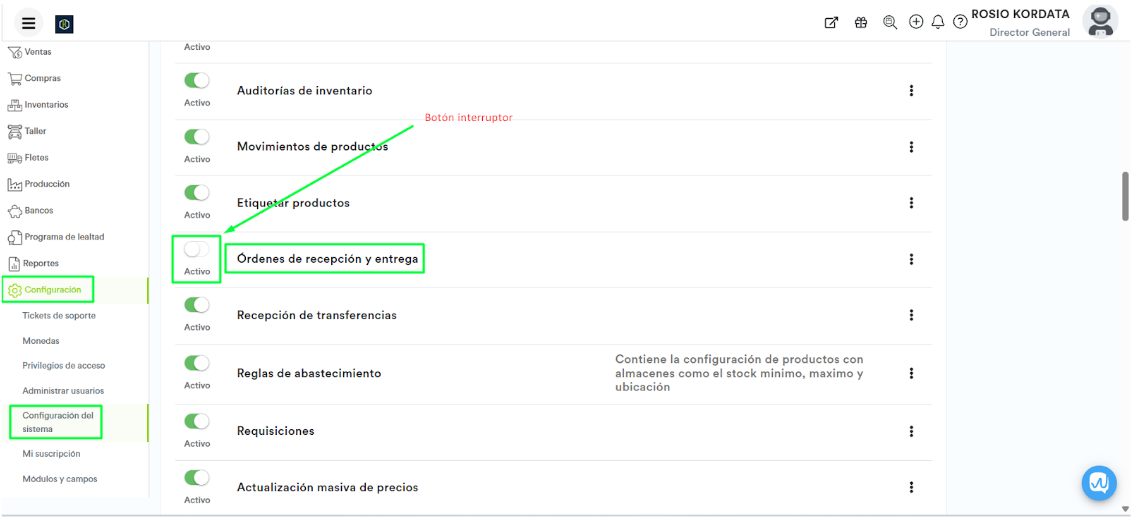
* Para poder activar el módulo de órdenes de recepción y entrega es importante validar los siguientes puntos:
* No tener cotizaciones en estado "Órden de venta".
* No tener órdenes de compra en estado "Autorizado".
En caso de tener alguno de estos puntos en los estados mencionados, el sistema lanzará el siguiente aviso:
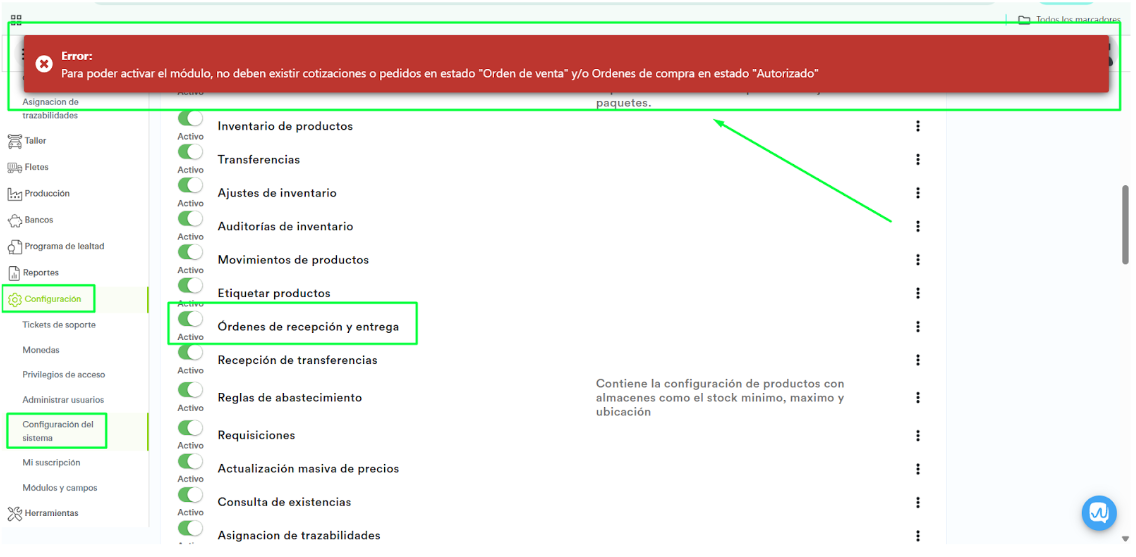
Una vez activado el módulo de Órdenes de recepcióny entrega, deberás recargar tu pantalla. Podrás visualizarlo en el menú de**Inventarios** ,**órdenes de recepción y entrega.**
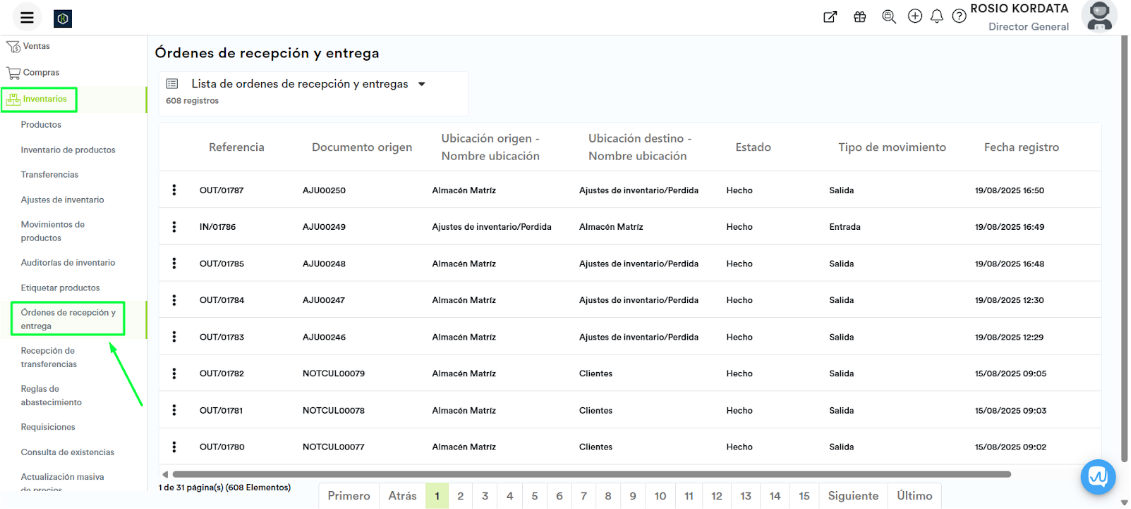
De esta manera el módulo queda listo para su uso.
---
language: "es"
---
# ¿Cómo activar el módulo de producción?
El módulo de Producción de Kordata te permitirá planificar, ejecutar y controlar la fabricación de tus productos, convirtiendo la materia prima de tus almacenes en productos terminados de forma eficiente y trazable.
Podrás tener un registro de tus fórmulas para la producción y conocer en qué estado de fabricación se encuentra cada una de tus órdenes de producción.
## ¿Cómo activarlo?
En la pantalla inicial de Kordata,
* Da clic en el ícono de Add-Ons (regalo) ubicado en la parte superior derecha.
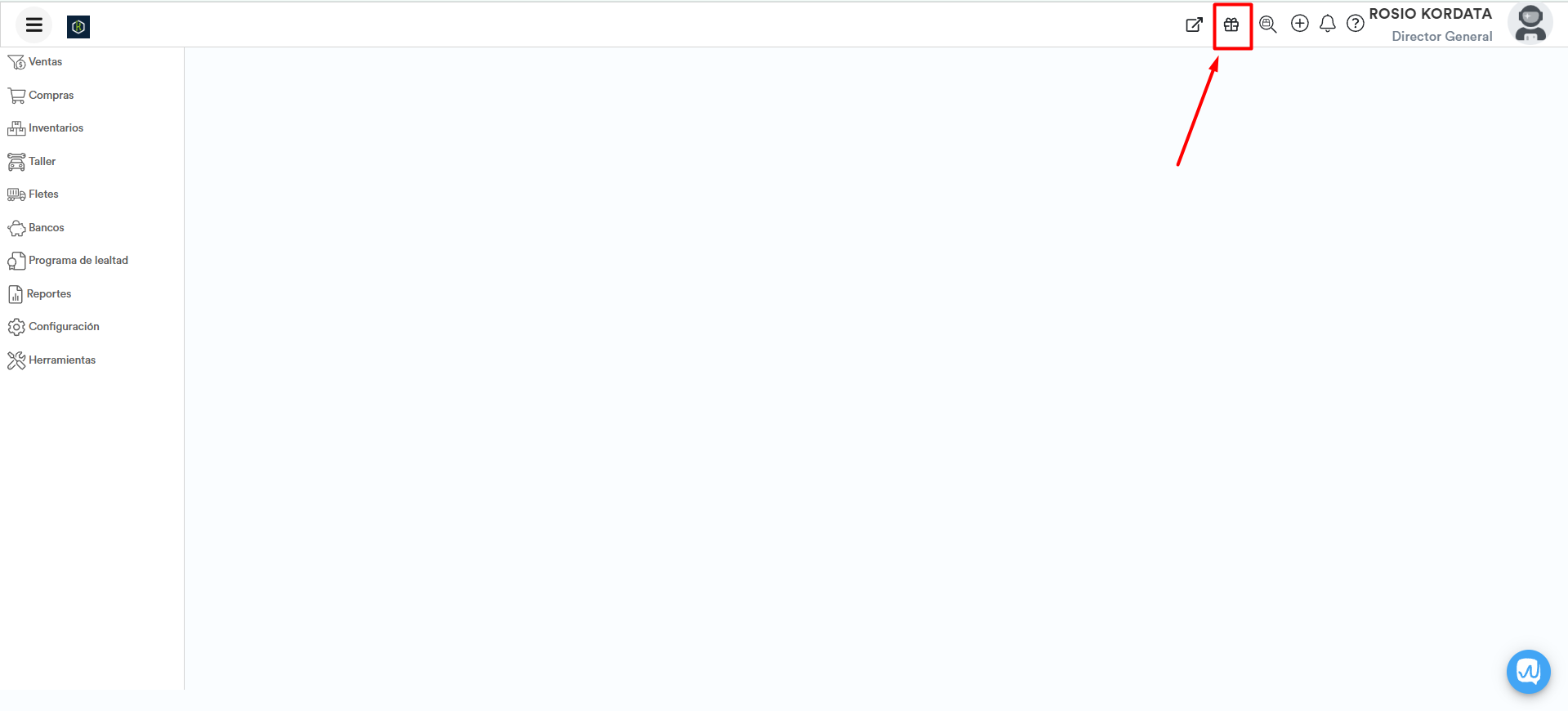
Encontrarás una serie de complementos para mejorar tu experiencia de uso en Kordata, así como vídeos explicativos de cada una de estas funcionalidades.
* Selecciona el complemento de **"Módulo de producción"** y da clic en el botón de **Instalar.**
El instalar el Módulo de producción generará un incremento en tu factura de $530 pesos más IVA de manera mensual.
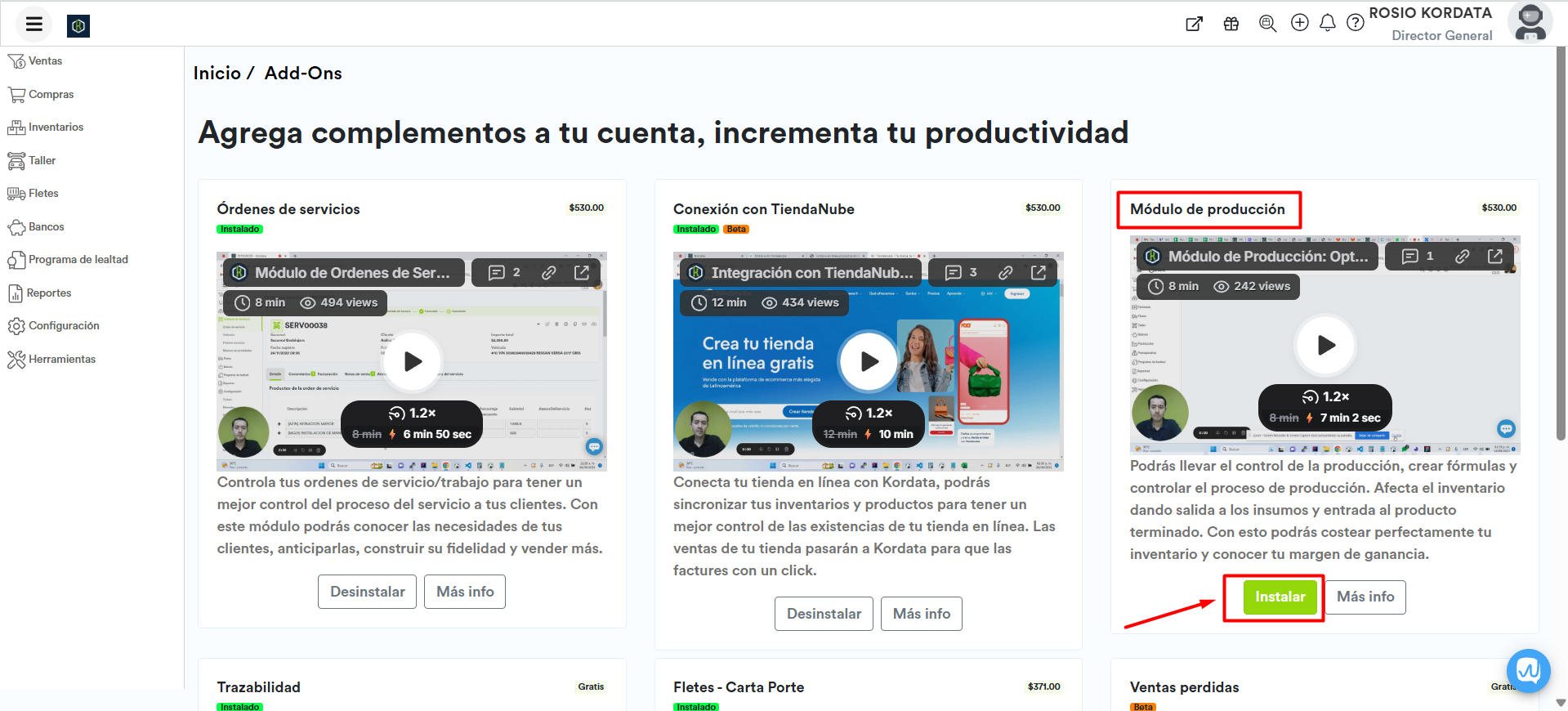
* Una vez seleccionado el ícono de **Instalar**, el sistema nos mostrará una ventana emergente solicitando la autorización del cobro por la instalación del módulo de producción.
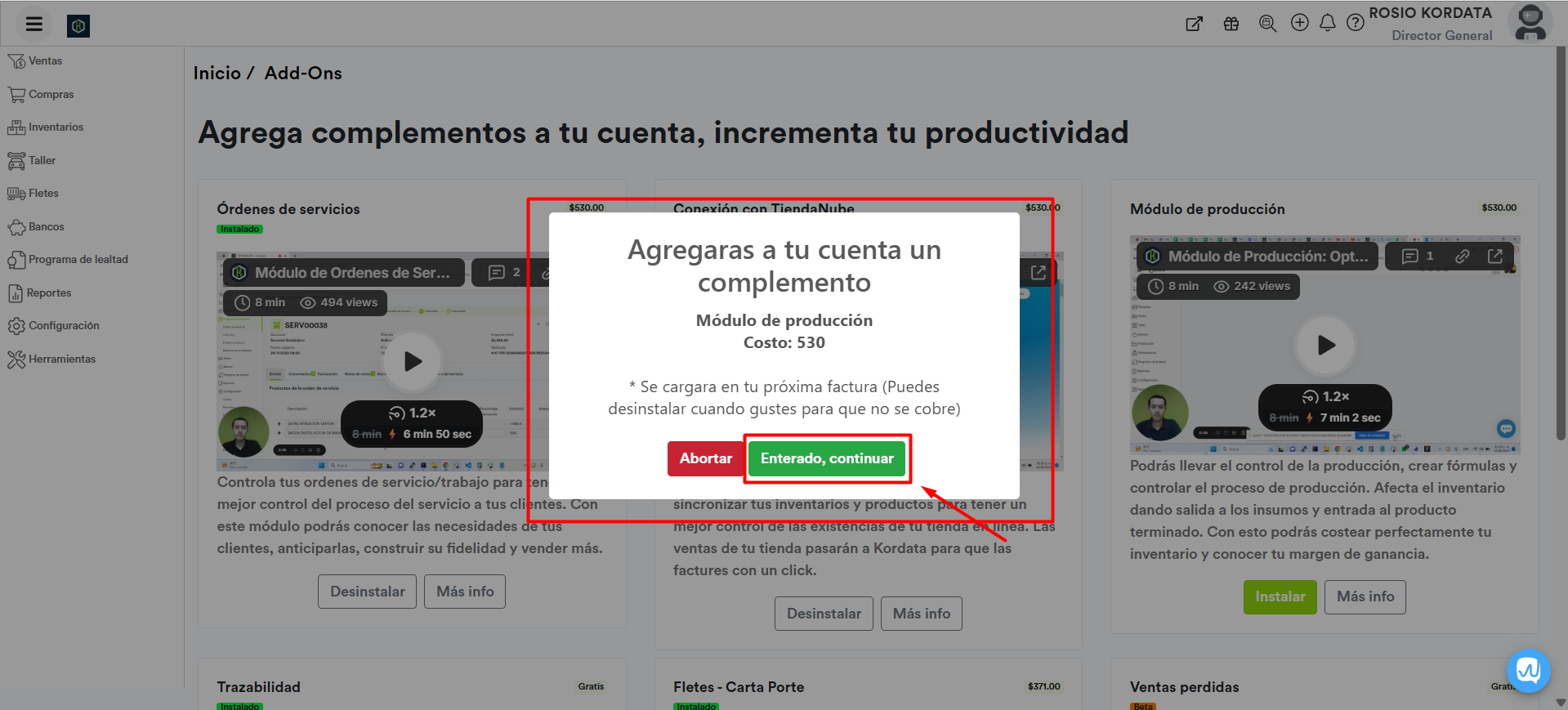
* Da clic en **Enterado, continuar**.
* Kordata nos lanzará un aviso de que la instalación se ha realizado correctamente y nos solicitará recargar nuestro sistema.
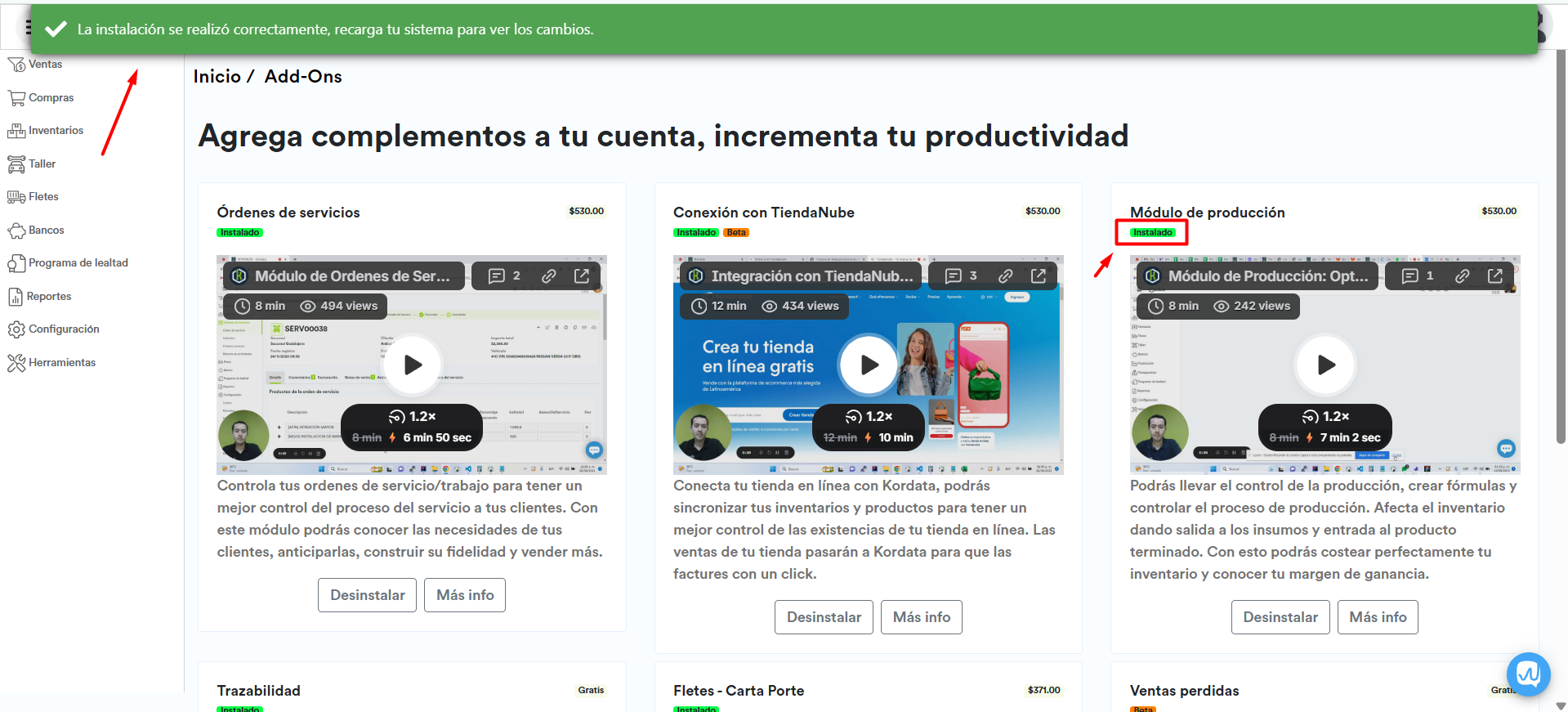
Puedes actualizar tu sistema desde el ícono del astronauta (ubicado en la parte superior derecha) o bien, desde tu navegador.
* Una vez actualizado tu sistema encontrarás el módulo de producción instalado y listo para su uso.
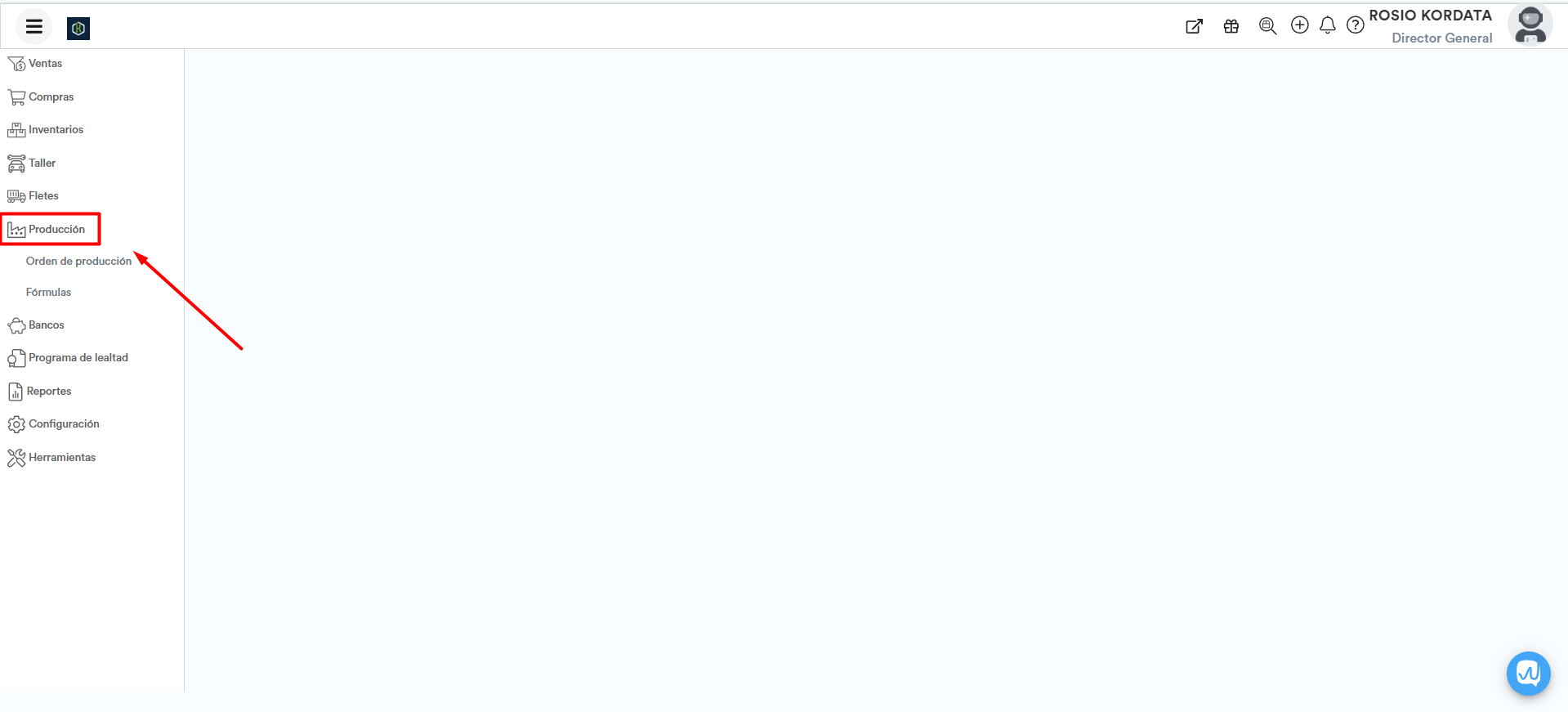
---
language: "es"
---
# ¿Cómo activar el monedero electrónico para otorgarlo al vender?
> **Como acceder:**
>
> * En el menú **Programa de lealtad,** selecciona la opción **Monederos electrónicos.**
>
> * Haz clic en el botón **Nuevo.**
Los campos marcados con un asterisco "\*" son requeridos
## **Proporciona la información general**
* **Folio:** Escanea o captura el folio de la tarjeta del monedero electrónico.
* **Cliente:** Selecciona el cliente al que quedará registrado el monedero electrónico.
* **Saldo:** Captura el saldo disponible con el que contará este monedero electrónico.
### **Ahora que ya sabes activar el monedero electrónico para otorgarlo al vender, puedes aprender a:**
[++¿Cómo funciona el monedero electrónico? Conócelo, actívalo y fideliza a tus clientes.++](https://help.kordata.it/helpcenter/como-funciona-el-monedero-electronico-conocelo-act.md)
[++Como consulto los movimientos y saldo de un monedero electrónico.++](https://help.kordata.it/helpcenter/como-consulto-los-movimientos-y-saldo-de-un-monede.md)
[++Como pago con monedero electrónico.++](https://help.kordata.it/helpcenter/como-generar-un-pago-con-monedero-electronico.md)
[++Como crear una promoción automatizada para el punto de venta++](https://help.kordata.it/helpcenter/como-crear-una-promocion-automatizada-para-el-punt.md)
[++Tipos de promociones que puedo crear++](https://help.kordata.it/helpcenter/como-crear-diferentes-tipos-de-promociones.md)
---
language: "es"
---
# ¿Cómo activar la funcionalidad de trazabilidad?
La funcionalidad de **Trazabilidad** permite llevar un control detallado de los productos dentro del inventario, registrando información específica para identificar y rastrear cada movimiento realizado sobre ellos.
Para activar esta funcionalidad, es necesario ingresar al apartado de **Complementos** de tu cuenta. Dentro de esta sección encontrarás el complemento **Trazabilidad**, el cual es gratuito y te permitirá seleccionar el tipo de trazabilidad que mejor se adapte a las necesidades de tu operación.
## Tipos de trazabilidad disponibles
| Tipo | ¿Qué rastrea? | Uso común |
|---------------------------|---------------------|--------------------------------|
| Lote | Número de lote | Control de producción |
| Lote y fecha de caducidad | Lote + vencimiento | Alimentos, farmacéutica |
| Pedimento | Número de pedimento | Mercancías importadas |
| Número de serie | Número de serie | Equipos o activos individuales |
Al activar el módulo, solo es posible seleccionar un tipo de trazabilidad. Esta configuración aplicará para los productos que utilicen dicha funcionalidad.
A continuación, te mostramos cómo acceder y activar esta funcionalidad.
## Acceder al apartado de complementos
* Ubica en la parte superior de la pantalla el **ícono con forma de regalo** y haz clic sobre él.
* Al hacerlo, se desplegará un listado de **complementos disponibles** . Dentro de este listado, localiza el complemento **Trazabilidad** y selecciona la opción **"Instalar"**.
* Al dar clic, aparecerá una **ventana emergente** en la que deberás elegir el **tipo de trazabilidad** que utilizas en tu operación.
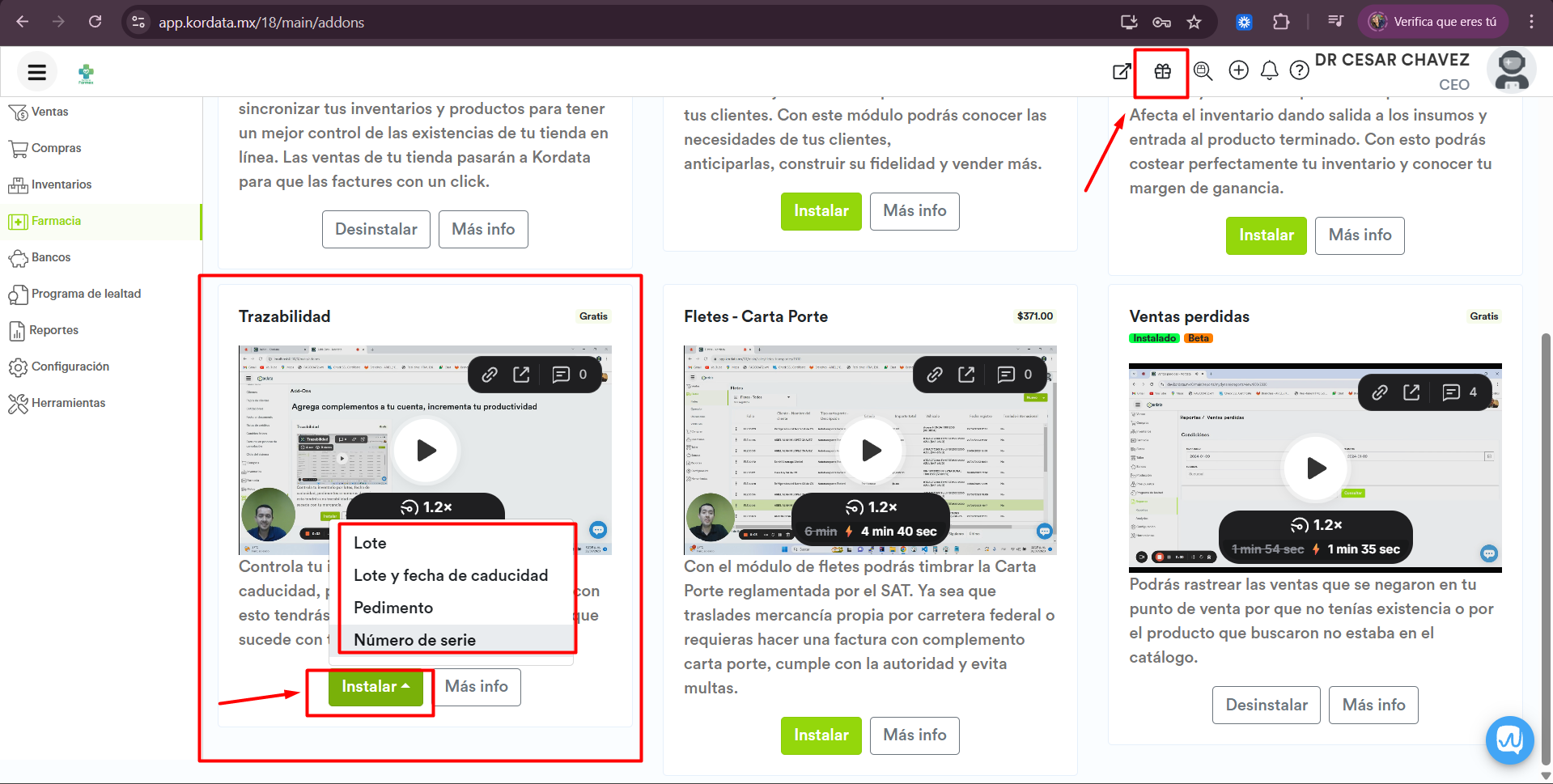
* Una vez seleccionada la opción deseada, aparecerá una ventana emergente que indica si el complemento elegido tiene algún costo. En este caso, el complemento de **Trazabilidad** es gratuito, por lo que solo deberás hacer clic en la opción **"Enterado, continuar"**.
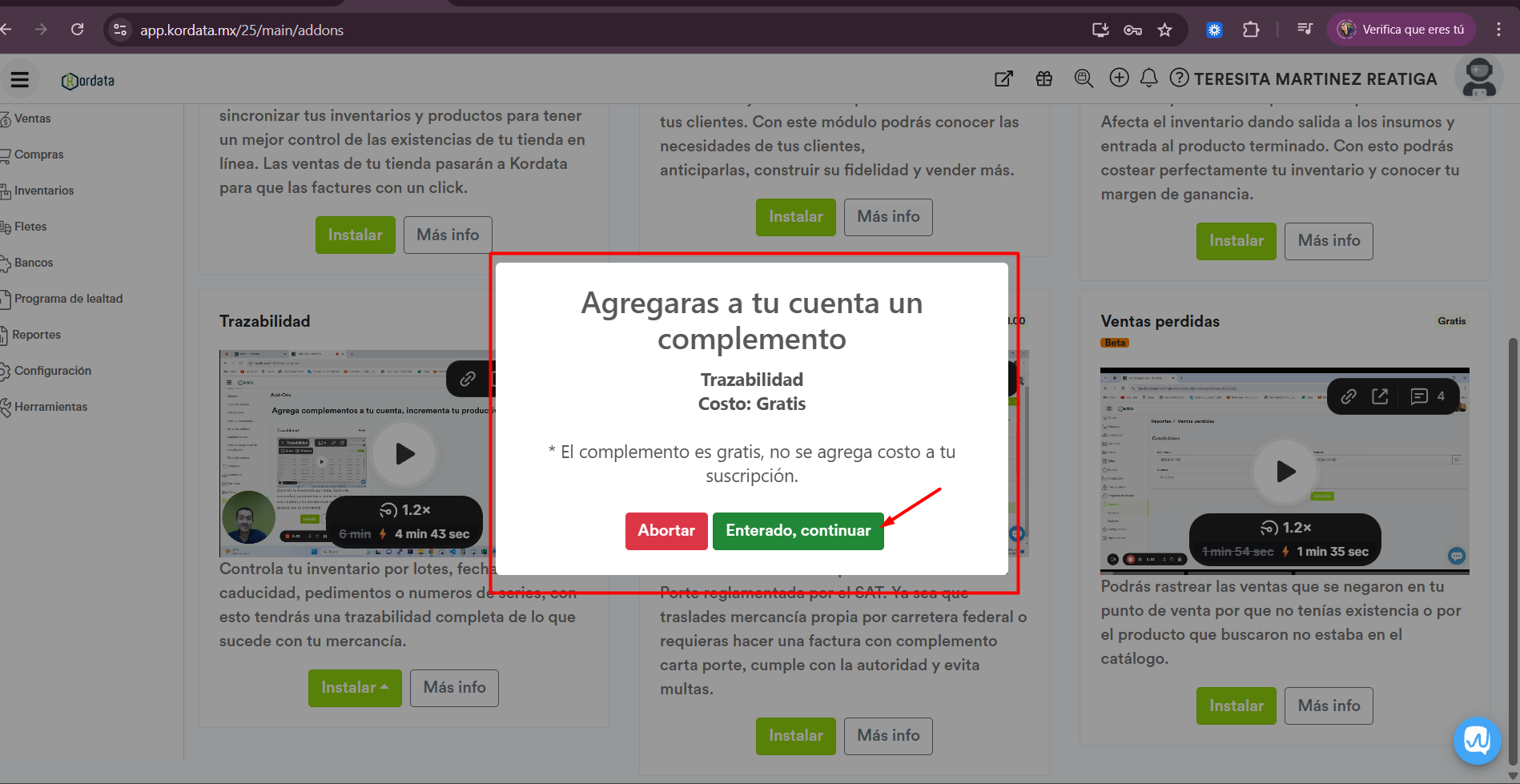
* En la parte superior de la pantalla se mostrará una franja verde confirmando que la instalación se realizó correctamente. Además, se te indicará que es necesario recargar el navegador para que el sistema aplique los cambios.
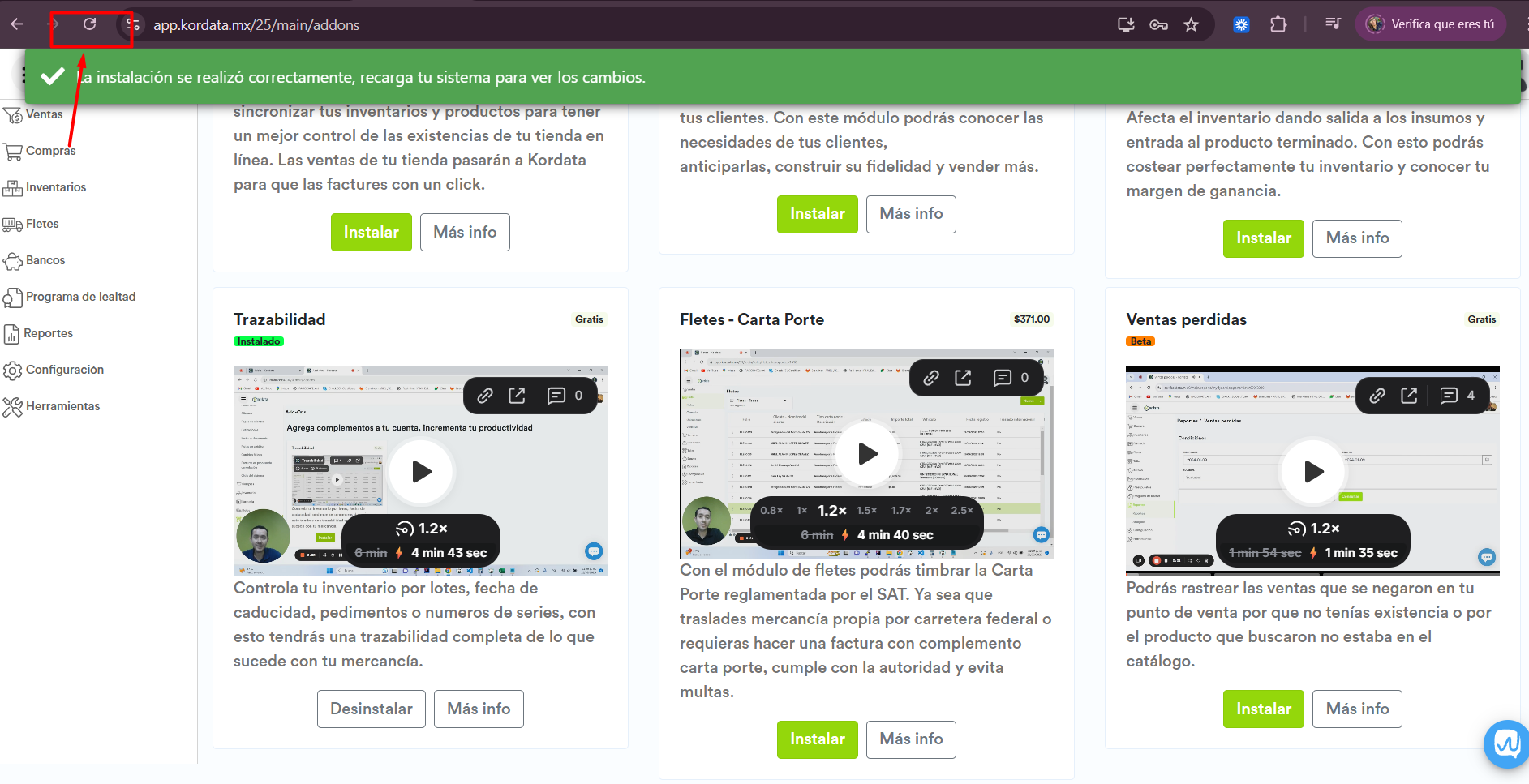
### Funcionalidades habilitadas
Después de recargar la página, podrás visualizar el menú **Asignación de trazabilidad** dentro del módulo de **Inventarios**.
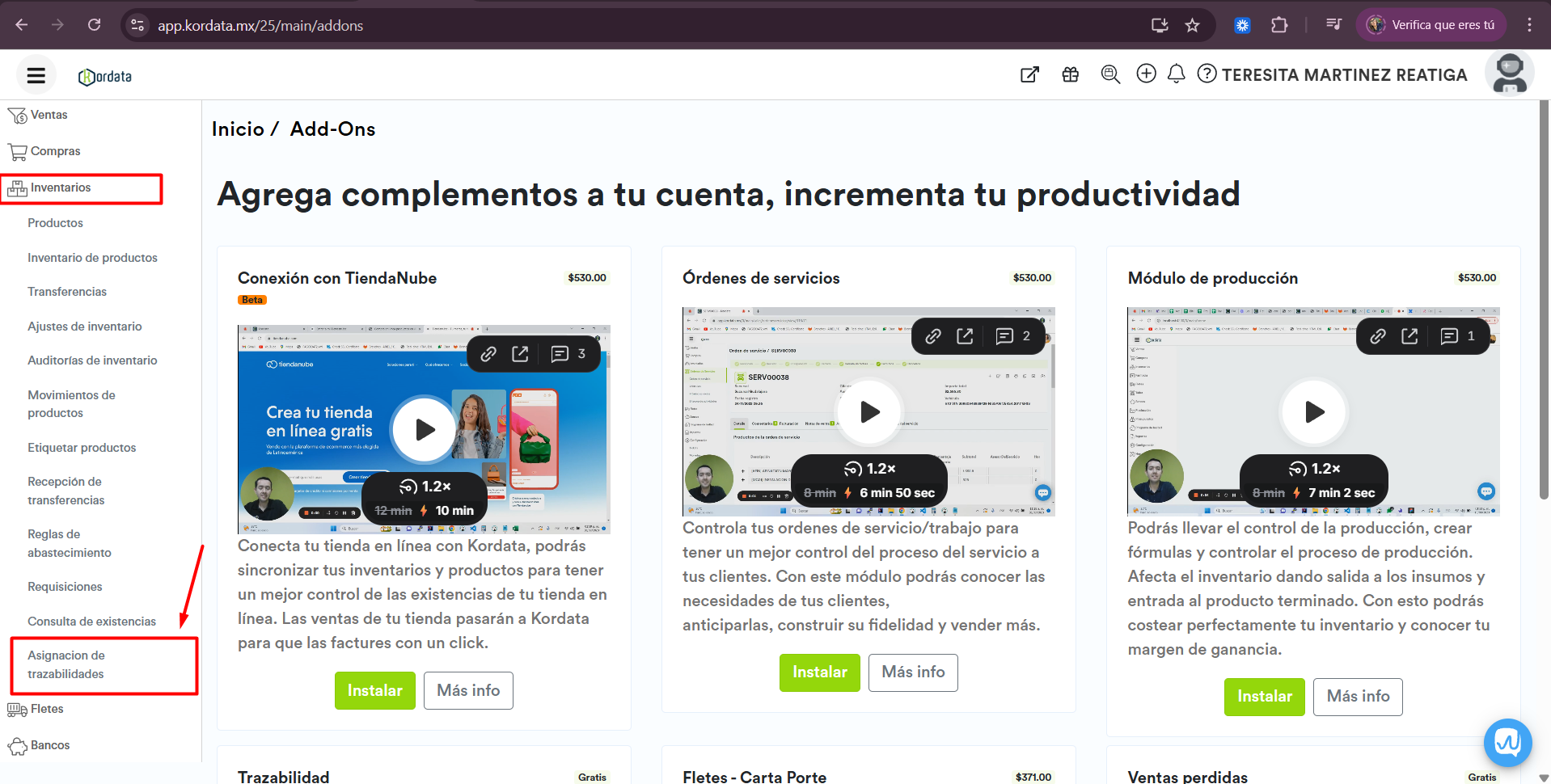
Asimismo, el sistema habilitará los campos necesarios para registrar productos con trazabilidad desde una nueva compra, permitiendo que la información correspondiente quede asociada desde el ingreso del producto al inventario.
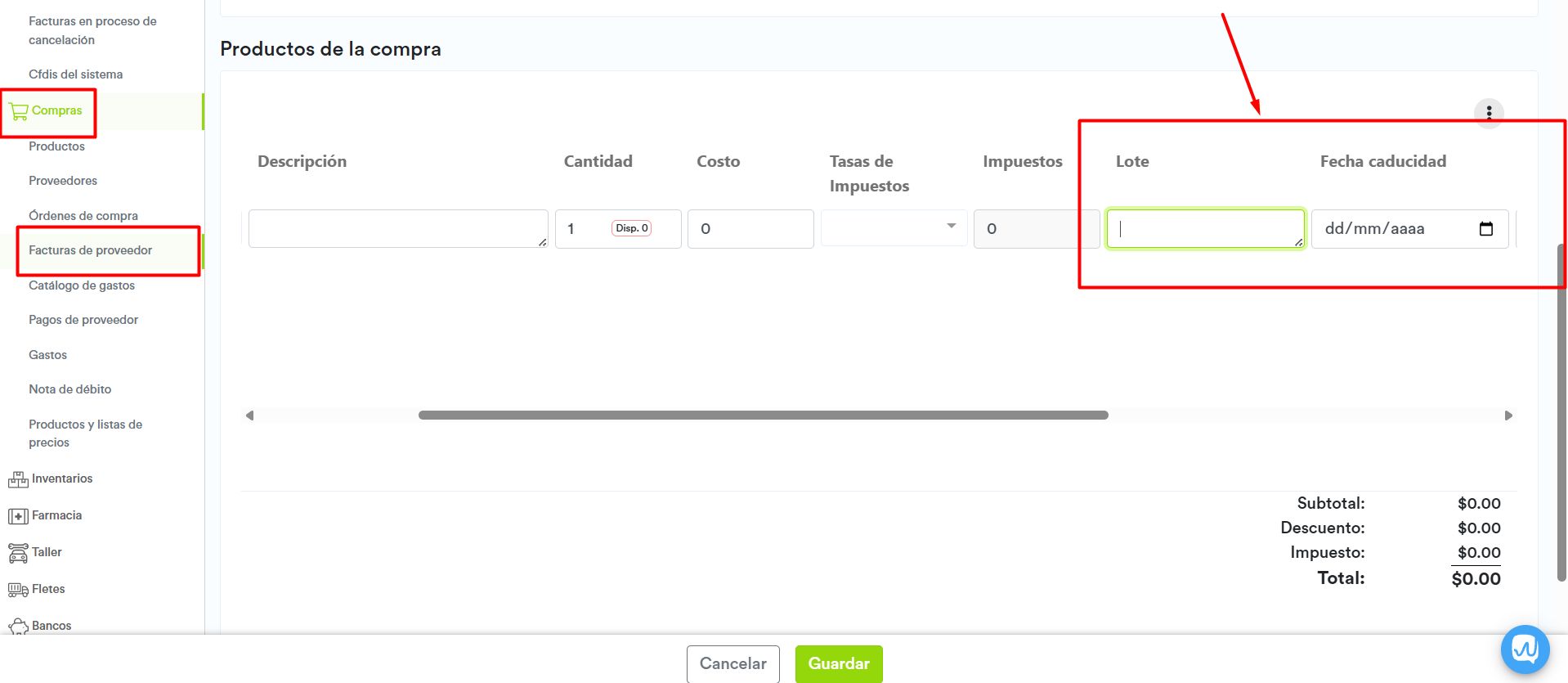
Si deseas conocer el procedimiento para registrar compras con trazabilidad, consulta el siguiente enlace: [Compras con trazabilidad](https://help.kordata.it/helpcenter/compras-con-trazabilidad.md)
Es importante que tengas en cuenta que el sistema no permite **combinar existencias de un mismo producto con y sin trazabilidad** . Es decir, la totalidad del inventario del producto deberá manejarse **con trazabilidad o sin trazabilidad** , pero no es posible mezclar ambos tipos dentro del mismo producto.
Si cuentas con productos previamente registrados **sin trazabilidad** y requieres asignarla, puedes hacerlo siguiendo el proceso indicado en la siguiente liga:
[Asignación de trazabilidades](https://help.kordata.it/helpcenter/asignacion-de-trazabilidades.md)
Si tienes dudas, puedes hablar con nuestro equipo de soporte a través del chat del sistema
## Consulta información relacionada
Una vez activada la funcionalidad, puedes consultar los siguientes artículos para conocer el proceso específico según tu operación:
* [Asignar trazabilidad a productos](https://help.kordata.it/helpcenter/asignacion-de-trazabilidades.md)
* [Registrar compras con trazabilidad](https://help.kordata.it/helpcenter/compras-con-trazabilidad.md)
* [Consultar reportes de trazabilidad](https://help.kordata.it/helpcenter/como-consultar-la-trazabilidad-de-los-productos-re.md)
* [Operar con trazabilidad por pedimento](https://help.kordata.it/helpcenter/trazabilidad-por-pedimento.md)
* [Operar con trazabilidad por lote y fecha de caducidad](https://help.kordata.it/helpcenter/trazabilidad-por-lote-y-fecha-de-caducidad.md)
---
language: "es"
---
# ¿Cómo activar y desactivar el módulo de deudores?
Si tiene dudas sobre qué es el módulo de deudores. En este artículo se explica cómo funciona el módulo de deudores.
Para activar o desactivar el módulo de **Deudores**.
* Diríjase al menú de configuración, seleccione la opción **Módulos y campos**.
* Para **activar el módulo**, haga clic el botón deslizante en la opción Deudores para que este se torne activo (verde).
* Para **desactivar el módulo**, haga clic el botón deslizante en la opción Deudores para que este se torne inactivo (gris).
* Recargue la página en el navegador o cierre y vuelva a ingresar en la aplicación para dispositivos móviles.
En el siguiente ejemplo verá cómo activar el módulo:
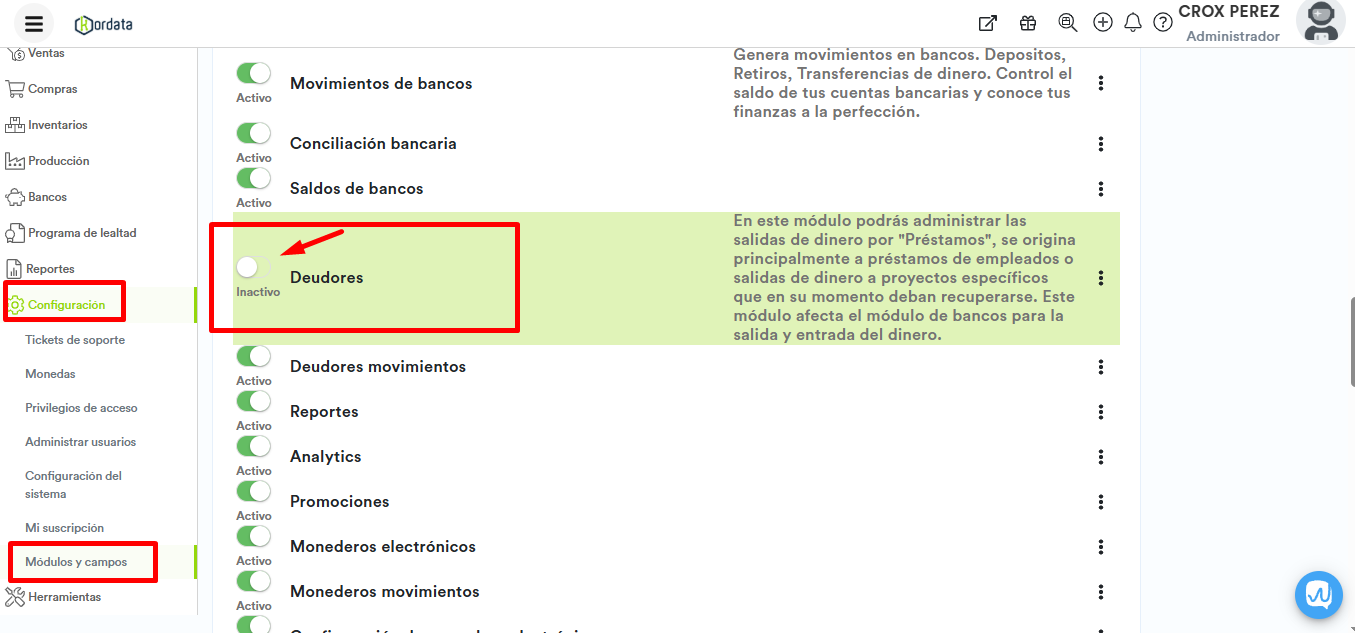
.png?cb=f4a897e1402633cd190cf17c8b007b59)
Recargue el navegador y encontrará el módulo en el menú de **Bancos** , opción **Deudores**.
.png?cb=5758db6b7118bc8ed2fbe41d8c7df3f4)
## **Otros temas de ayuda que te pueden interesar:**
* [++**¿Cómo eliminar una sucursal? (Video)**++](https://help.kordata.it/helpcenter/como-eliminar-una-sucursal-video.md)
* [++**¿Cómo activar y utilizar la funcionalidad de multipagos? (Video)**++](https://help.kordata.it/helpcenter/como-activar-y-utilizar-la-funcion-multipagos.md)
* [++**¿Cómo borrar cookies y cache en Google Chrome?**++](https://help.kordata.it/helpcenter/como-borrar-cookies-y-cache-en-google-chrome.md)
---
language: "es"
---
# ¿Cómo activar y usar la función de pre-factura?
Kordata cuenta con la funcionalidad de visualizar una pre-factura.
¡Advertencia! La pre-factura no se guarda en el sistema.
En caso de necesitar que se guarden los datos a facturar es necesario crear la factura desde una cotización. Este artículo de ayuda explica [++**cómo crear una factura desde una cotización u orden de venta**++](https://help.kordata.it/helpcenter/como-convertir-la-cotizacion-orden-de-venta-en-fac.md)[.](https://help.kordata.it/helpcenter/como-convertir-la-cotizacion-orden-de-venta-en-fac.md)
Para poder imprimir una prefactura, es necesario primero activar la función.
* Diríjase al menú de **Configuración** , seleccione la opción **Configuración del sistema**.
* Haga clic en la opción **Configuración general**.
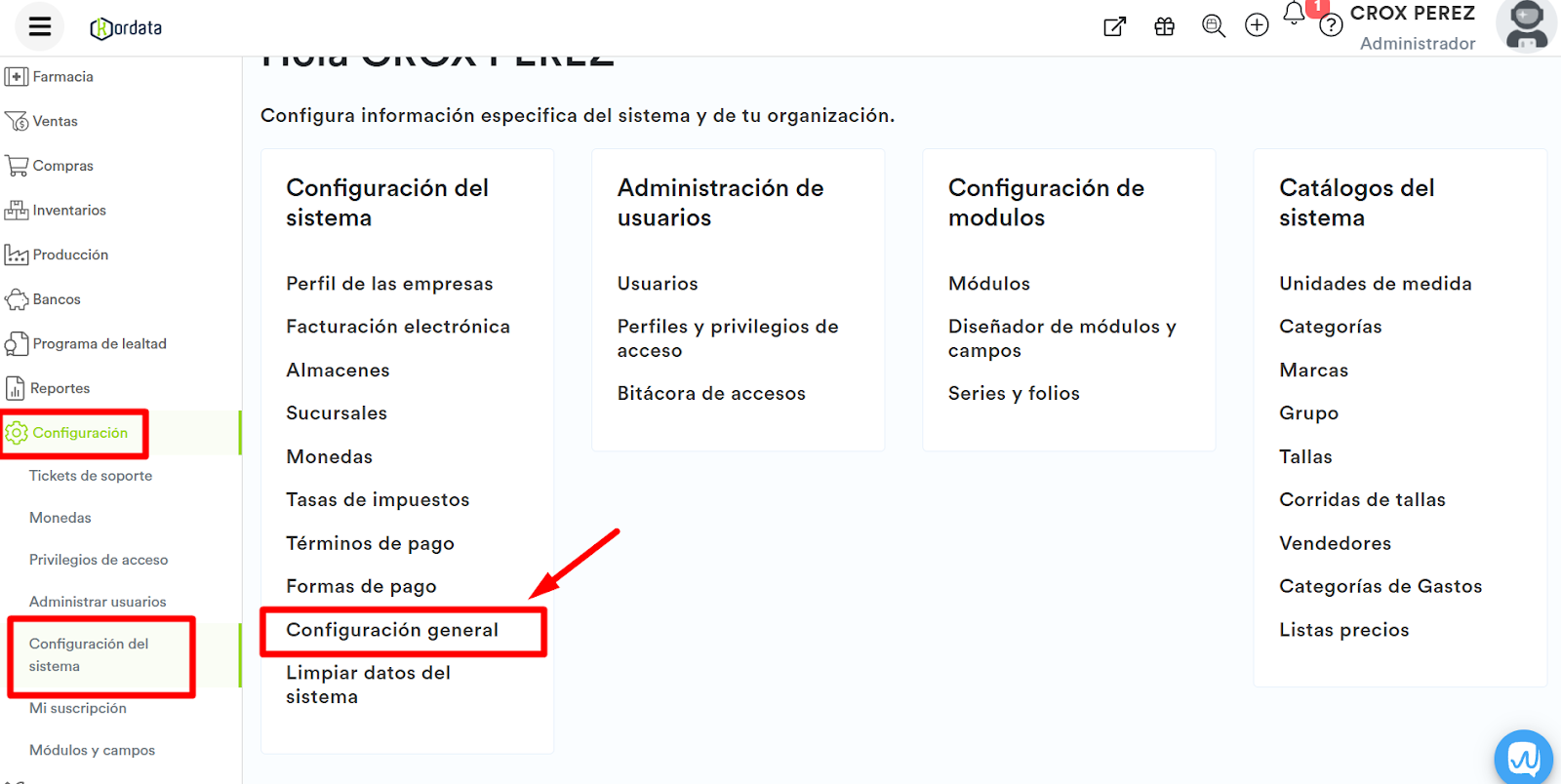
* Haga clic en el ícono **Editar**(ícono del lápiz).
* Ubique y marque la casilla con nombre **Habilita la previsualización de facturas en el módulo de facturas**.
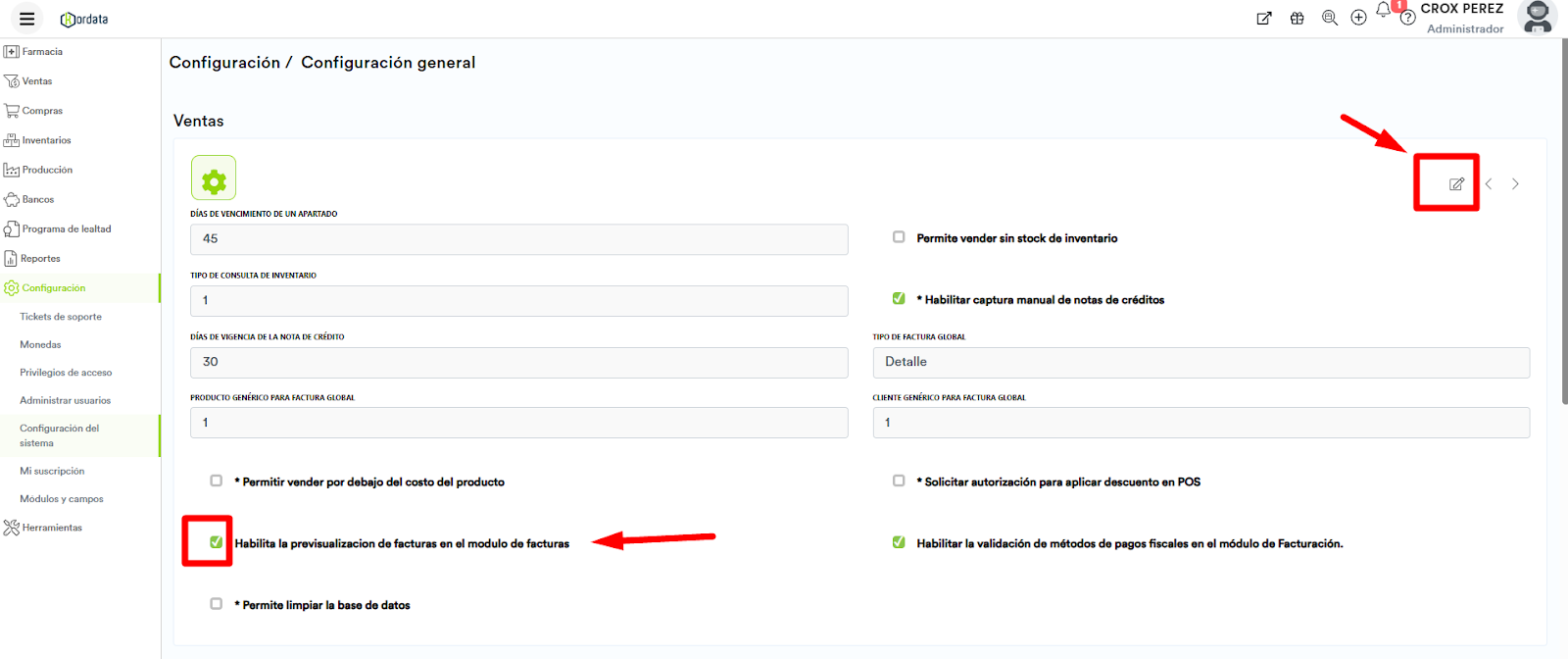
* Haga clic en el botón **Guardar** que aparece en la parte inferior de la pantalla.
**Con esto se activa la función de previsualización de facturas.**
## **¿Cómo usarla?**
* Diríjase al menú de **ventas** y seleccione la opción **facturación**.
* Cree una factura nueva o desde una orden de venta, orden de servicio o flete.
En este artículo no se explicarán los detalles sobre cómo crear una factura. Si desea saber más sobre los detalles de la creación de facturas *consulte los enlaces de ayuda que aparecen al final de este documento*.
Una vez llenos los datos de la nueva factura notará que en la parte inferior de la pantalla aparece el botón Vista previa.
* Haga clic en el botón **Vista Previa**.
Se abrirá el diálogo de impresión de la factura. Mostrando la plantilla de factura sin timbrar para imprimirla o descargarla en PDF.
Nota: Esto no guarda la información. Si considera que es correcta pero no se guarda (o timbra) en el momento, los datos de la factura se deberán capturar de nuevo para poder timbrar.
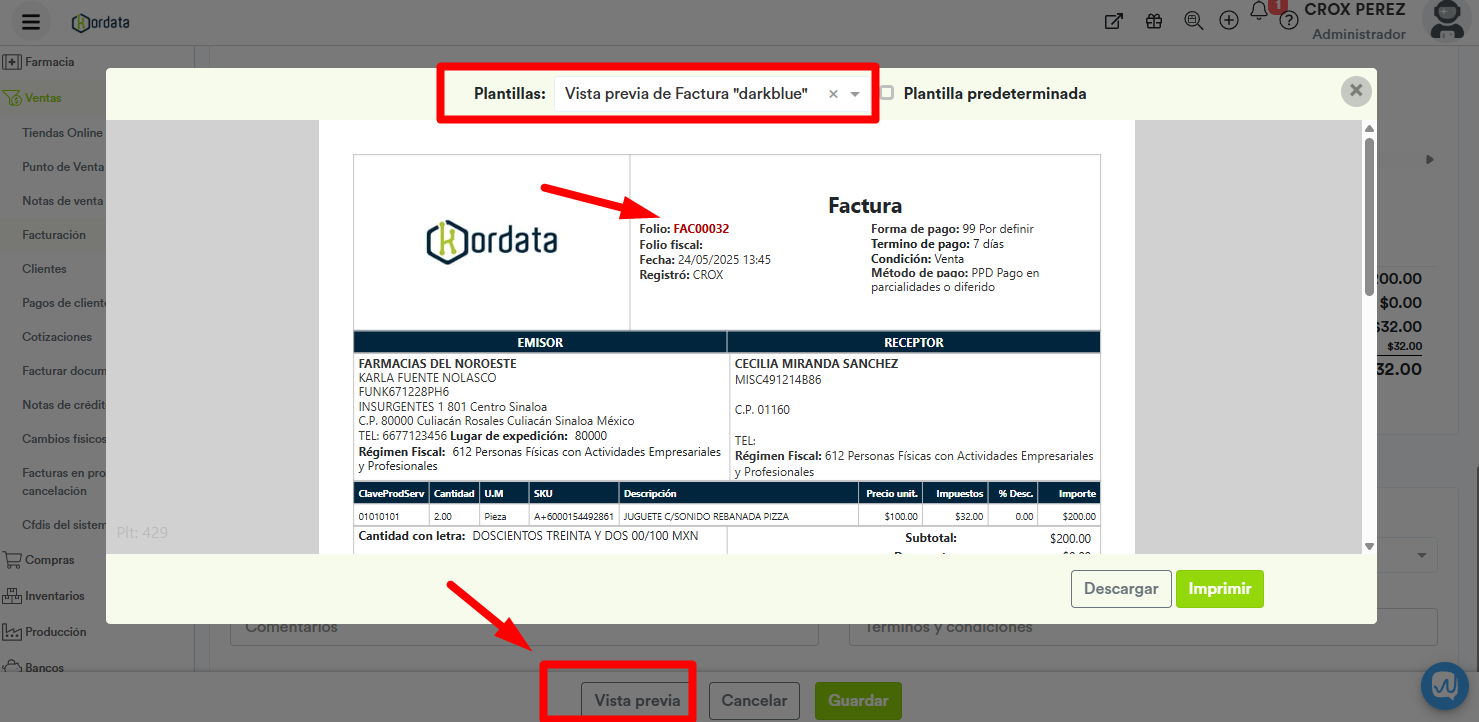
La plantilla de **vista previa de factura "darkblue"** muestra siempre el siguiente folio del sistema, pero no se afecta el consecutivo de folios, a menos que la factura sea timbrada.
La vista previa al no estar timbrada no muestra sellos fiscales.
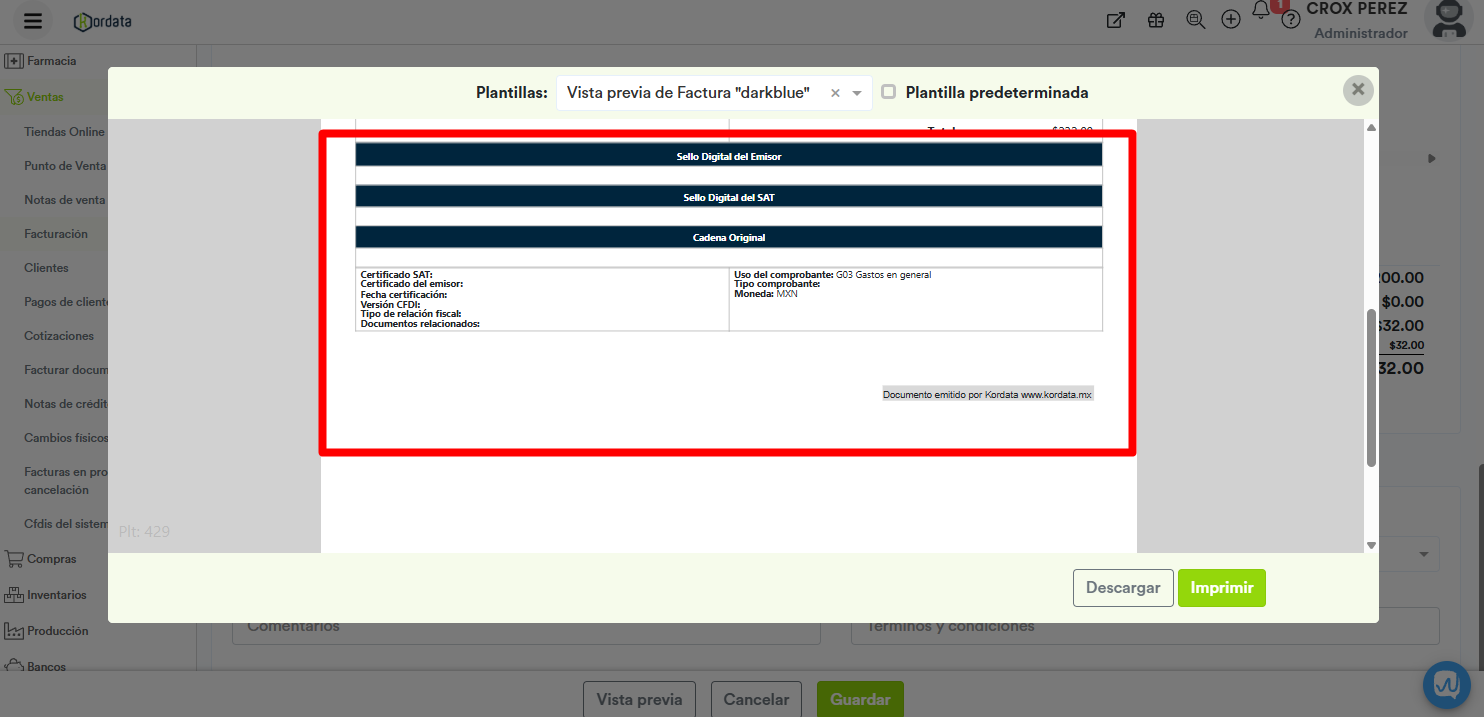
---
language: "es"
---
# ¿Cómo activar y utilizar la función Multipagos?
La funcionalidad **Multipagos**permite liquidar una misma factura con distintos métodos de pago.
Antes de utilizar esta herramienta es necesario que la actives y dejes la configuración de esta manera. En este video te mostramos rápidamente como activarla:
[https://www.youtube.com/watch?v=qWHl8OfS36Y\&t=9s](https://www.youtube.com/watch?v=qWHl8OfS36Y&t=9s)
**¿Cómo la puedo utilizar?**
El siguiente paso es empezar a utilizar la funcionalidad de **Multipagos,** esto es muy sencillo, se realiza desde las facturas pendiente de pago y vas agregando los esquemas de pago que se utilizarán. En este video te dejamos un ejemplo rápido de cómo se utiliza.
---
language: "es"
---
# ¿Cómo actualizar el Certificado de sellos digitales CSD?
Los **Certificados de Sello Digital (CSD)** son utilizados para la facturación electrónica y son proporcionados por el **Servicio de Administración Tributaria (SAT)**.
Nota: No se debe confundir el CSD con la **Firma Electrónica (FIEL)**. Ambos son sellos generados por el SAT, pero tienen fines diferentes.
* Si es tu primera vez ingresando los datos de facturación a Kordata. Este artículo te puede ser de utilidad: [++**Configuración previa para poder facturar**++](https://help.kordata.it/helpcenter/configuracion-previa-para-poder-facturar.md)++**.**++
En ocasiones las empresas necesitan cambiar el CSD. Las causas más comunes son: Por un CSD vencido o por cambios en la información fiscal de la empresa, como pueden ser, un cambio de domicilio o un cambio de régimen fiscal.
El CSD tiene una vigencia de cuatro años, periodo tras el cual debe renovarse para seguir emitiendo CFDI.
Nota: el trámite ante el SAT puede tomar entre **24 y 72 horas**, por lo que debes realizarlo con anticipación para que no se detenga tu facturación, por la falta de sellos.
En cualquier caso, es necesario generar un nuevo par de archivos .KEY y .CER del CSD, esto lo puedes lograr con ayuda de tu contador, asistiendo a las oficinas del SAT o en línea a través del [++**portal del SAT**++](https://www.sat.gob.mx/portal/public/home).
Nota: El equipo de soporte de Kordata, nunca te tramitará tus CSD, ni solicitará las contraseñas de estos. Ya que es información privada de cada empresa.
* Una vez renovados tus sellos se deben considerar dos escenarios.
ES MUY IMPORTANTE IDENTIFICAR AMBOS ESCENARIOS ANTES DE APLICAR CAMBIOS
Si tienes dudas, puedes ponerte en contacto con nuestro equipo de soporte, vía chat del sistema, ticket o teléfono.
## **Primero caso (Los CSD están por vencer o vencidos)**
En este caso en particular, como no cambia la información general de la facturación. Realice los siguientes pasos:
* Diríjase a la **configuración de facturación** correspondiente
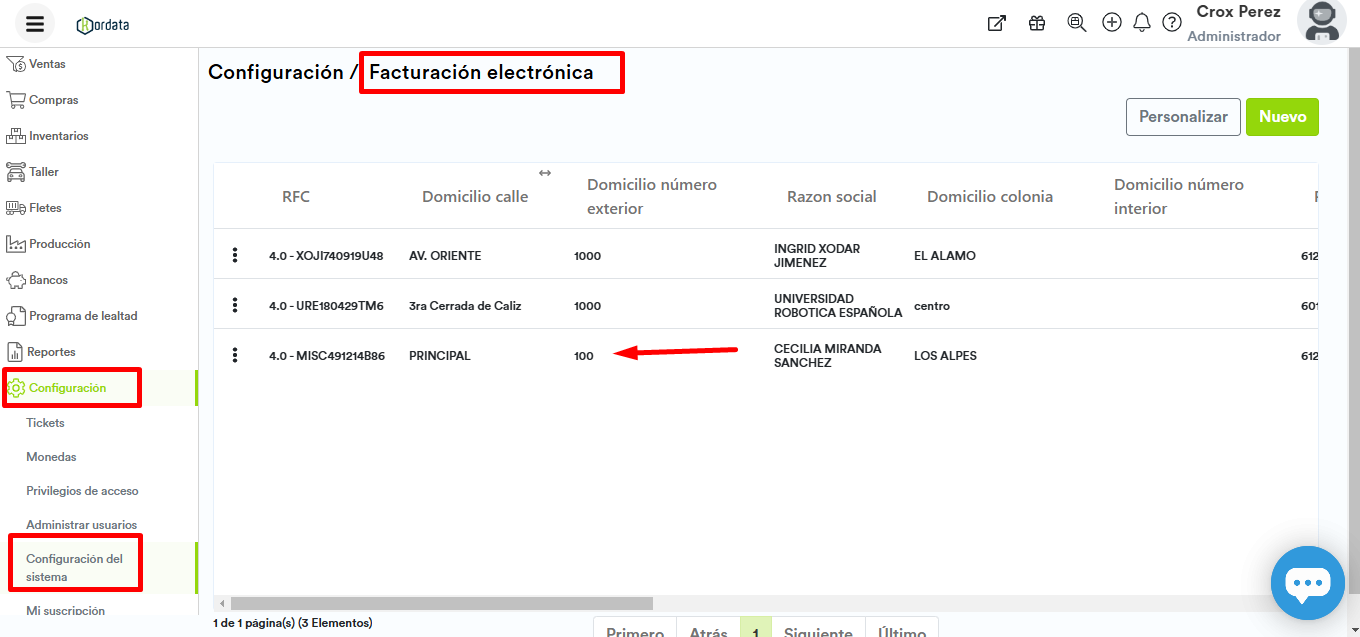
* Edite la **configuración de facturación** y
.png?cb=c21520892036ffbec5ccb94af9b5415e)
* Sustituya los archivos de los sellos y su contraseña.
.png?cb=41d20f61c3e5cec021e3d2405ded1678)
* Haga clic en el botón **Guardar** que aparece en la parte inferior de la pantalla.
* En este caso es todo lo que se necesita para poder seguir facturando.
## **Segundo caso (Cambiaron tus datos fiscales)**
Ya que los datos del emisor son diferentes, modificar la configuración de facturación existente alteraría los datos en facturas emitidas anteriormente. Por lo que se debe crear una nueva configuración de facturación, realizando los siguientes pasos:
* Diríjase a la **configuración de facturación**.
.png?cb=5a981dbd40af7cedc287510dd137fe64)
* Cree una nueva configuración de facturación dando clic en el botón **Nuevo** que aparece a la derecha
.png?cb=9b562d0e0547907b9d9e2d5f42811438)
* Llene la información solicitada, tal cual aparece en la constancia de situación fiscal actualizada.
* Cargue los nuevos CSD y contraseña
.png?cb=41d20f61c3e5cec021e3d2405ded1678)
* Haga clic en el botón **Guardar** que aparece en la parte inferior de la pantalla..
.png?cb=35ac07874e1684e6ea25f58e2a6f2cd6)
**¡AUN NO TERMINAS!** En este segundo caso, aún falta actualizar la configuración de la sucursal o sucursales que llevarán la nueva facturación, para que tomen los nuevos datos.
* Diríjase a la configuración de la sucursal o sucursales que utilizan esta nueva configuración.
.png?cb=cfce706d5c341b807dac6a075e2da523)
* Seleccione la **sucursal** . y haga clic en el ícono **Editar**.
.png?cb=9234da4ad986cb0f394799e37ad4735f)
* luego seleccione la nueva configuración de facturación de la lista desplegable.
.png?cb=b52d1eaf9fbdb7a6642e1d47d8a22267)
* Haga clic en el botón **Guardar** que aparece en la parte inferior de la pantalla.
* ¡Listo! Con este cambio, las nuevas facturas de la sucursal mostrarán la información fiscal actualizada, mientras las facturas emitidas previas al cambio mostrarán la información anterior.
### Otros temas que te pueden ser de ayuda:
* [++**¿Cómo comprar timbres fiscales adicionales para facturar?**++](https://help.kordata.it/helpcenter/como-comprar-timbres-fiscales-adicionales-para-fac.md)
* [++**Conoce el módulo de Facturas en proceso de cancelación.**++](https://help.kordata.it/helpcenter/facturas-en-proceso-de-cancelacion.md)
---
language: "es"
---
# ¿Cómo actualizar Kordata con un cambio de régimen fiscal?
En este artículo se explican los pasos para actualizar el régimen fiscal en Kordata.
**¡ADVERTENCIA!** Antes de editar los datos de facturación de su empresa, asegúrese que se sigue el proceso correcto. Si tiene alguna duda comuníquese con nuestros ejecutivos de soporte.
Ya que Kordata mantiene una relación entre los catálogos de facturación y los documentos, si sólo se edita la configuración de facturación existente esto alteraría los datos en facturas emitidas anteriormente (en sus PDF).
Por lo tanto, **se debe crear una nueva Configuración de facturación** para que se aplique en las nuevas facturas o documentos timbrados. Si no cuenta con facturas anteriores entonces sí podría editar una configuración de facturación anterior.
Los datos serán prácticamente los mismos de la configuración de facturación anterior, excepto por el **régimen fiscal** y que se deben actualizar los **Certificados de Sello Digital (CSD)** de la empresa, para que las próximas facturas incluyan el nuevo régimen fiscal.
Los CSD se pueden actualizar por medio de herramientas proporcionadas por el Servicio de Administración Tributaria (SAT) o lo puede hacer su contador.
**Nota**: El equipo de soporte de Kordata, nunca te tramitará tus CSD, ni solicitará las contraseñas de estos. Ya que es información privada de cada empresa.
**Nota**: La activación de los CSD ante el SAT puede tomar entre 24 y 72 horas, por lo que debes realizarlo con anticipación para que no se detenga tu facturación, por la falta de sellos.
Para crear la nueva configuración de facturación, ejecute los siguientes pasos:
* En el menú de **Configuración** , seleccione la opción**Configuración del sistema**.
* Luego haga clic en **Facturación electrónica**.
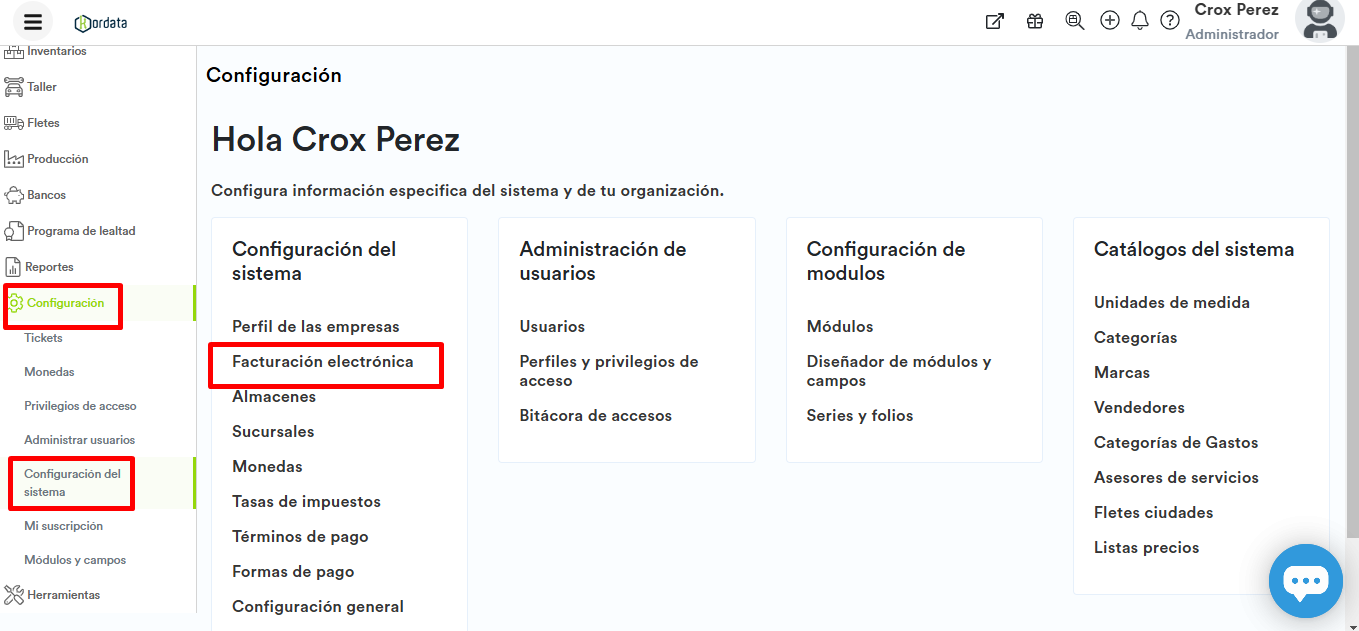
* Cree una nueva configuración de facturación dando clic en el botón **Nuevo** que aparece a la derecha
.png?cb=3beb79fc70b2cbabe03b5311d57fcc28)
* Llene la información solicitada, tal cual aparece en la constancia de situación fiscal actualizada (incluido el nuevo Régimen Fiscal).
.png?cb=f2e52c072d263ac82eb8b04827c9657d)
* Cargue los nuevos CSD y contraseña.
.png?cb=b36096cbd4bb0479ffdafdad971148d4)
.png?cb=12d3850c9b7bd04a5c3454ee744fea04)
* Haga clic en el botón **Guardar** que aparece en la parte inferior de la pantalla..
.png?cb=d76b1b2e420f42550e68bf9b41042079)
**¡AUN NO TERMINAS!** En este segundo caso, aún falta actualizar la configuración de la sucursal o sucursales que llevarán la nueva facturación, para que tomen los nuevos datos.
Diríjase a la configuración de la sucursal o sucursales que utilizarán esta nueva configuración.
* El catálogo de sucursales se encuentra en el mismo menú de configuración del sistema. En la opción **Sucursales** de la tarjeta **Configuración general**.
.png?cb=a9c9f8c9af80ac7c83fa31208e96aa9f)
* Seleccione la **sucursal** . y haga clic en el ícono **Editar**.
.png?cb=b70e1d6c87b364026b4d7455c40954b3)
* Luego seleccione la nueva configuración de facturación de la lista desplegable.
.png?cb=08be4497a3366623fe00fb3b964e9929)
* Haga clic en el botón **Guardar** que aparece en la parte inferior de la pantalla.
* ¡**Listo**! Con este cambio, las nuevas facturas de la sucursal mostrarán la información fiscal actualizada, mientras las facturas emitidas previas al cambio mostrarán la información anterior.
## **Otros temas que te pueden ser de ayuda:**
* [++**¿Cómo comprar timbres fiscales adicionales para facturar?**++](https://help.kordata.it/helpcenter/como-comprar-timbres-fiscales-adicionales-para-fac.md)
* [++**Conoce el módulo de Facturas en proceso de cancelación.**++](https://help.kordata.it/helpcenter/facturas-en-proceso-de-cancelacion.md)
---
language: "es"
---
# ¿Cómo actualizar listas de precios de forma masiva?
Kordata permite actualizar masivamente las listas de precios de los productos utilizando un archivo de Excel. Esto es muy útil cuando se planea realizar una actualización masiva de precios aprovechando las listas de precios o bien cuando se necesita hacer un cambio en las utilidad esperada de la venta de cada producto.
Si necesita saber [++**cómo modificar un producto**++](https://kordata.wikipage.io/c/1872265633/+c+mo+modificar+un+producto+)[](https://help.kordata.it/hc/catalogo-de-productos/como-modificar-un-producto)individualmente consulte este artículo de ayuda.
Si necesita saber [++**cómo crear una lista de precios**++](https://kordata.wikipage.io/c/1872298085/+c+mo+crear+una+lista+de+precios+)[](https://help.kordata.it/hc/faq-preguntas-frecuentes/como-crear-una-lista-de-precios)manualmente consulte este artículo de ayuda.
Para poder actualizar las listas de precios, **ya deben existir registros en el módulo de Productos y listas de precios**.
Si **el nombre de la lista de precios** no existe, tal cual, incluyendo acentos y espacios; en el catálogo de Listas de precios, Kordata generará un nuevo registro en el catálogo automáticamente.
Para actualizar las listas de precios,
* Diríjase al menú de **Compras** , luego seleccione la opción **Productos y listas de precios**.
* Haga clic en el **menú de opciones** (tres puntos) que aparece a la izquierda del botón Personalizar.
* Seleccione la opción **Exportar**.
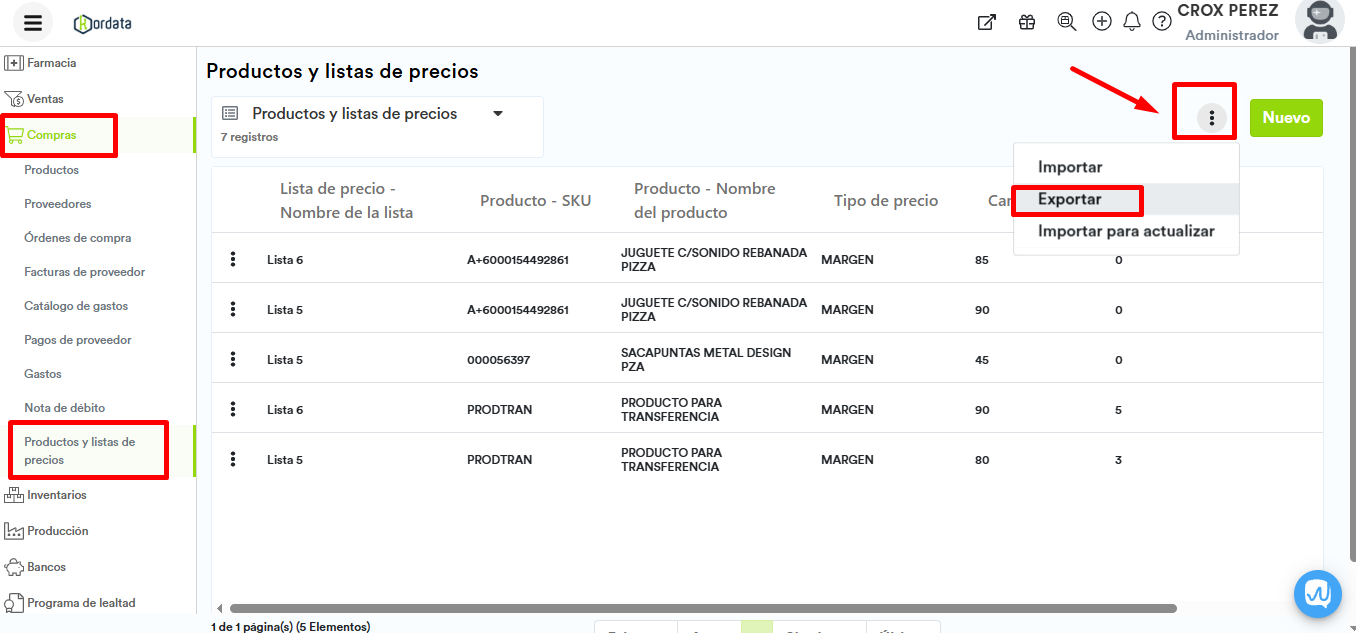
* Haga clic en **Aceptar**en el diálogo de exportación.
.png?cb=0006ba3c397e68730d3f16571b04a566)
* Al exportar, Kordata almacenará en su dispositivo un archivo de Excel, con todas las listas de precios existentes en el listado.
.png?cb=9b5edee44289082d0838bf9d4509ed7a)
La columna ID es necesaria para que la actualización de los registros sea correcta. **Esta columna no debe ser modificada o borrada.**
* Edite el archivo de Excel con los cambios que sean necesarios y guarde, sin modificar la columna ID.
.png?cb=bc35c5a8fbe0151b80cf8af3ebbbf2bb)
* Haga clic de nuevo en el **menú de opciones** del módulo y seleccione la opción **Importar para actualizar.**
.png?cb=5cb7eec6303ed76937685f25ade68c36)
* En el diálogo, haga clic en el botón**Seleccionar archivo**.
.png?cb=e85847fc36788721b38743ff32fae772)
* Seleccione el archivo de Excel previamente guardado y acepte.
* Haga clic en **Siguiente**.
.png?cb=fc9e20f66899bb3ff916d4fa9c9fe3b6)
* Verifique que las columnas del sistema coincidan con las columnas del archivo de Excel. *Excepto* el nombre del producto, que es un dato no necesario.
.png?cb=9d1c85f4ec440439d11eeb8a050c2518)
* Haga clic en **Validar información**.
* Si el archivo se verificó correctamente (casilla marcada en verde), haga clic en el botón **Importar información**.
.png?cb=bdcb715e3b7aea7a10c7cba1cbe66911)
* Si no surgieron errores al importar, se mostrará la notificación de registros guardados correctamente (color verde).
* Recargue la página del navegador para visualizar los cambios.
.png?cb=2418c32f0bef563155e8b21fb6c97c25)
* ¡**Listo**! Se actualizaron masivamente las listas de precios.
Se ha detectado que la importación de listas de precios masiva tiene un límite de cerca de 2000 registros por carga. Cuando sus registros sobrepasen esta cantidad, se recomienda importar para actualizar por lotes. Por ejemplo, dividir la actualización en varios archivos de excel de 1500 registros cada uno, según sea necesario.
## Otros temas de ayuda que te pueden interesar:
* [++**¿Cómo actualizar masivamente los productos?**++](https://help.kordata.it/helpcenter/como-actualizar-masivamente-los-productos.md)
* [++**¿Cómo crear una lista de precios?**++](https://help.kordata.it/helpcenter/como-crear-una-lista-de-precios.md)
* [++**¿Cómo actualizar masivamente los precios y costos de productos?**++](https://help.kordata.it/helpcenter/como-actualizar-masivamente-los-precios-y-costos.md)
---
language: "es"
---
# ¿Cómo actualizar masivamente los precios y costos?
**Como acceder:**
* En el menú **Compras,** selecciona la opción **Productos.**
* Puedes seleccionar solo los productos que necesites actualizar, o no seleccionar ninguno para exportarlos todos.
* Haz clic en el **menú** marcado con un **icono de 3 puntos**, ubicado en la parte superior derecha de la pantalla.
* Selecciona la opción **Exportar**.
* Selecciona la opción que desees.
* Se descargará un archivo .XLSL con todos los productos que exportaste.
## **Modifica y actualiza los precios**
* Una vez dentro del archivo .XLSL deberás modificar los precios y costos de los productos que deseas actualizar.
* Una vez que termines de modificar los precios y costos, guarda los cambios.
* Regresa a **Kordata** , haz clic en el **menú de los 3 puntos** y selecciona **Importar para actualizar.**
* Se mostrará un cuadro de diálogo, haz clic en el botón **Seleccionar archivo.**
* Selecciona de tu computadora el archivo .XLSL modificado y haz clic en el botón **Siguiente.**
* Relaciona las columnas del archivo Excel con las columnas de Kordata.
* Haz clic en el botón **Validar información.**
* Si hay algún error, en este momento el sistema te lo hará saber.
* Haz clic en el botón Importar información.
* Listo, se han actualizado masivamente los precios y costos de los productos.
### **Ahora que ya sabes actualizar masivamente los precios y costos, puedes aprender a:**
[++Que es el SKU de un producto.++](https://help.kordata.it/helpcenter/que-es-el-sku-de-un-producto.md)
[++Como crear o asignar un código de barras a un producto.++](https://help.kordata.it/helpcenter/como-crear-o-asignar-un-codigo-de-barras-a-un-prod.md)
[++Como crear un producto con tallas y colores.++](https://help.kordata.it/helpcenter/como-crear-un-producto-con-tallas-y-colores.md)
[++Como añadir listas de precios a un producto y ¿Para qué me es útil?++](https://help.kordata.it/helpcenter/como-anadir-listas-de-precios-a-un-producto-y-para.md)
[++Como crear un producto o servicio++](https://help.kordata.it/helpcenter/como-crear-un-producto-o-servicio.md)
---
language: "es"
---
# ¿Cómo actualizar masivamente los productos?
**Como acceder:**
* En el menú **Compras,** selecciona la opción **Productos.**
* Puedes seleccionar solo los productos que necesites actualizar, o no seleccionar ninguno para exportarlos todos.
* Haz clic en el **menú** marcado con un **icono de 3 puntos**, ubicado en la parte superior derecha de la pantalla.
* Selecciona la opción **Exportar**.
* Selecciona la opción que desees.
* Se descargará un archivo .XLSL con todos los productos que exportaste.
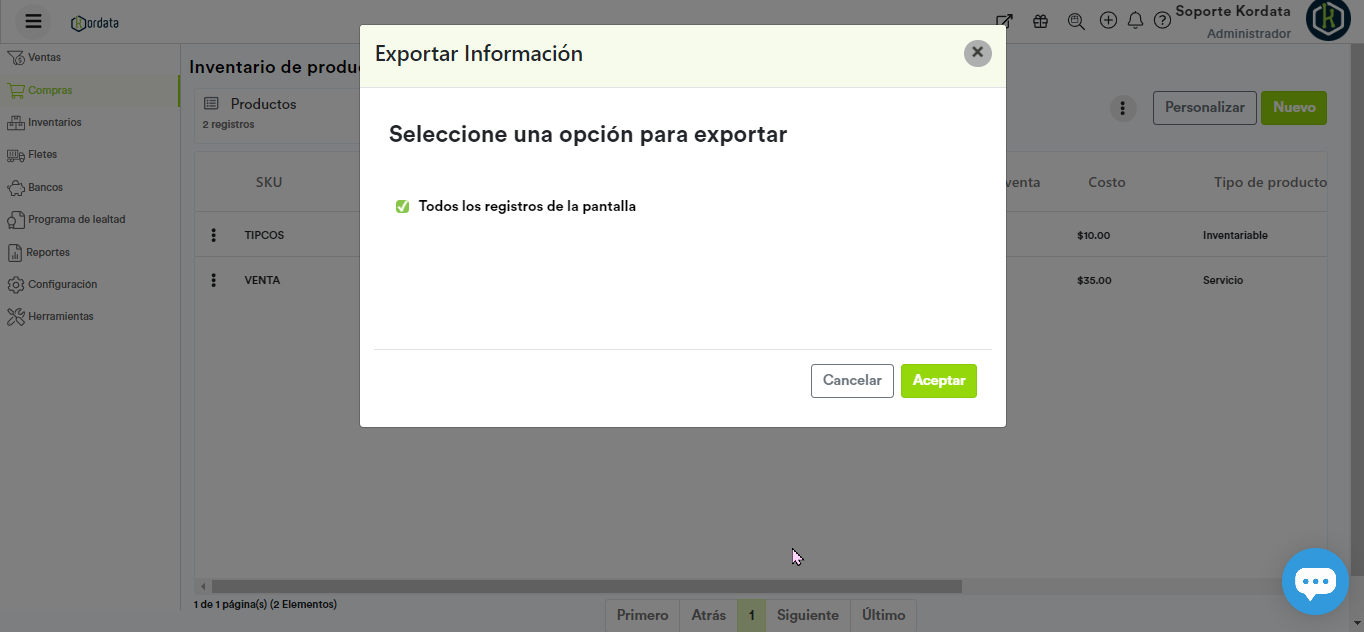
## **Modifica y actualiza la información**
* Una vez dentro del archivo .XLSL deberás modificar toda la información necesaria de los productos que deseas actualizar.
* Puedes modificar nombre del producto, modelo, categoría, marca, precio de venta y costo.
* Una vez que termines de modificar la información, guarda los cambios.
* Regresa a **Kordata** , haz clic en el **menú de los 3 puntos** y selecciona **Importar para actualizar.**
* Se mostrará un cuadro de diálogo, haz clic en el botón **Seleccionar archivo.**
* Selecciona de tu computadora el archivo .XLSL modificado y haz clic en el botón **Siguiente.**
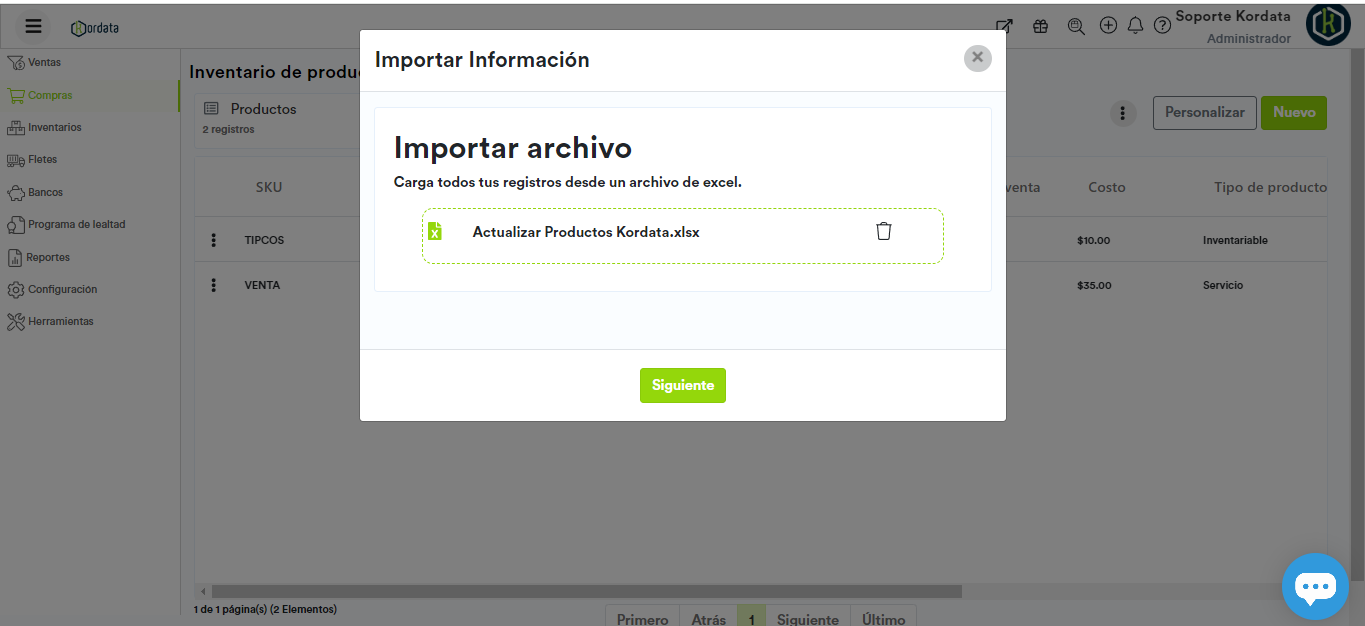
* Relaciona las columnas del archivo Excel con las columnas de Kordata.
* Haz clic en el botón **Validar información.**
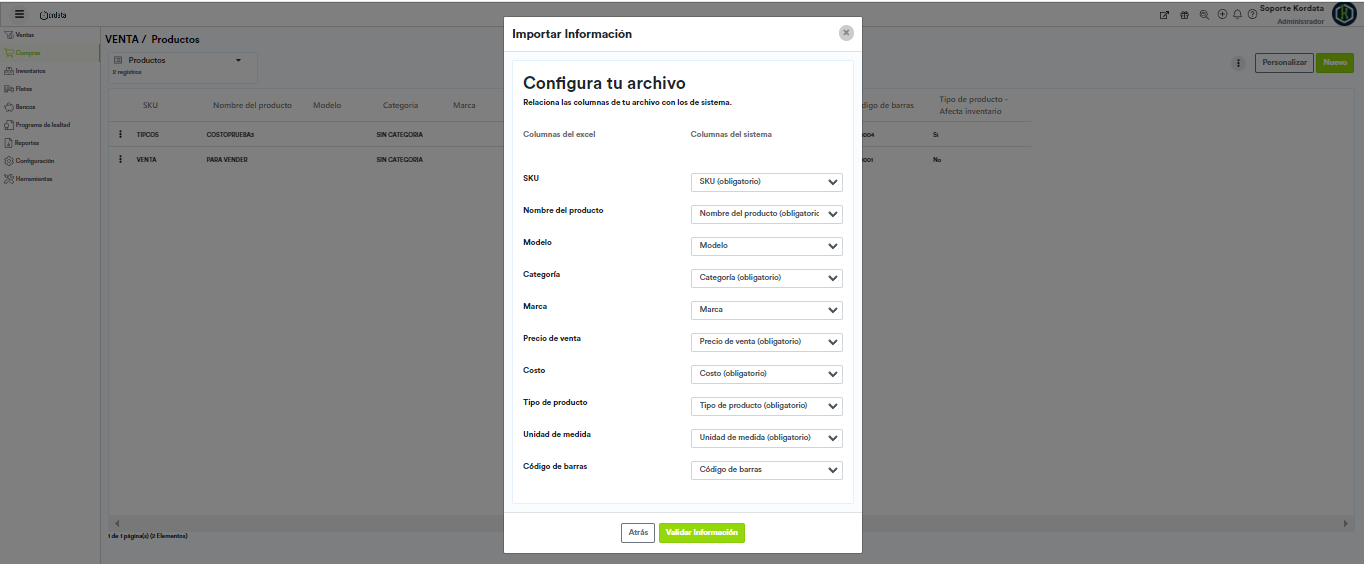
* Si hay algún error, en este momento el sistema te lo hará saber.
* Haz clic en el botón Importar información.
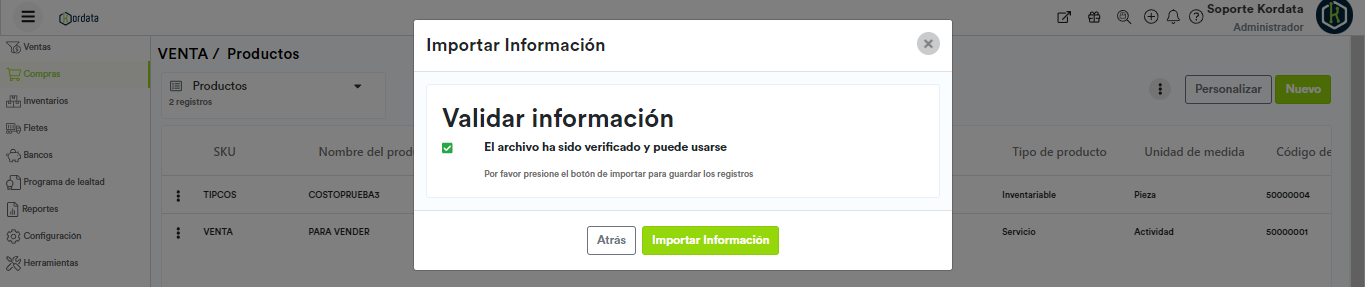
* Listo, se han actualizado masivamente los productos.
### **Ahora que ya sabes actualizar masivamente los productos, puedes aprender a:**
[++Que es el SKU de un producto.++](https://help.kordata.it/helpcenter/que-es-el-sku-de-un-producto.md)
[++Como crear o asignar un código de barras a un producto.++](https://help.kordata.it/helpcenter/como-crear-o-asignar-un-codigo-de-barras-a-un-prod.md)
[++Como crear un producto con tallas y colores.++](https://help.kordata.it/helpcenter/como-crear-un-producto-con-tallas-y-colores.md)
[++Como actualizar masivamente los precios y costos.++](https://help.kordata.it/helpcenter/como-actualizar-masivamente-los-precios-y-costos.md)
[++Como crear un producto o servicio++](https://help.kordata.it/helpcenter/como-crear-un-producto-o-servicio.md)
---
language: "es"
---
# ¿Cómo actualizar masivamente reglas de abastecimiento?
> **Como acceder:**
>
> * En el menú **Inventarios,** selecciona la opción **Reglas de abastecimiento.**
>
> * Puedes seleccionar solo los productos que necesites actualizar, o no seleccionar ninguno para exportarlos todos.
>
> * Haz clic en el **menú** marcado con un **icono de 3 puntos**, ubicado en la parte superior derecha de la pantalla.
>
> * Selecciona la opción **Exportar**.
>
> * Selecciona la opción que desees.
>
> * Se descargará un archivo .XLSL con todos los productos que exportaste.
## **Modifica y actualiza las reglas de abastecimiento**
* Una vez dentro del archivo .XLSL deberás modificar toda la información necesaria de los productos que deseas actualizar.
* Deberás modificar las cantidades en las columnas de mínimo y máximo.
* Una vez que termines de modificar la información, guarda los cambios.
* Regresa a **Kordata** , haz clic en el **menú de los 3 puntos** y selecciona **Importar para actualizar.**
* Se mostrará un cuadro de diálogo, haz clic en el botón **Seleccionar archivo.**
* Selecciona de tu computadora el archivo .XLSL modificado y haz clic en el botón **Siguiente.**
* Relaciona las columnas del archivo Excel con las columnas de Kordata.
* Haz clic en el botón **Validar información.**
* Si hay algún error, en este momento el sistema te lo hará saber.
* Haz clic en el botón Importar información.
* Listo, se han actualizado masivamente las reglas de abastecimiento.
### **Ahora que ya sabes actualizar masivamente las reglas de abastecimiento, puedes aprender a:**
[++Como crear una regla de abastecimiento.++](https://help.kordata.it/helpcenter/como-crear-una-regla-de-abastecimiento.md)
---
language: "es"
---
# ¿Cómo actualizar mi sistema?
Para la gran mayoría de mejoras y soluciones de errores de Kordata es necesario actualizar nuestra versión del sistema a la más reciente versión. Esto se realiza de la siguiente manera:
1. Haz clic en el icono de astronauta dentro del sistema para desplegar el menú principal.
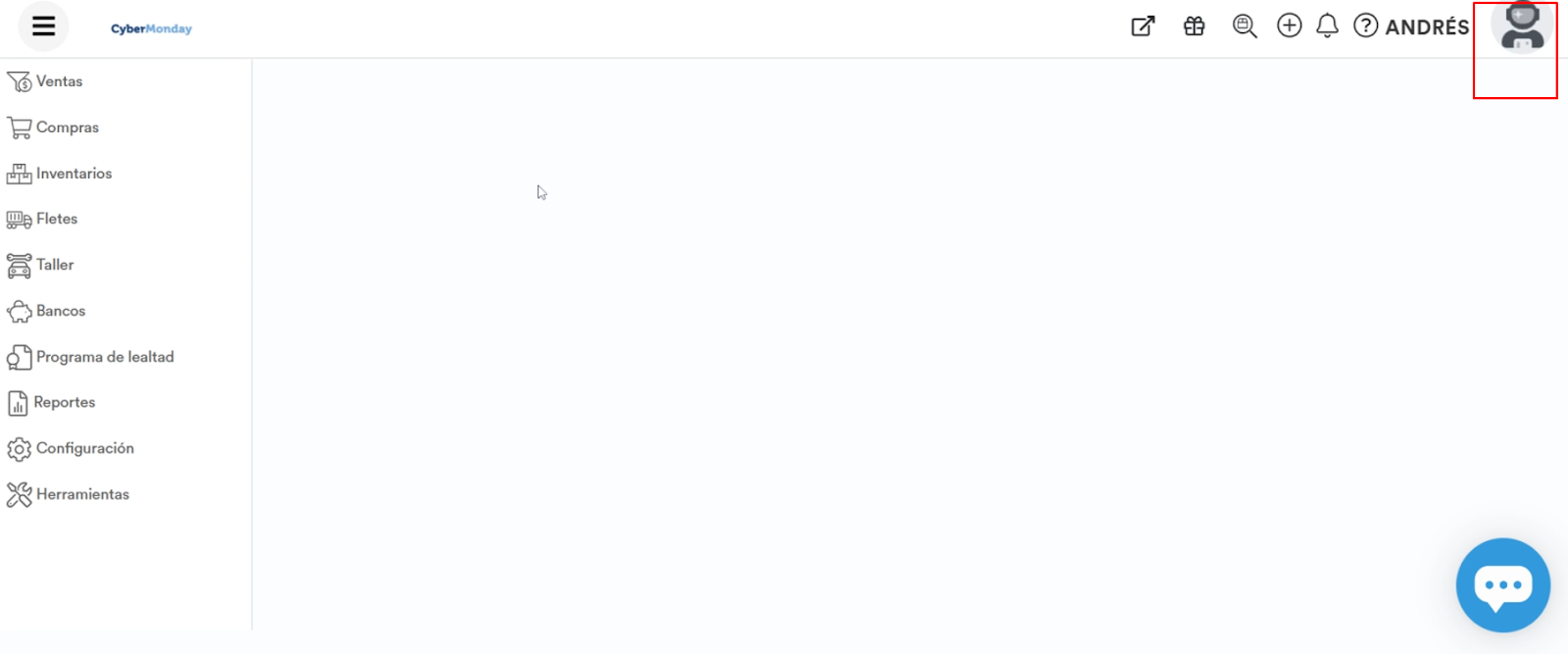
2. Dentro del menú buscar la opción "Actualizar Sistema" y da clic en ella.
.png?cb=9db33c45b3e1d054250225d04f24ab61)
Ahora ya podrás utilizar la nueva versión del sistema de una manera sencilla. En este mismo menú puedes ver el número de la versión actual que usas, esto te será útil cuando nuestro equipo de Soporte te pregunte que versión utilizas.
---
language: "es"
---
# ¿Cómo agregar información a una plantilla de impresión?
## ¿Cómo acceder?
* Haz clic en el menú **Herramientas**
* Luego en la opción **Plantillas de impresión**
Te recomendamos **siempre iniciar clonando una plantilla existente**, ya que son formatos complejos. Hacerlo así te ahorrará tiempo.
* Haz clic en el menú de opciones que aparece al lado de la plantilla que deseas clonar.
* Haz clic en la opción **Ver**.
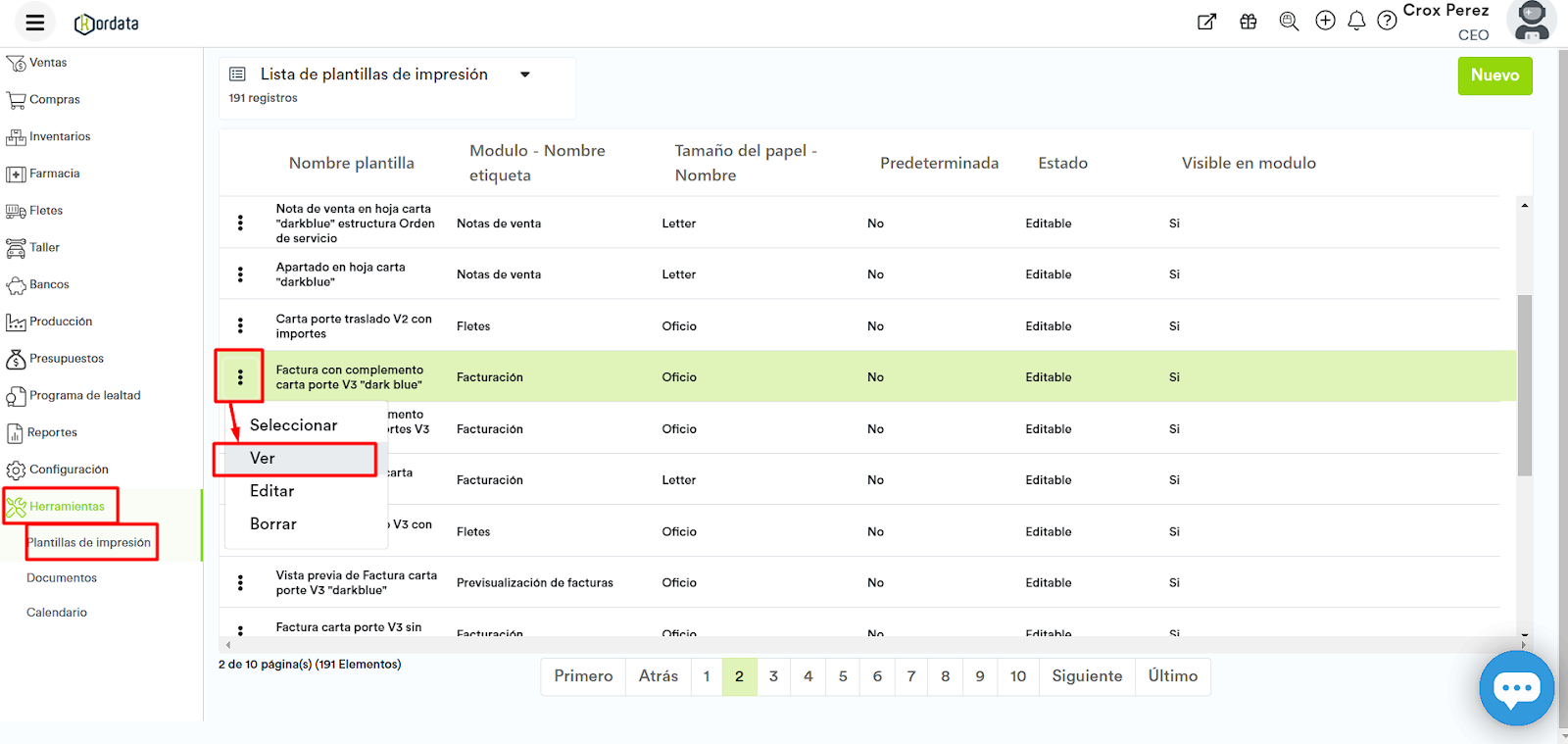
* En el menú de opciones de la plantilla haz clic en el ícono **Clonar**.
.png?cb=3ba898cd5c3141a629abea5b4f7278b4)
* Marca la casilla **Visible en módulo**, si quieres que aparezca en la lista desplegable de plantillas para imprimir.
* En el campo **NOMBRE PLANTILLA**, coloca un nombre personalizado a la nueva plantilla para identificarla fácilmente.
.png?cb=9e34ca8a77fa3a2e88d91b49a23fe60f)
* En el campo **MÓDULO**, selecciona el módulo en el que quieres que aparezca la plantilla.
* **TAMAÑO DEL PAPEL**, selecciona el tamaño del papel en el que se imprimirá la plantilla.
* **ORIENTACIÓN**, selecciona Vertical u Horizontal.
* **MARGEN (INFERIOR/SUPERIOR/IZQUIERDO/DERECHO)**, escribe el tamaño del margen en centímetros.
* Marca la casilla **Predeterminada**, si quieres que esta plantilla esté seleccionada para imprimir por omisión.
* **NOMBRE DEFAULT ARCHIVO PDF:** Escribe el nombre por omisión que quieres para el archivo cuando lo descargas.
Los siguientes campos sirven para seleccionar el tipo de dato que quieres agregar a la plantilla.
Aún no los selecciones, más adelante haremos un ejemplo.
* **Campos del módulo**: Puedes seleccionar información relacionada al módulo. Por ejemplo, para el módulo de facturación, Kordata permite relacionar en la plantilla Sucursal, Cliente, Orden de servicio, y muchos más datos.
.png?cb=5c62757a39af91fdb1f470e87caf2a85)
* **Campos de la sucursal**: Permite seleccionar datos de la sucursal. Por ejemplo, dirección, teléfono de la sucursal, datos de fiscales, etc.
.png?cb=061546665f820dab12f0105fce98f18b)
La siguiente sección es el **editor de la plantilla** . Esta sección es un *editor de texto enriquecido*, se puede editar el texto con colores, negritas, subrayados, etc.
.png?cb=7bec3002e7de3830f10e0e9607725d68)
Debes tener cuidado al editarla. Si no consigues el diseño deseado puedes ponerte en contacto con el equipo de soporte para que te ayudemos.
Dentro del editor de la plantilla verás múltiples textos entre los caracteres "**\~\~** " a estos les llamaremos **etiquetas (o tags)** . Por ejemplo: **\~\~113.FolioPrefijo\~\~**
### Para agregar datos a la plantilla hagamos un ejemplo.
Supón que quieres agregar los datos del **Ejecutivo** en la plantilla; **nombre y correo electrónico del ejecutivo** en tu plantilla. Justo antes de los comentarios.
* Ubica los comentarios y vas a escribir un texto fijo en la parte de la plantilla donde lo deseas.
* Escribe: **Ejecutivo:** y un espacio.
.png?cb=127d1d02f8f7e7b12abdb25629c2dcf7)
* Con los controles del editor cambia el texto a negrita. Puedes cambiar color, fuente, etc. si lo deseas.
.png?cb=7430edc71297688b1c00266a565fcabc)
**Los textos fijos aparecen en todas las impresiones**. Pueden ser útiles cuando haya información que se quiere transmitir siempre igual en los documentos impresos.
* Luego en **campos del módulo** , selecciona **Ejecutivo** para que se expanda, luego en**Ejecutivo - Nombre**.
.png?cb=6b5af3eaba92ac810bfe0a73c06cd1b5)
* Luego en el editor de la plantilla da clic exactamente después del texto fijo de Ejecutivo.
* Verás que se agrega la etiqueta de Nombre del ejecutivo.
.png?cb=51eff8707ca7697fec6af5768512c147)
* Después de la etiqueta de \~\~113.EjecutivoId.Nombres\~\~. Escribe un espacio luego el símbolo de paréntesis abierto ( y otro espacio.
* Luego en **campos del módulo** , selecciona **Ejecutivo** para que se expanda, luego en**Ejecutivo - Email**.
.png?cb=33a3a5a2e402fb8c13d5e6f3dcfbe55b)
* Luego haz clic justo después del paréntesis ingresado en el paso anterior.
* Agrega otro espacio y cierra paréntesis.
.png?cb=98dd83c011d69165dcaa662c6acd509c)
* Haz clic en el botón **Guardar**.
Ahora al imprimir, en este caso una factura. Te aparecerá la plantilla personalizada en el listado de plantillas. En la imagen puedes ver los datos que agregaste de ***Ejecutivo: Nombre ( email )***.
.png?cb=0f94aa30f3db4354fa0c9387d987a553)
Para eliminar datos el procedimiento es similar.
* Para quitar un dato de la plantilla, hay que borrar la etiqueta y su texto fijo, si lo hay, en el editor de plantilla.
!Ten cuidado al borrar! No dejes símbolos de etiqueta \~\~ "sueltos".
.png?cb=747df6f064bdbd7d0c5ebf06bd75d868)
* Recuerda hacer clic en el botón Guardar que aparece en la parte inferior de la pantalla.
---
language: "es"
---
# ¿Cómo agregar proveedores de forma masiva?
## ¿Cómo acceder?
* En el menú **compras** , selecciona el módulo de **proveedores**.
* Selecciona los **tres puntos** \[  \] ubicados en la parte superior derecha de la pantalla.
* Da clic en la opción de**importar.**
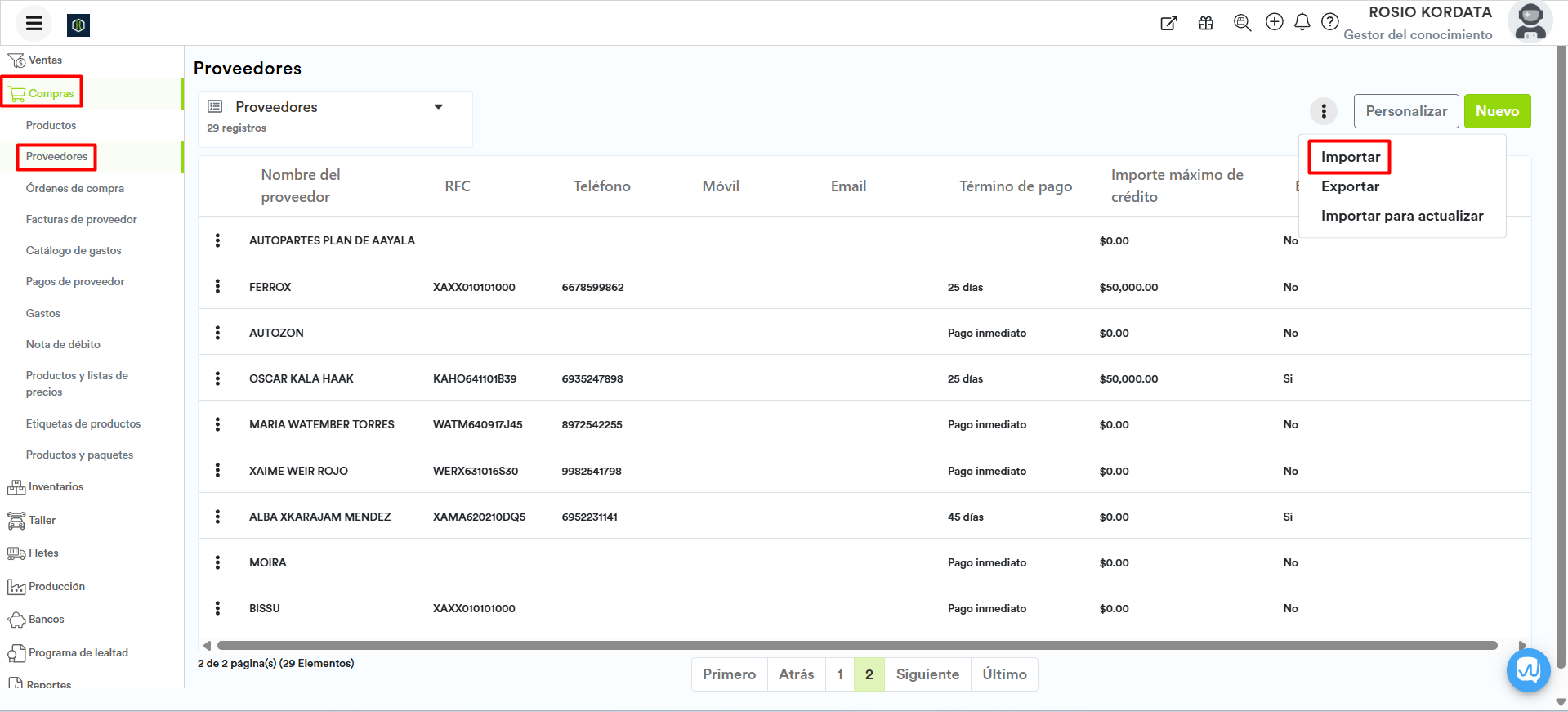
El sistema mostrará una ventana en la cual podrás descargar una plantilla Excel que facilitará la carga masiva de productos.
* Selecciona la opción de **descargar plantilla**.
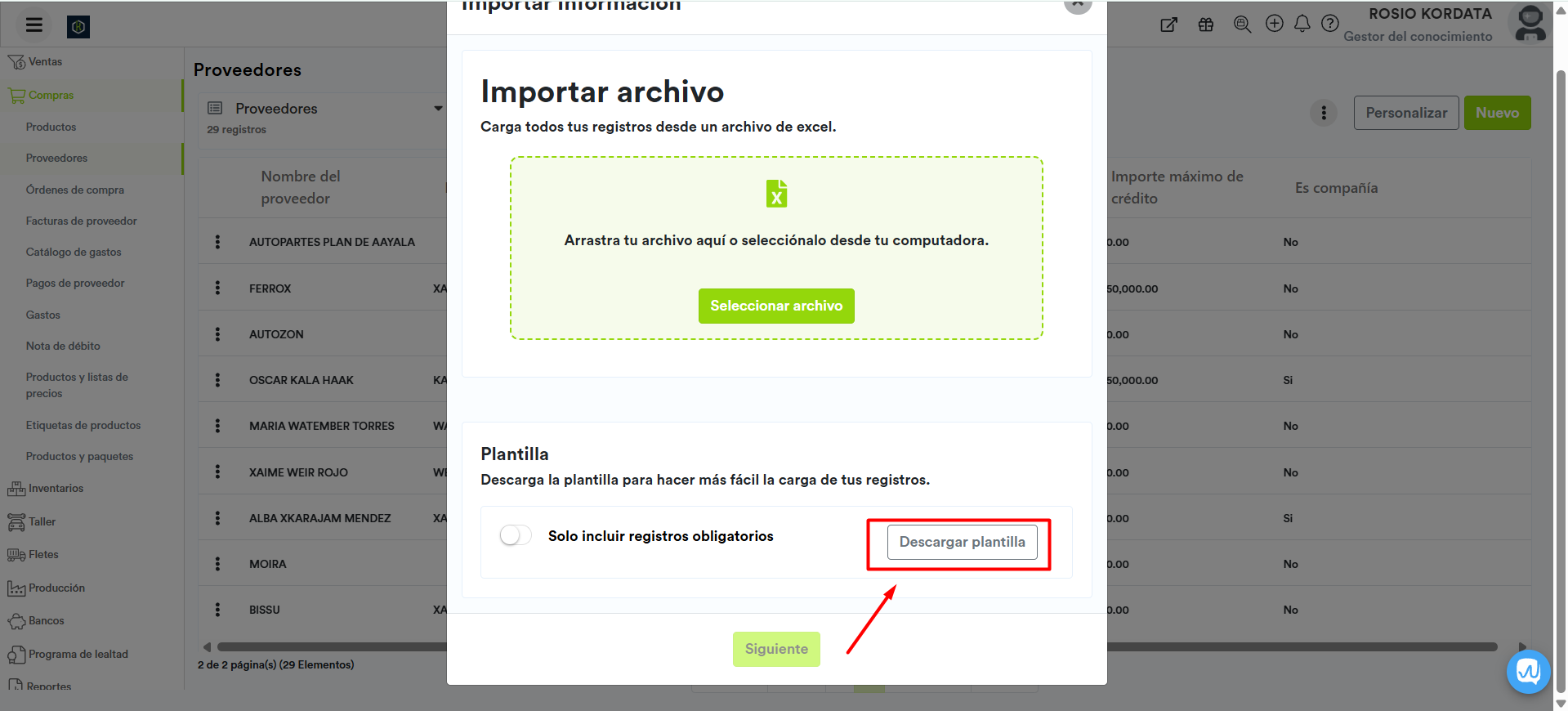
El sistema descargará una plantilla con todos los datos que debes llenar para realizar la importación de información de tus proveedores.
Los únicos datos obligatorios en la plantilla es la **razón social (nombre del proveedor)** y el **domicilio estado.**
El domicilio estado debe escribirse con la siguiente estructura: primera letra en mayúscula y las demás en minúscula, sin espacios al inicio o final. Es importante agregar los acentos en el nombre del estado.
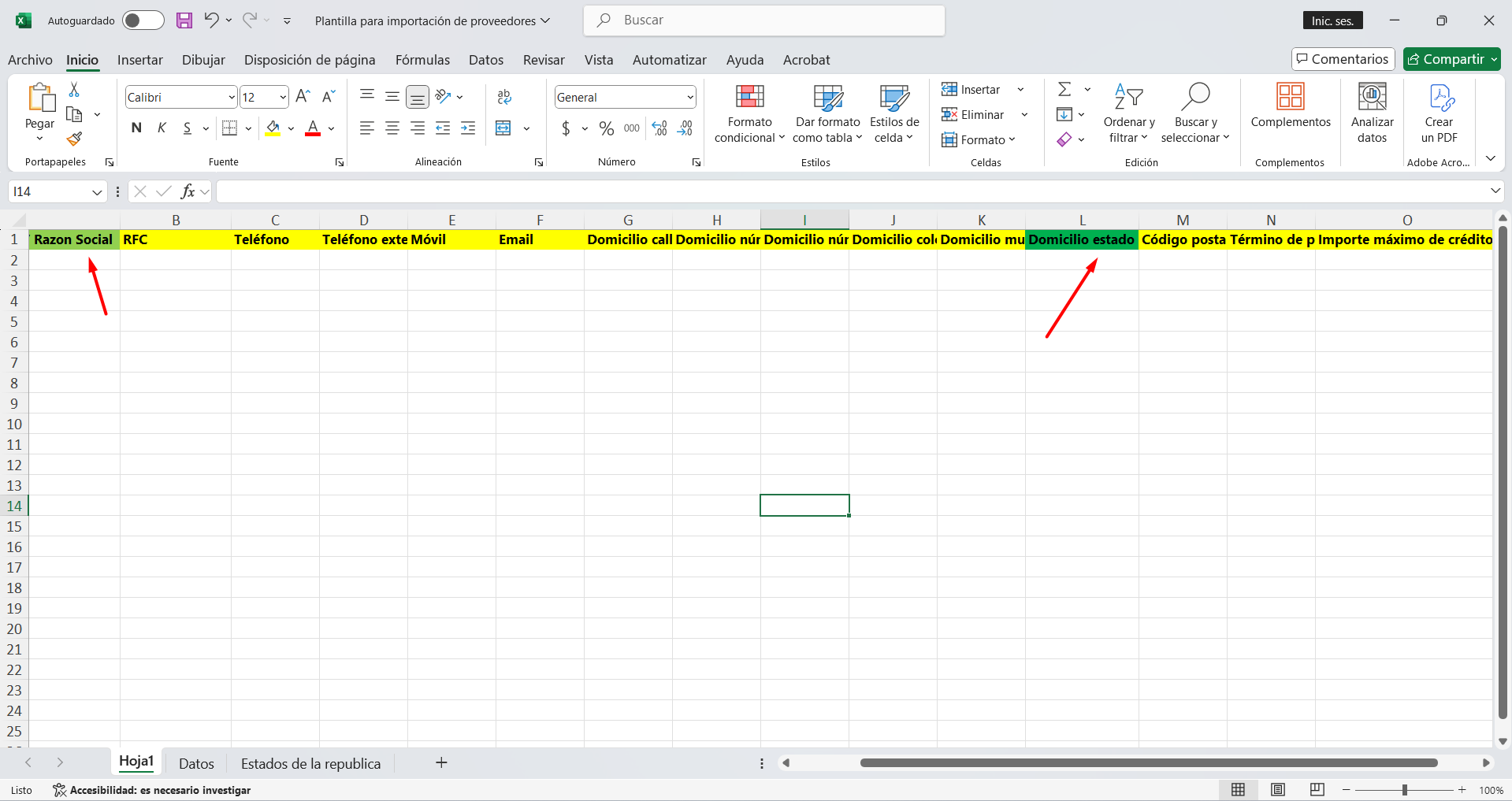
Puedes agregar múltiples proveedores en este archivo. Tras registrar los proveedores, vuelve al módulo de proveedores.
* Selecciona los **tres puntos** \[  \] ubicados en la parte superior derecha de la pantalla.
* Da clic en la opción de**importar.**
* Da clic en la opción de **seleccionar archivo**.
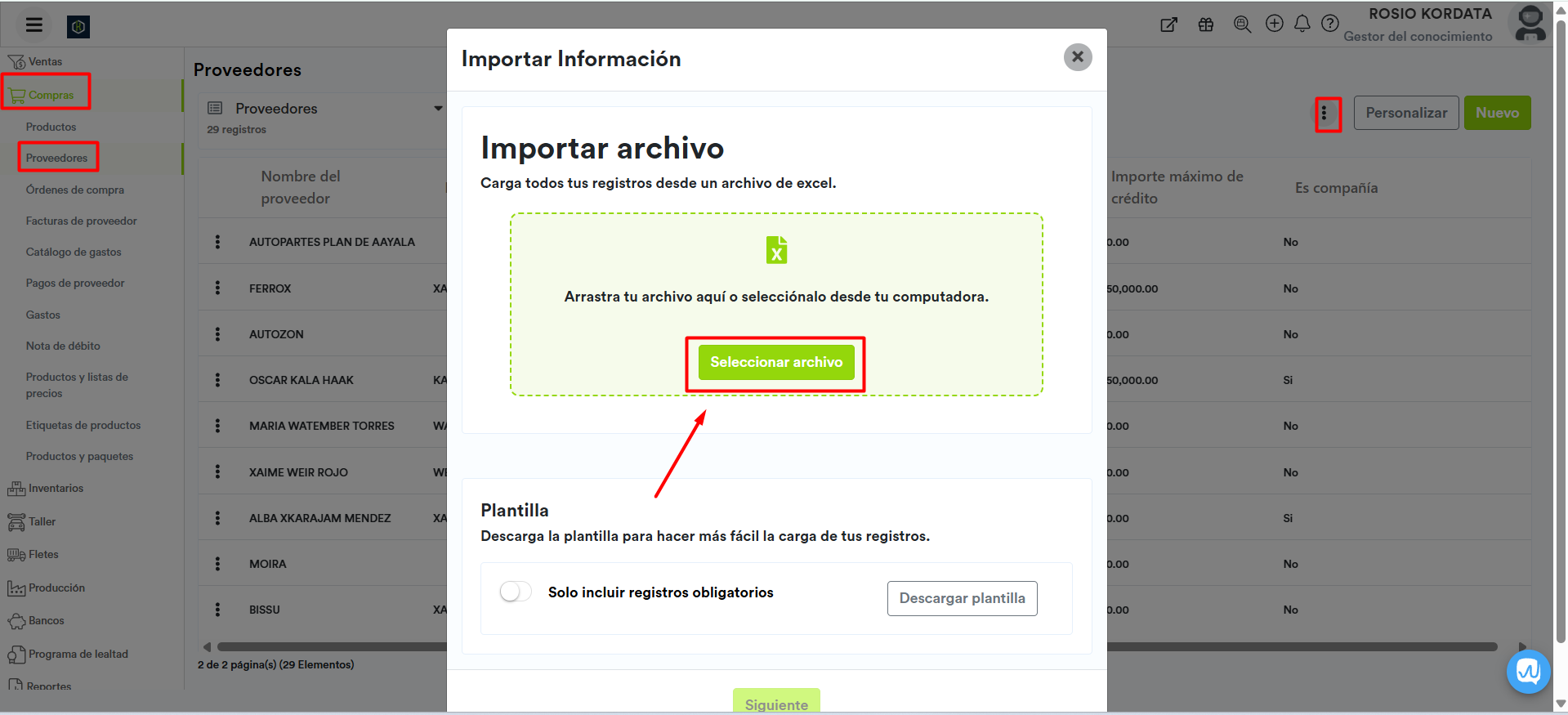
* Selecciona la plantilla de proveedores previamente alimentada para ser importada.
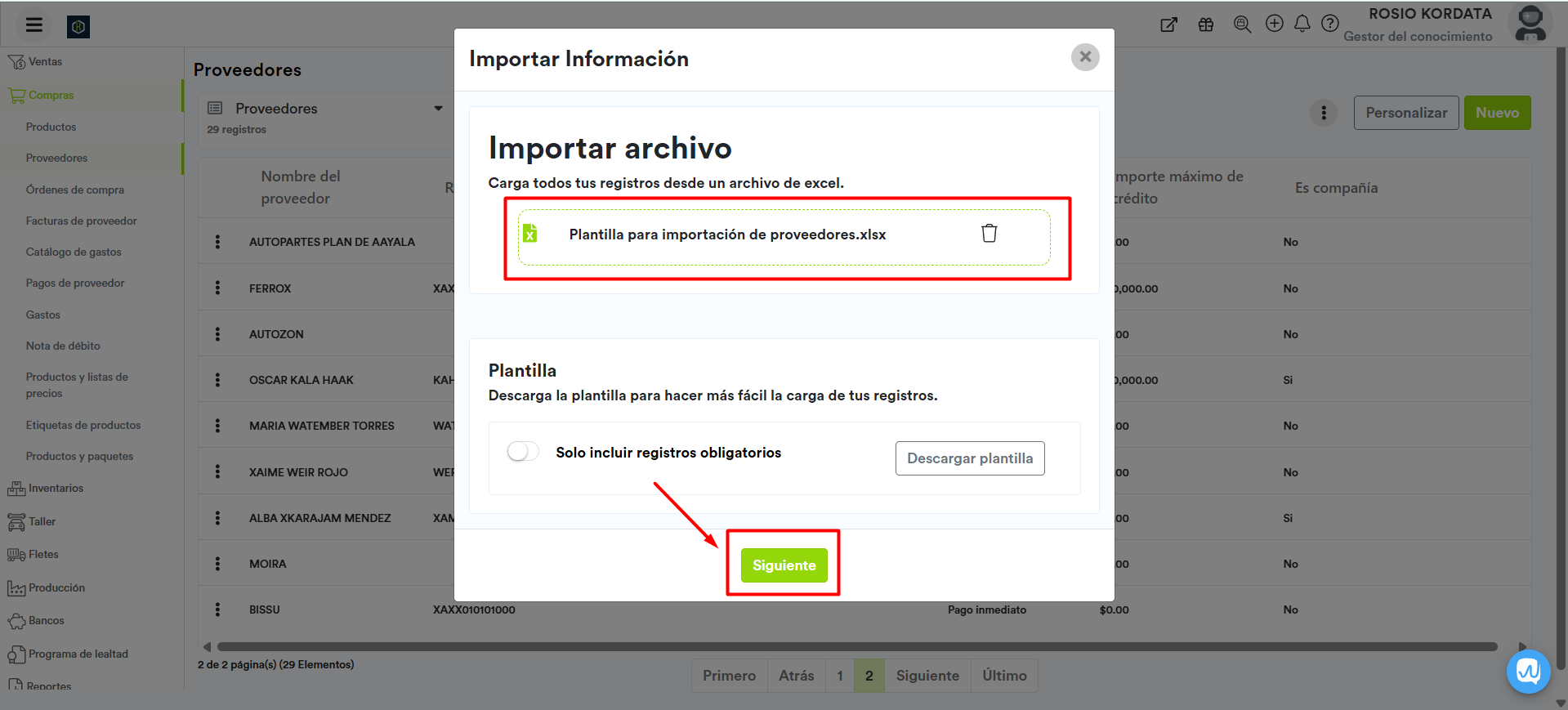
* Una vez cargada la plantilla, da clic en el botón de **siguiente.**
* Kordata mostrará una nueva ventana, en la cual deberás corroborar que las columnas del archivo Excel coinciden con las del sistema. Si todas coinciden, da clic el en botón de **validar información**.
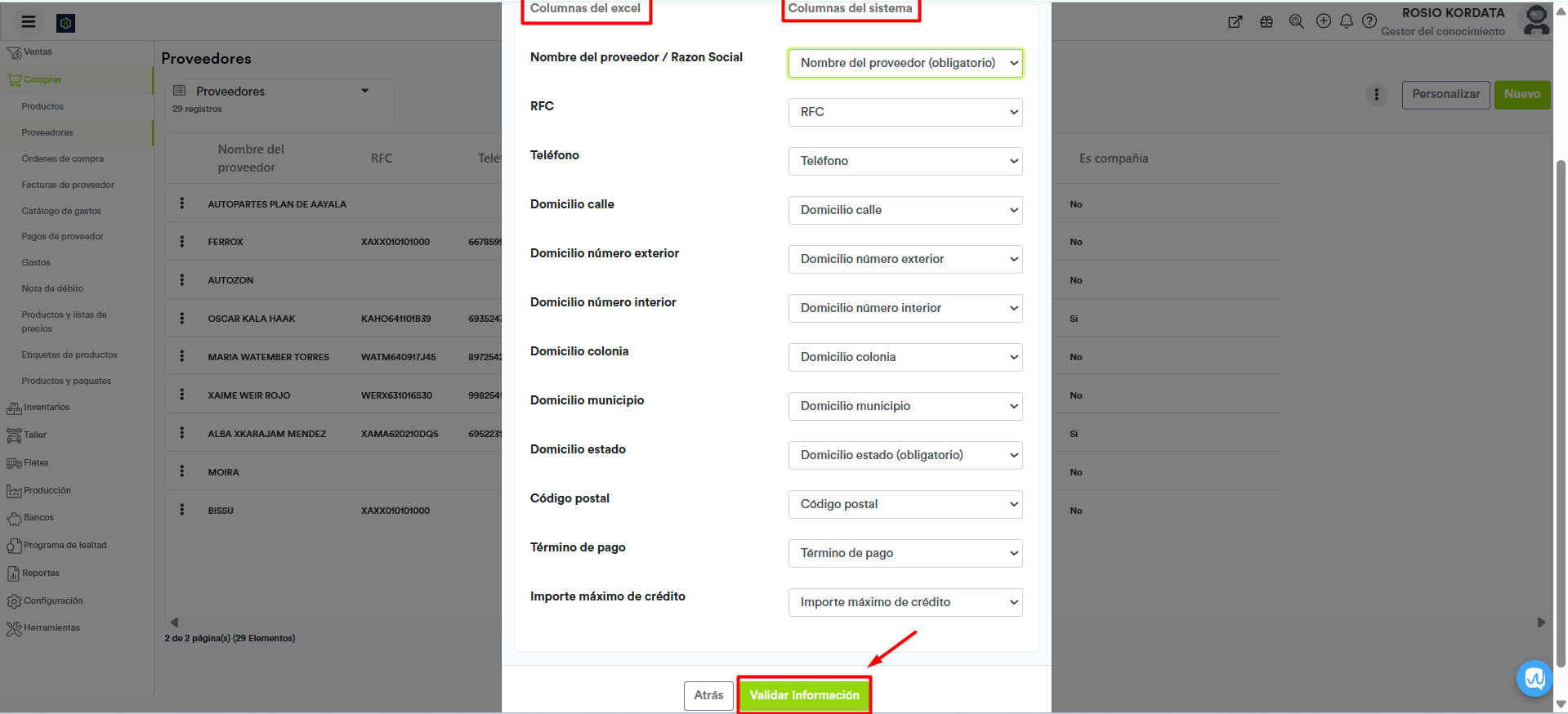
El sistema mostrará una ventana indicando que la validación se realizó correctamente. Si hay algún error en el registro, el sistema indicará dónde se encuentra para resolverlo.
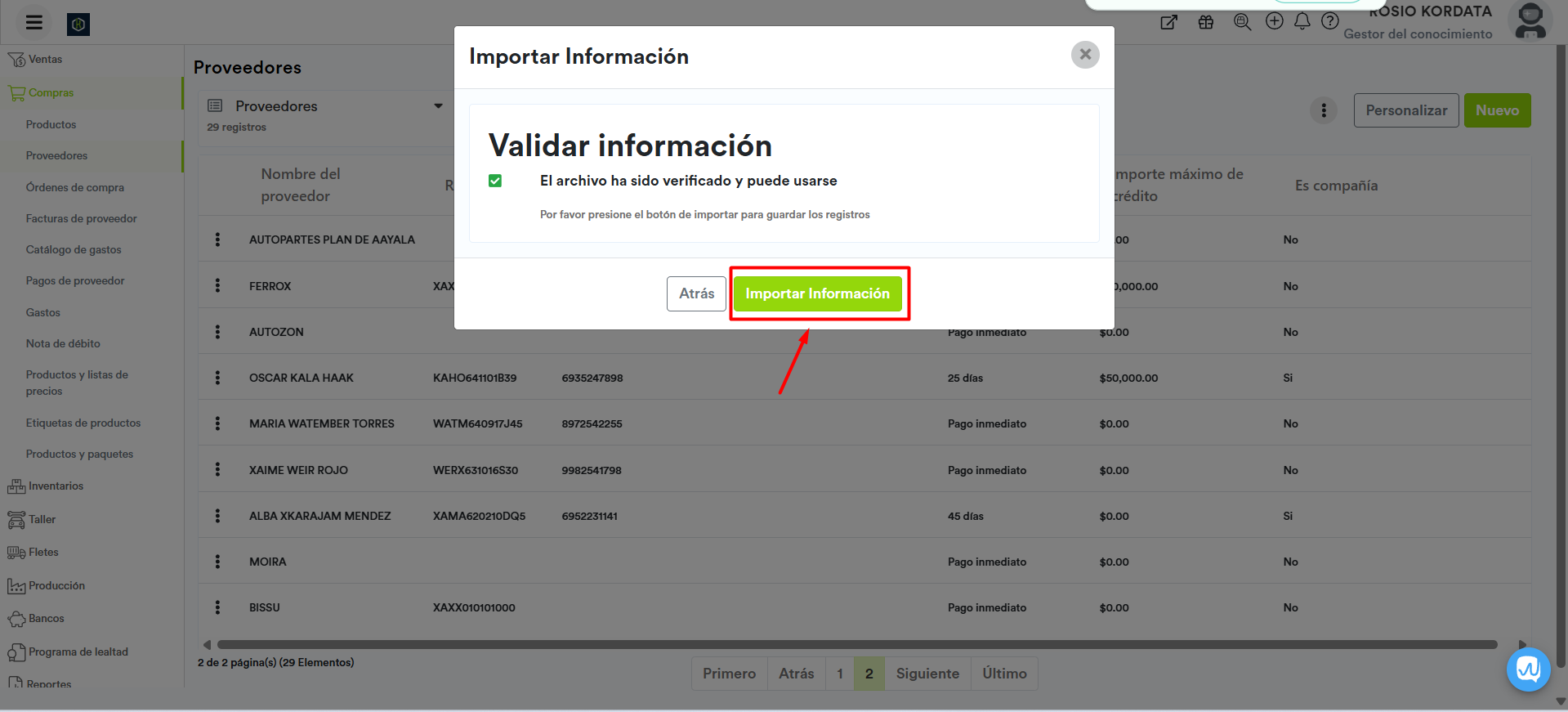
* Selecciona la opción de **importar información**.
* Kordata nos mostrará una notificación indicando el registro exitoso de la información.
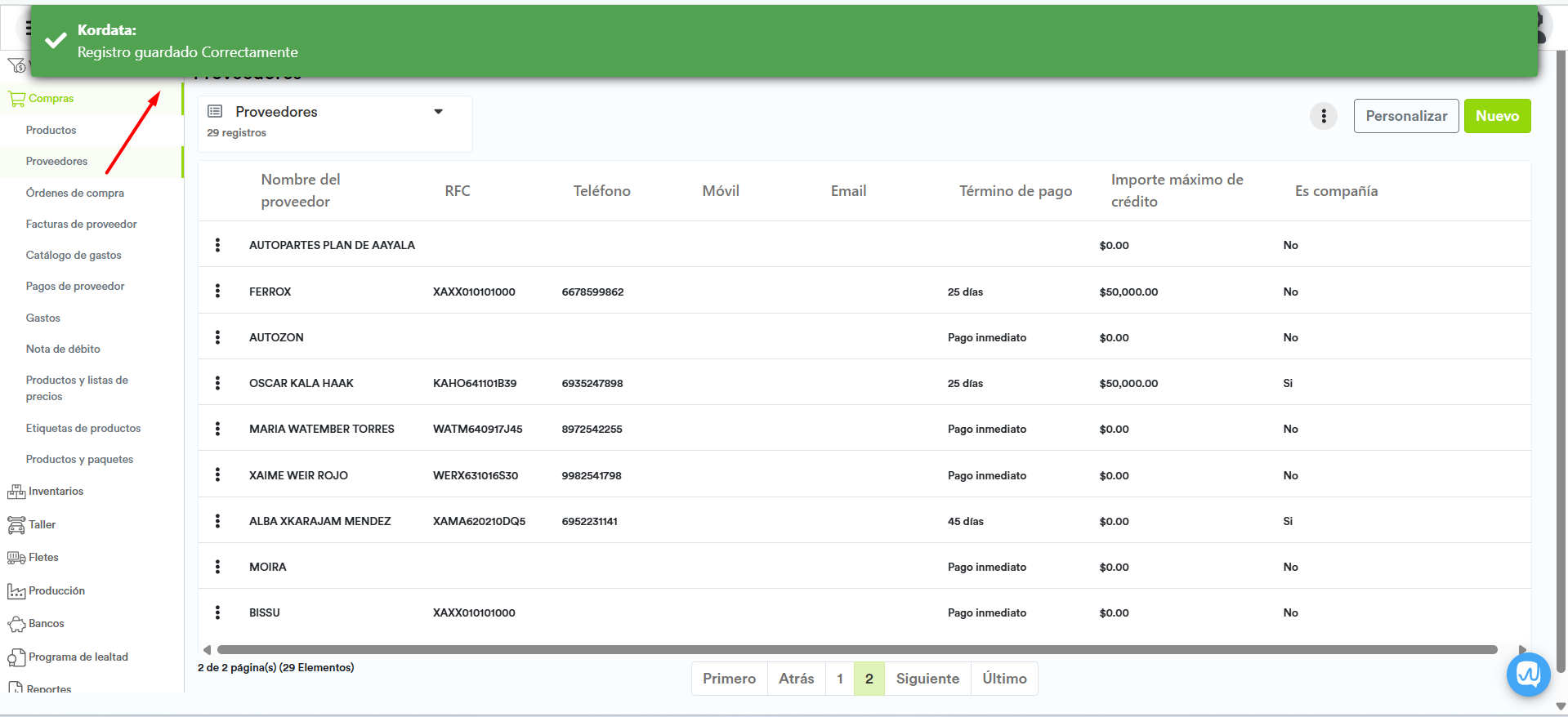
* Recarga tu pantalla desde tu navegador o utilizando la opción de actualizar sistema ubicada en el ícono del astronauta.
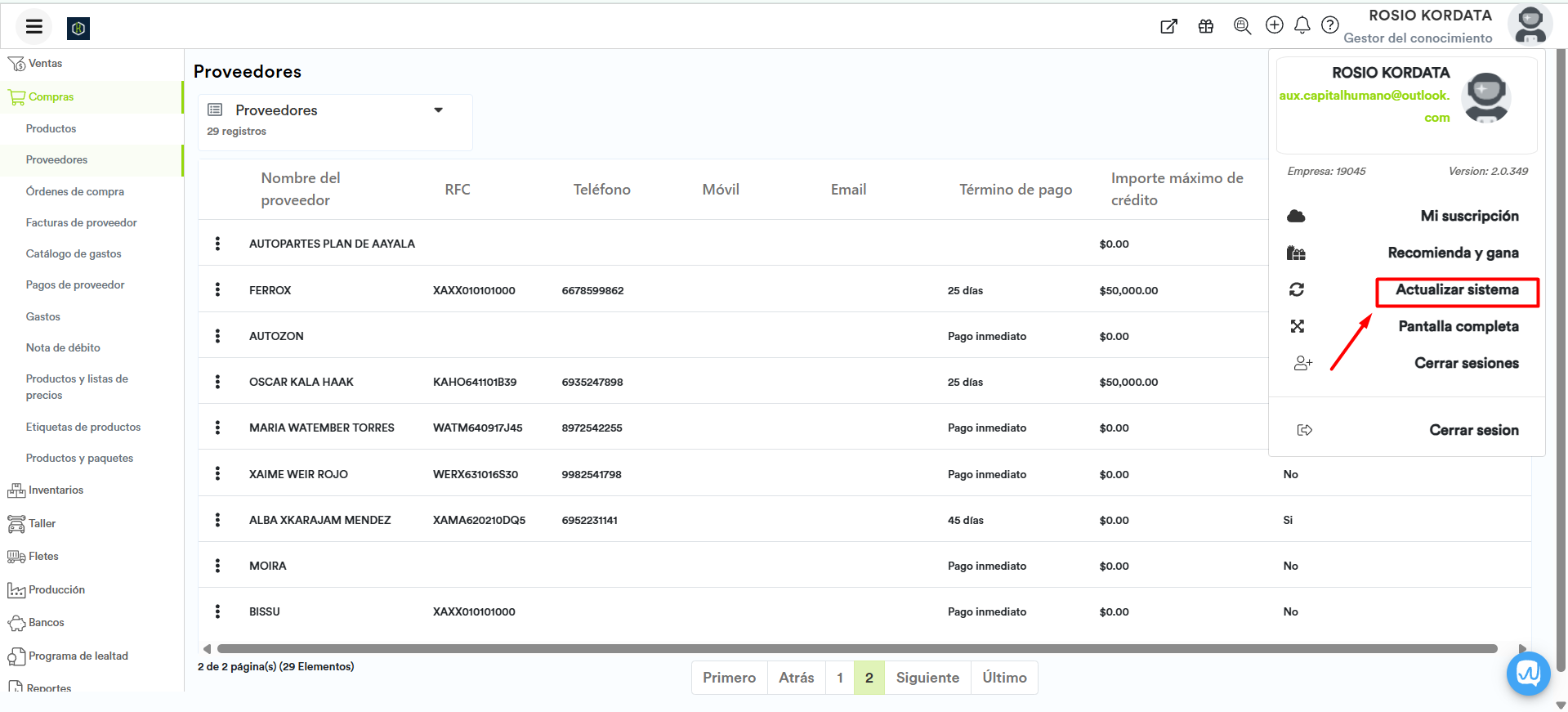
* Al recargar la pantalla, podrás visualizar el registro de tus proveedores.
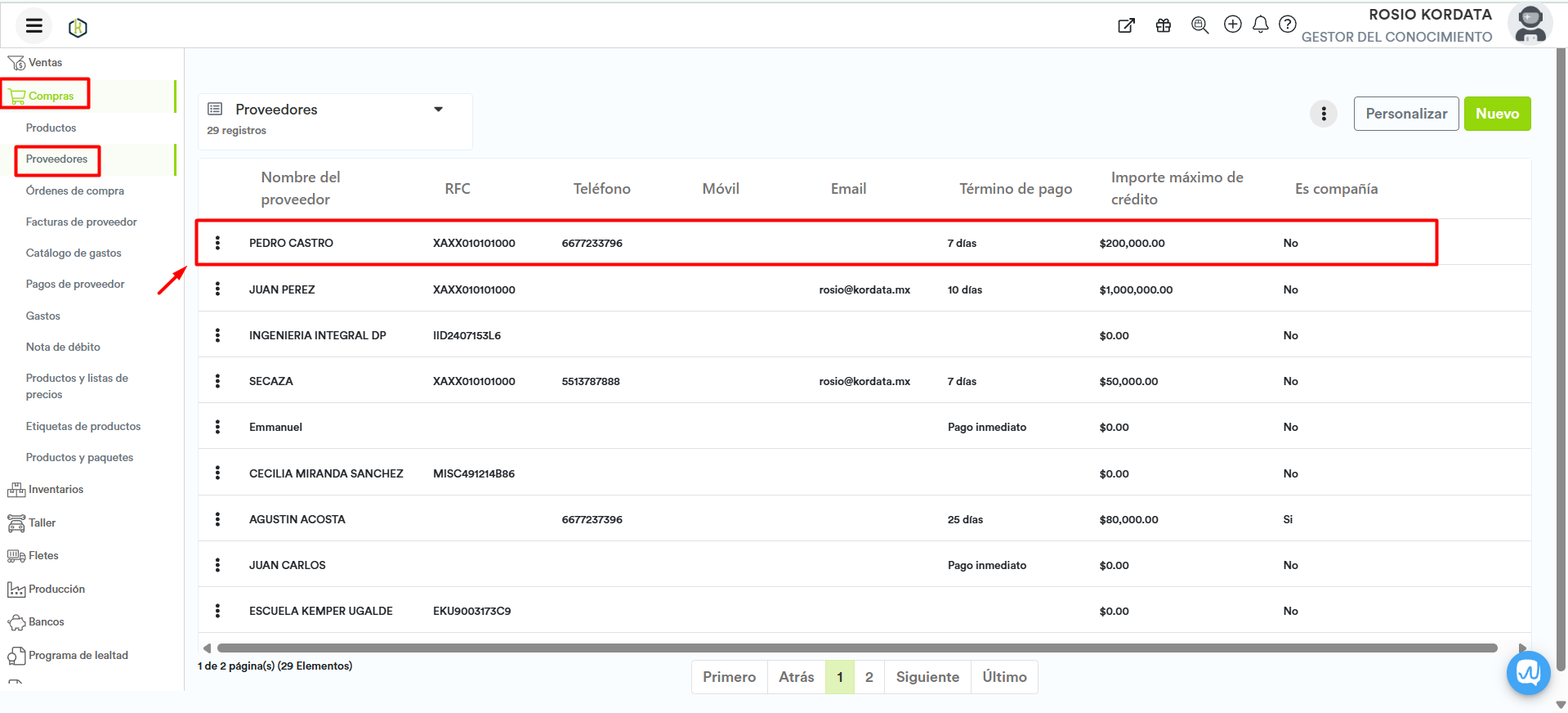
¡Listo! Así de sencillo puedes alimentar la información de tus proveedores.
---
language: "es"
---
# ¿Cómo agregar refacciones e insumos a la orden de servicio para costearla? (Versión taller)
## **Cómo acceder:**
* En el menú **Ventas,** selecciona la opción **Orden de servicio.**
* Haz clic sobre la **orden de servicio**del listado a la que desees agregar refacciones e insumos.
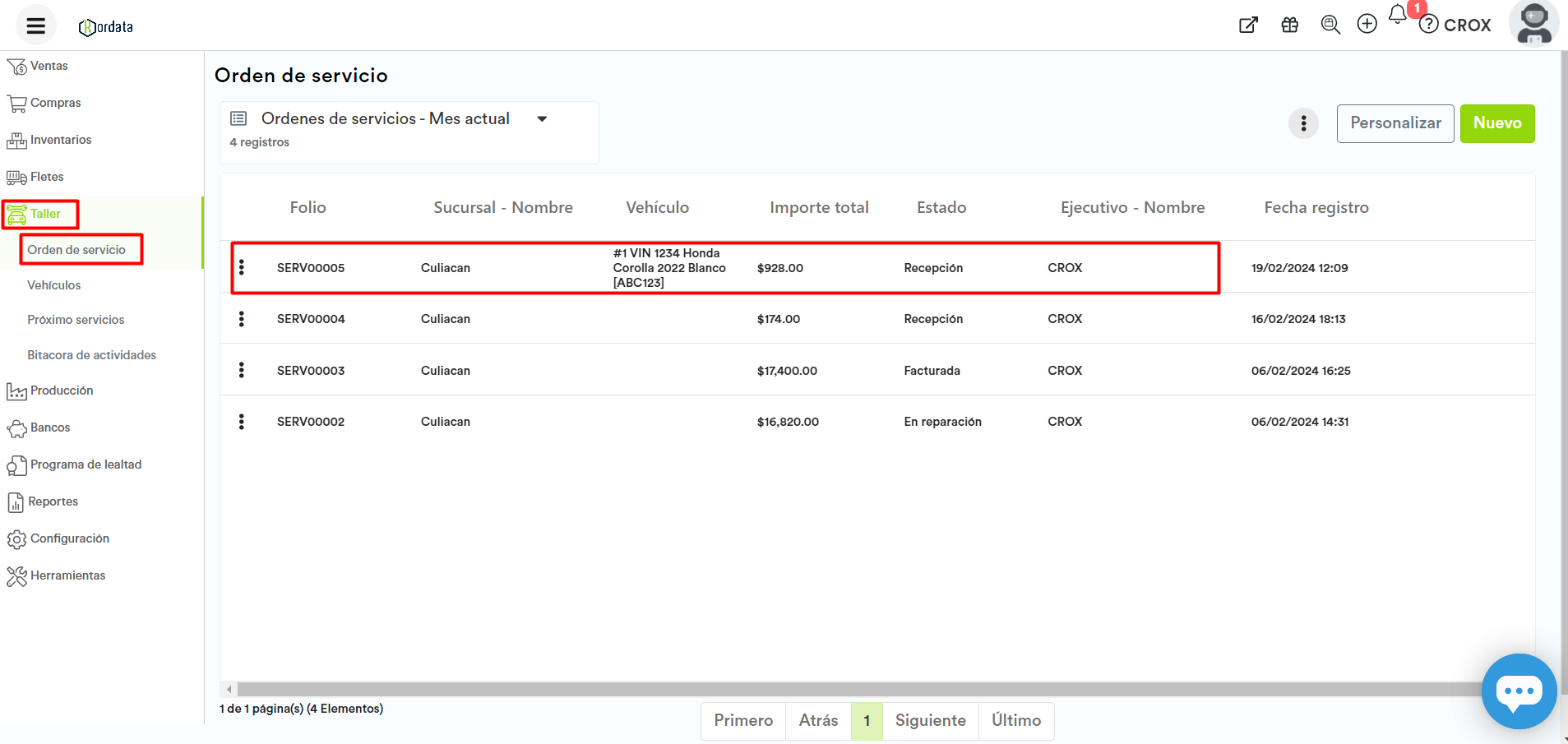
### **Agrega refacciones e insumos a una orden de servicio**
Una vez dentro del panel de la orden de servicio:
* Haz clic en el icono **Editar Registro,** ubicado en la parte superior derecha del Quick View.
* 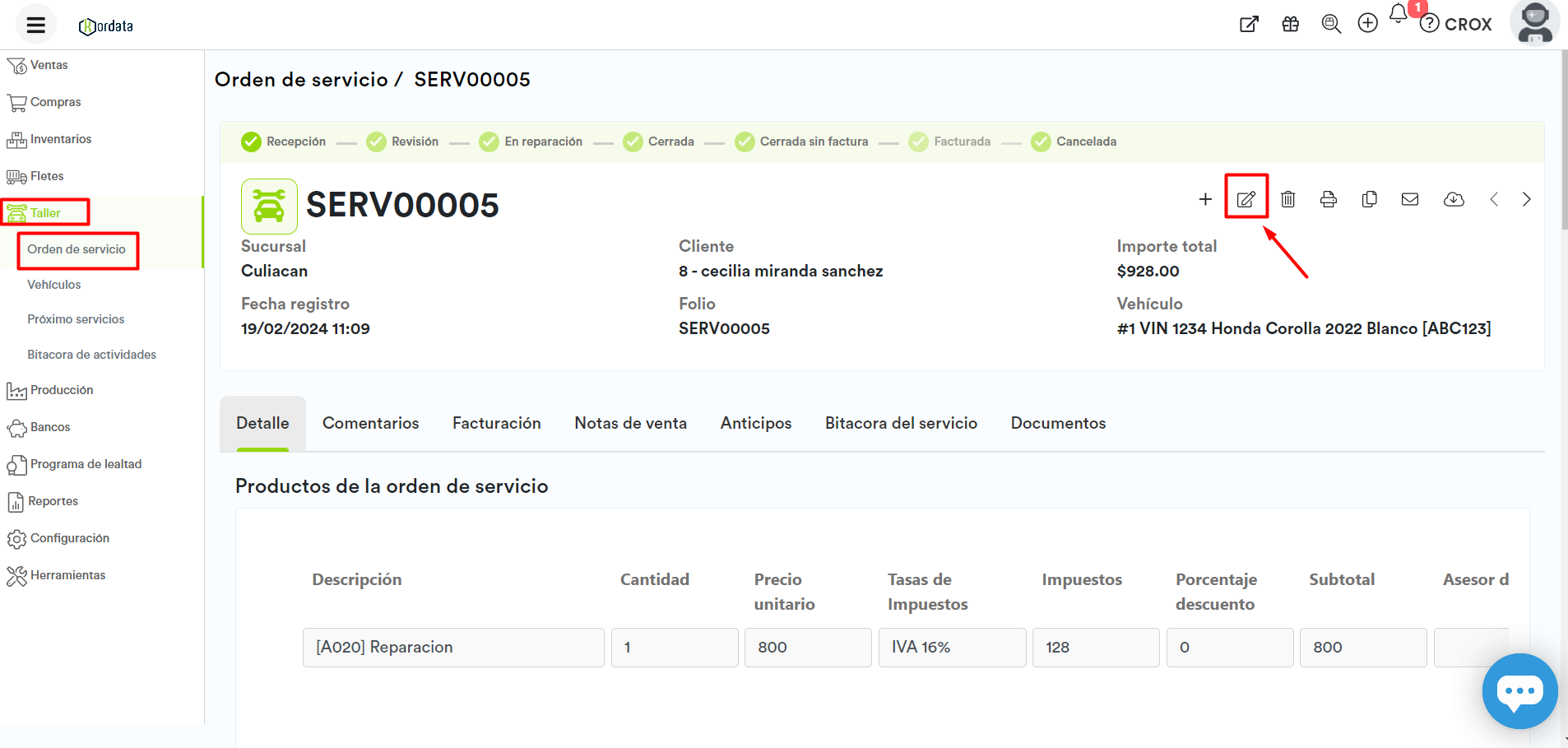
* Dirígete a la sección **Productos de la orden de servicio** en la pestaña **Detalle.**
* Agrega las refacciones e insumos que desees:
* **Producto:** Escribe para buscar tu producto previamente registrado en Kordata, o selecciónalo de la lista desplegable.
* **Descripción:**Una vez seleccionado el producto, aquí se muestra su nombre, podrás editarlo para fines prácticos de agregar anotaciones o una descripción más amplia del producto.
* **Cantidad:**Captura la cantidad, acepta decimales.
* **Precio unitario:** El precio unitario se toma automáticamente del producto seleccionado, pero podrás editarlo si así lo deseas. El precio mostrado puede estar definido por la lista de precios seleccionada en la sección de información general, o también por la lista de precio establecida para el cliente al que se le está realizando la orden de servicio.
* **Tasas de impuestos:**Las tasas de impuestos se seleccionan automáticamente desde el producto seleccionado siempre y cuando estén asignadas en el producto, también son editables para que puedas quitar o agregar alguna tasa de impuestos. Desde aquí se puede agregar alguna tasa de retención de impuestos de ser necesario.
* **Impuestos:**Se calculan automáticamente, considerando el precio unitario, la cantidad de producto y las tasas de impuestos seleccionadas. También influye el descuento en caso de agregar un descuento al producto.
* **Porcentaje de descuento:**Captura el porcentaje de descuento que quieres aplicar para esta fila.
* **Subtotal:**Se calcula automáticamente, basado en: precio unitario por cantidad, no contiene el impuesto ni el descuento.
* **Asesor del servicio:** Selecciona al mecánico que se hará cargo de este servicio.
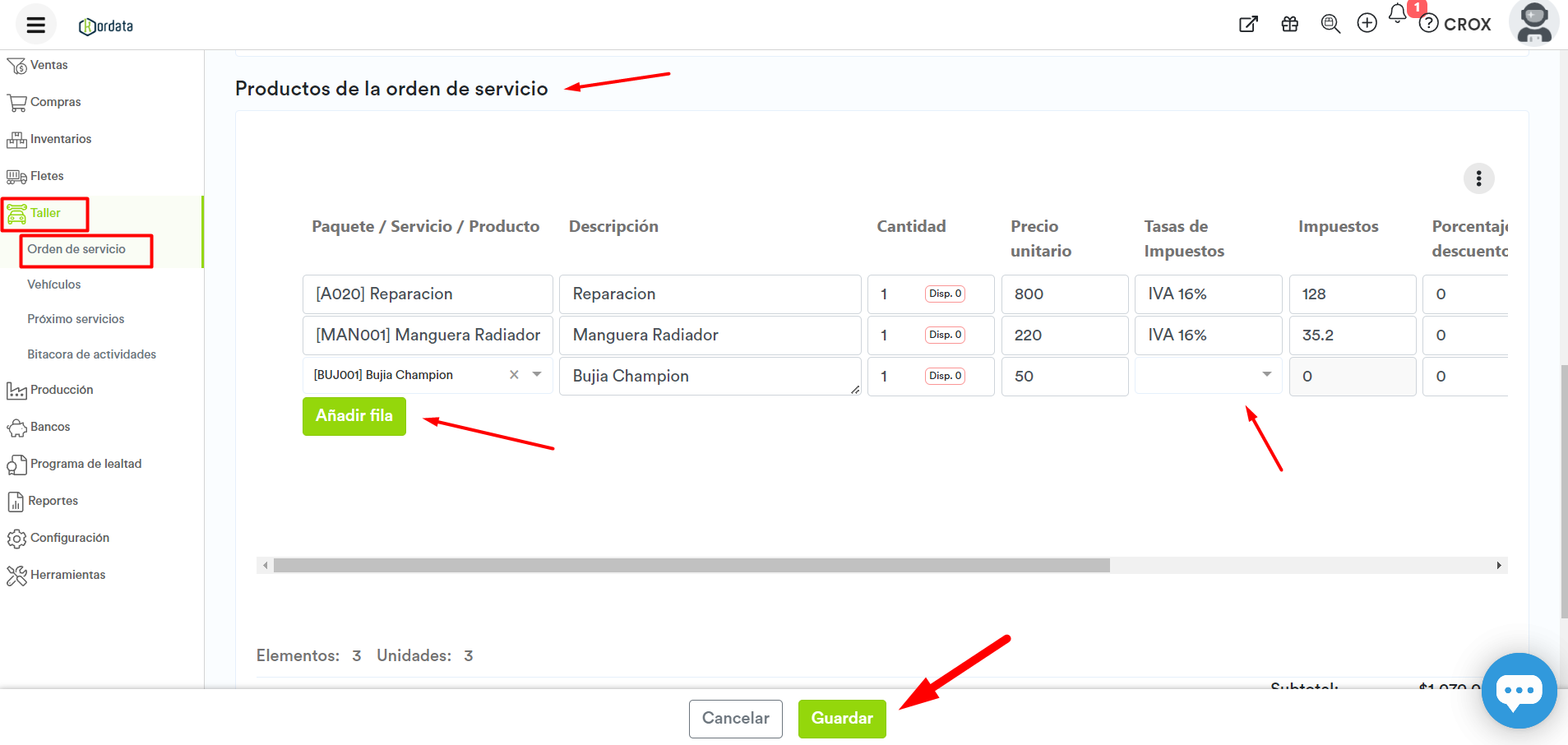
* Haz clic en el botón **Guardar.**
### **Ahora que ya sabes agregar refacciones e insumos a una orden de servicio, puedes aprender sobre:**
[¿Cómo consultar e imprimir una orden de servicio?](https://help.kordata.it/helpcenter/como-consultar-e-imprimir-una-orden-de-servicio-de.md)
[¿Cómo crear una orden se servicio para taller mecánico?](https://help.kordata.it/helpcenter/como-crear-una-orden-de-servicio-para-taller-mecan.md)
[¿Cómo asignar los mecánicos a la orden de servicio?](https://help.kordata.it/helpcenter/como-asignar-los-mecanicos-en-la-orden-de-servicio.md)
[¿Cómo aplico un pago anticipado a la orden de servicio?](https://help.kordata.it/helpcenter/como-aplicar-un-pago-anticipado-en-la-orden-de-ser.md)
[¿Cómo cerrar una orden de servicio?](https://help.kordata.it/helpcenter/como-cerrar-una-orden-de-servicio-version-taller.md)
[¿Cómo facturar una orden de servicio?](https://help.kordata.it/helpcenter/como-facturar-una-orden-de-servicio-version-taller.md)
[¿Cómo hacer una nota de venta de una orden se servicio?](https://help.kordata.it/helpcenter/como-hacer-una-nota-de-venta-de-una-orden-de-servi.md)
[Panel de la orden de servicio](https://help.kordata.it/helpcenter/panel-de-la-orden-de-servicio-version-taller.md)
[Listado de ordenes de servicio. Crea y personaliza tus listados para obtener mayor provecho](https://help.kordata.it/helpcenter/listado-de-ordenes-de-servicio-como-crear-y-person.md)
---
language: "es"
---
# ¿Cómo agregar refacciones e insumos a la orden de servicio para costearla?
> **Como acceder:**
>
> * En el menú **Taller,** selecciona la opción **Orden de servicio.**
>
> * Haz **clic sobre la orden de servicio**del listado a la que desees agregar refacciones e insumos.
## **Agrega refacciones e insumos a una orden de servicio**
Una vez dentro del panel de la orden de servicio:
* Haz clic en el icono **Editar Registro,** ubicado en la parte superior derecha del Quick View.
* Dirígete a la sección **Productos de la orden de servicio** en la pestaña **Detalle.**
* Agrega las refacciones e insumos que desees:
* **Producto:** Escribe para buscar tu producto previamente registrado en Kordata, o selecciónalo de la lista desplegable.
* **Descripción:**Una vez seleccionado el producto, aquí se muestra su nombre, podrás editarlo para fines prácticos de agregar anotaciones o una descripción más amplia del producto.
* **Cantidad:**Captura la cantidad, acepta decimales.
* **Precio unitario:** El precio unitario se toma automáticamente del producto seleccionado, pero podrás editarlo si así lo deseas. El precio mostrado puede estar definido por la lista de precios seleccionada en la sección de información general, o también por la lista de precio establecida para el cliente al que se le está realizando la orden de servicio.
* **Tasas de impuestos:**Las tasa de impuestos se seleccionan automáticamente desde el producto seleccionado siempre y cuando estén asignadas en el producto, también son editables para que puedas quitar o agregar alguna tasa de impuestos. Desde aquí se puede agregar alguna tasa de retención de impuestos de ser necesario.
* **Impuestos:**Se calculan automáticamente, considerando el precio unitario, la cantidad de producto y las tasas de impuestos seleccionadas. También influye el descuento en caso de agregar un descuento al producto.
* **Porcentaje de descuento:**Captura el porcentaje de descuento que quieres aplicar para esta fila.
* **Subtotal:**Se calcula automáticamente, basado en: precio unitario por cantidad, no contiene el impuesto ni el descuento.
* **Asesor del servicio:** Selecciona al mecánico que se hará cargo de este servicio.
* Haz clic en el botón **Guardar.**
**Ahora que ya sabes agregar refacciones e insumos a una orden de servicio, puedes aprender sobre:**
[¿Cómo crear una orden de servicio?](https://help.kordata.it/helpcenter/como-crear-una-orden-de-servicio-para-taller-mecan.md)
[¿Cómo consultar e imprimir una orden de servicio?](https://help.kordata.it/helpcenter/como-consultar-e-imprimir-una-orden-de-servicio.md)
[¿Cómo asignar los mecánicos a la orden de servicio?](https://help.kordata.it/helpcenter/como-asignar-los-mecanicos-en-la-orden-de-servic-1.md)
[¿Cómo aplico un pago anticipado a la orden de servicio?](https://help.kordata.it/helpcenter/como-aplicar-un-pago-anticipado-en-la-orden-de-s-1.md)
[¿Cómo cerrar una orden de servicio?](https://help.kordata.it/helpcenter/como-cerrar-una-orden-de-servicio.md)
[¿Cómo facturar una orden de servicio?](https://help.kordata.it/helpcenter/como-facturar-una-orden-de-servicio.md)
[¿Cómo hacer una nota de venta de una orden se servicio?](https://help.kordata.it/helpcenter/como-hacer-una-nota-de-venta-de-una-orden-de-servi.md)
[Panel de la orden de servicio](https://help.kordata.it/helpcenter/panel-de-la-orden-de-servicio.md)
[Listado de ordenes de servicio. Crea y personaliza tus listados para obtener mayor provecho](https://help.kordata.it/helpcenter/listado-de-ordenes-de-servicio-crear-y-personaliza.md)
---
language: "es"
---
# ¿Cómo agregar y quitar columnas de un listado?
* En la parte superior izquierda expandimos el **conjunto de listas** ya creadas, esto desde el icono del **selector v.**
*Te recomendamos NO editar los listados generados por el sistema. ANTES es mejor crear una copia del listado haciendo un clon. En este artículo te explicamos cómo:* [++*¿Cómo clonar un listado?*++](https://help.kordata.it/helpcenter/como-clonar-un-listado.md)
* Haz clic en el **icono de la rueda dentada**para entrar a configurar el listado que deseo modificar.
* 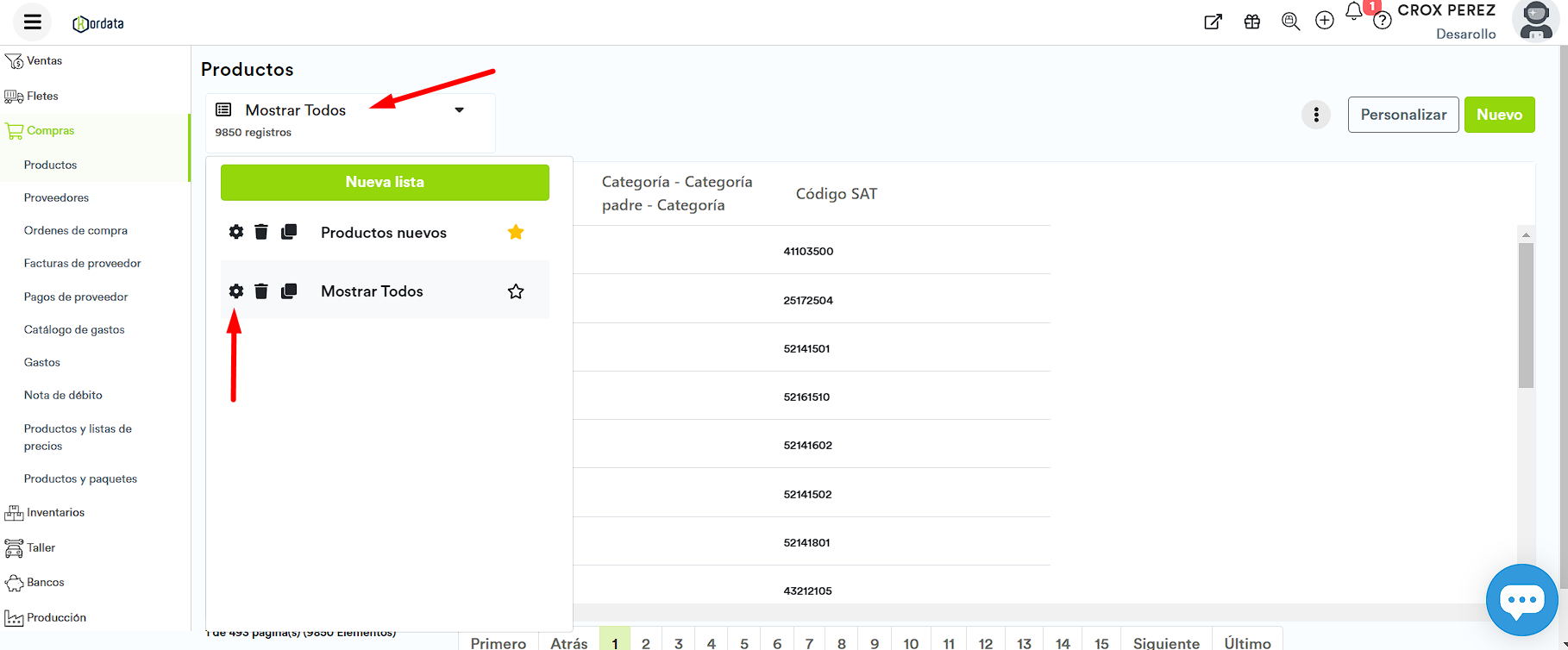
* Nos mostrara una ventana con el titulo: Editar lista
* En la sección "**Selecciona y acomoda las columnas de la lista"** podemos remover columnas, posicionando el mouse encima de la columna ya agregada... nos mostrara la opción para **remover columna.**
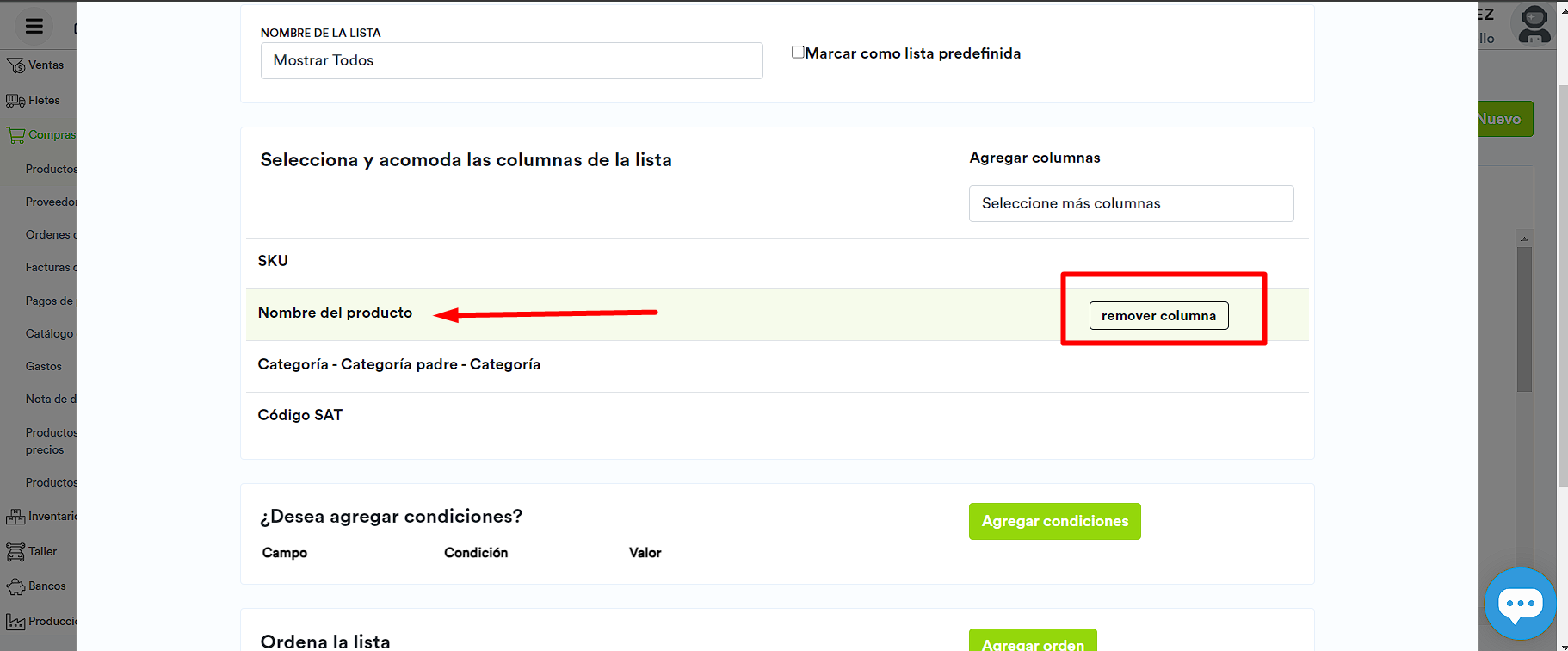
Podemos agregar otras columnas que no estén aún en la lista, desde la opción **Agregar columnas**que esta de lado derecho de la misma sección.
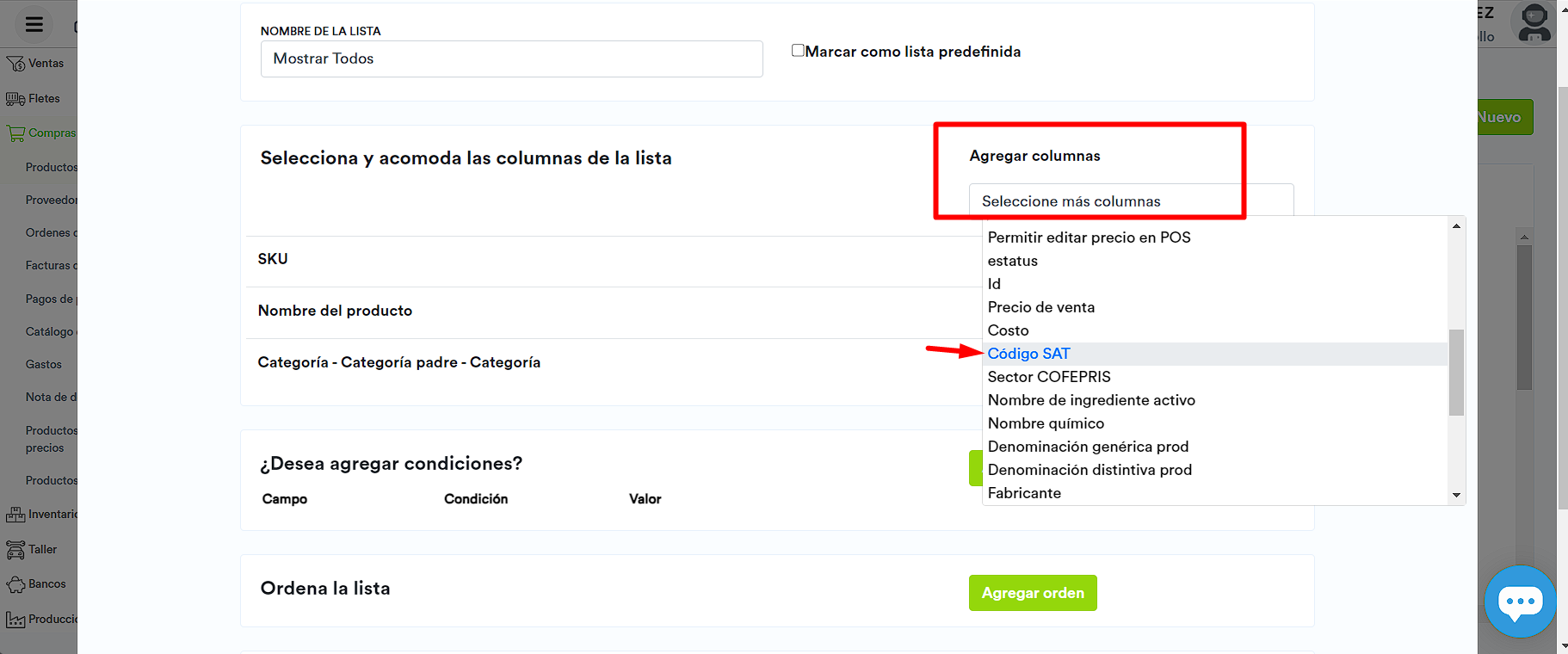
*En la lista de* ***Seleccione más columnas*** *, puedes encontrar datos relacionados con el módulo en el que estás creando o modificando el listado. En la imagen de ejemplo, vemos datos relacionados a los Productos, como son Código SAT, Precio de venta, Fabricante, Etc.*
***Cada módulo tiene un grupo diferente de campos disponibles*** *, si crees que falta algún campo, puedes crear un ticket de soporte para que lo revisemos.*
* Haz clic en el botón **guardar**.
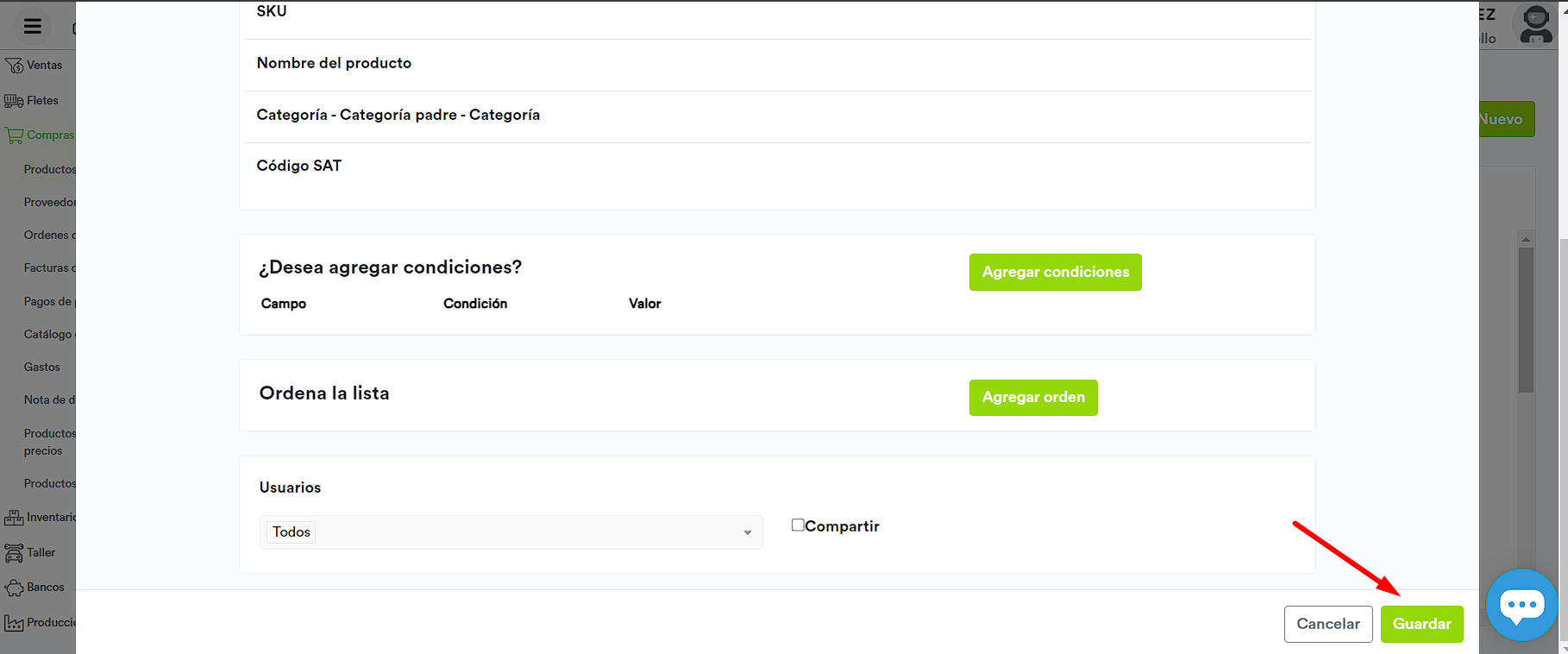
---
language: "es"
---
# ¿Cómo añadir listas de precios a un producto? y ¿Para qué me es útil?
> **Como acceder:**
>
> * En el menú **Compras,** selecciona la opción **Productos.**
>
> * Haz clic en el **producto** que deseas modificar**.**
## **Añade listas de precios a un producto**
Una vez dentro del panel del producto:
* Haz clic en el icono de **Editar**, ubicado en la parte superior derecha del panel.
* Dirígete al final de la información del producto, ahí encontrarás una sección llamada **Lista de precios,**ahí llenarás la siguiente información:
1. **Lista de precios:** Selecciona la lista de precios a la que deseas agregar este producto.
2. **Tipo de precio:** Selecciona el tipo de cálculo que utilizará la lista de precios:
- **Monto:** Permite establecer un precio de venta fijo para el producto.
- **Margen base costo:** Calcula el precio de venta incrementando un porcentaje sobre el costo de adquisición del producto.
- **Margen base precio:** Calcula el precio de venta utilizando el margen de ganancia deseado sobre el precio final, mediante la fórmula: **Costo ÷ (1 - Margen)** . El porcentaje de margen no puede ser mayor al **99%**.
3. **Importe o porcentaje:** Ingresa el valor que utilizará la lista de precios según el tipo seleccionado:
- Si el tipo es **Monto** , captura el precio de venta del producto (más impuestos, si aplica).
- Si el tipo es **Margen base costo** , captura el porcentaje de ganancia que se aplicará sobre el costo de adquisición.
- Si el tipo es **Margen base precio**, captura el porcentaje de margen de ganancia con el que se calculará el precio de venta.
4. **Volumen mínimo:** Indica la cantidad mínima que el cliente debe comprar de este producto para que se aplique la lista de precios.
## **Guardar producto**
Para guardar el producto haz clic en el botón **Guardar**que se encuentra en la parte inferior de la pantalla.
Se guardarán los cambios realizados al producto y regresarás al listado de productos.
Añadir productos a **listas de precios** te permite ofrecer un **mejor precio** por esos productos al venderlos en **cantidades más grandes** , de esta manera **incitas al cliente a comprar más**, aumentando tus ganancias y mejorando la lealtad de tu cliente al ofrecerle un mejor precio que otros negocios.
### **Ahora que ya sabes añadir listas de precios a un producto o servicio, puedes aprender a:**
[++Que es el SKU de un producto.++](https://help.kordata.it/helpcenter/que-es-el-sku-de-un-producto.md)
[++Como crear o asignar un código de barras a un producto.++](https://help.kordata.it/helpcenter/como-crear-o-asignar-un-codigo-de-barras-a-un-prod.md)
[++Como crear un producto con tallas y colores.++](https://help.kordata.it/helpcenter/como-crear-un-producto-con-tallas-y-colores.md)
[++Como actualizar masivamente los precios y costos.++](https://help.kordata.it/helpcenter/como-actualizar-masivamente-los-precios-y-costos.md)
[++Como actualizar masivamente los productos.++](https://help.kordata.it/helpcenter/como-actualizar-masivamente-los-productos.md)
---
language: "es"
---
# ¿Cómo aplicar filtros y ordenamiento sobre el listado en pantalla?
* Puedes aplicar un filtro temporal a la información que tienes en pantalla, esto desde el encabezado de la lista, si clickeas el nombre de la columna se mostrara un recuadro para poder capturar y aplicar un filtro, veras como el resultado cambia al mismo tiempo que escribes.
* Puedes aplicar un ordenado temporal a la información, posiciona el mouse sobre el nombre de la columna y del lado derecho se mostrara un **icono con dos triángulos opuestos,** haz clic sobre ellos y la información se ordenará **Ascendente** ... haz otro clic y se ordenará **Descendente.**
---
language: "es"
---
# ¿Cómo aplicar pago a un apartado?
En Kordata se pueden aplicar uno o más pagos de diferentes tipos a una venta de tipo apartado. Conocer más...
## **Como acceder:**
* En el menú **Ventas,** selecciona la opción **Notas de venta**
* Selecciona la **nota de venta** con el apartado que se pagará.
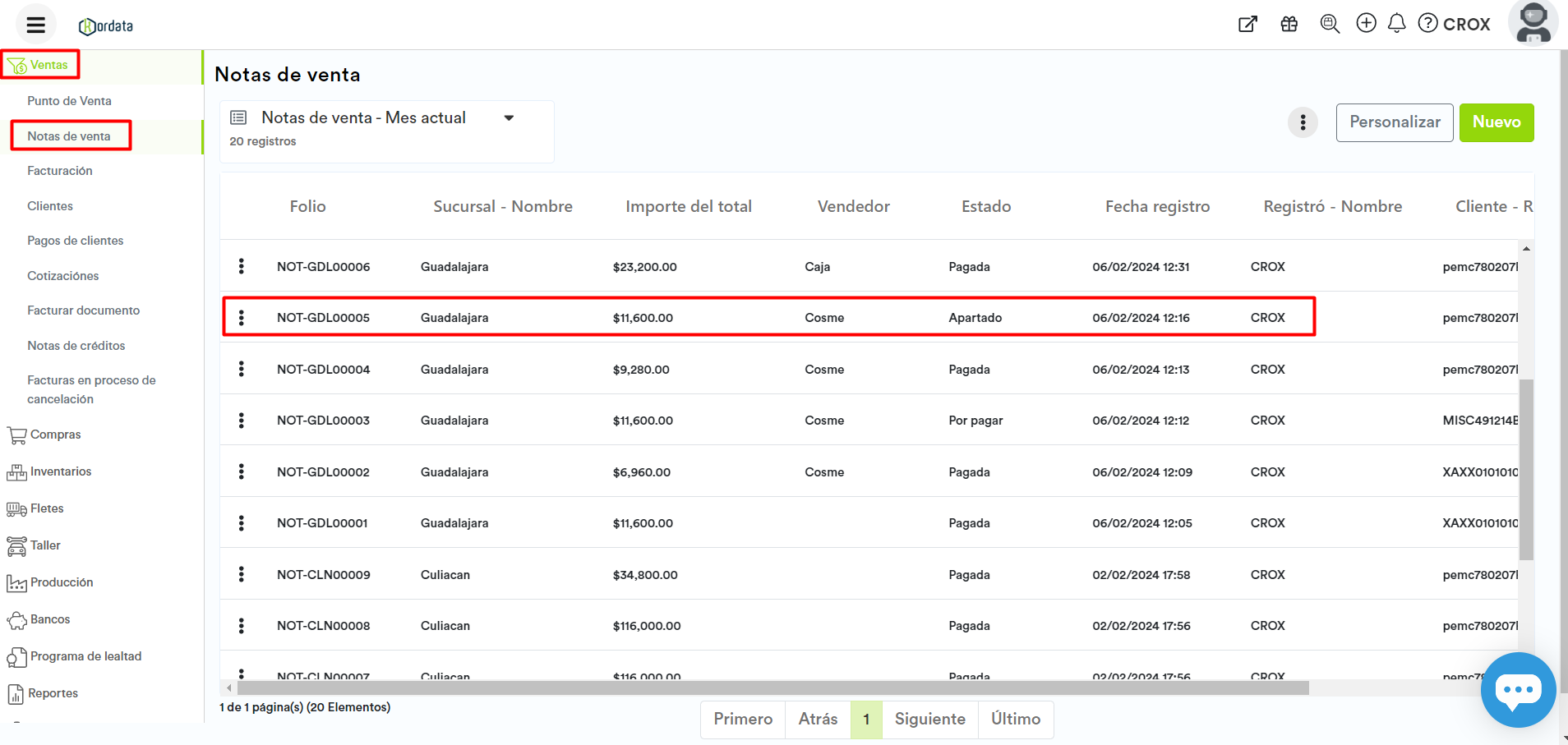
## **Pago de apartado**
Una vez dentro del panel de la nota de venta con el apartado por pagar:
* Haz clic en la pestaña **Pagos,**ubicada debajo del Quick-View.
* Haz clic en el botón **Nuevo pago de cliente.**
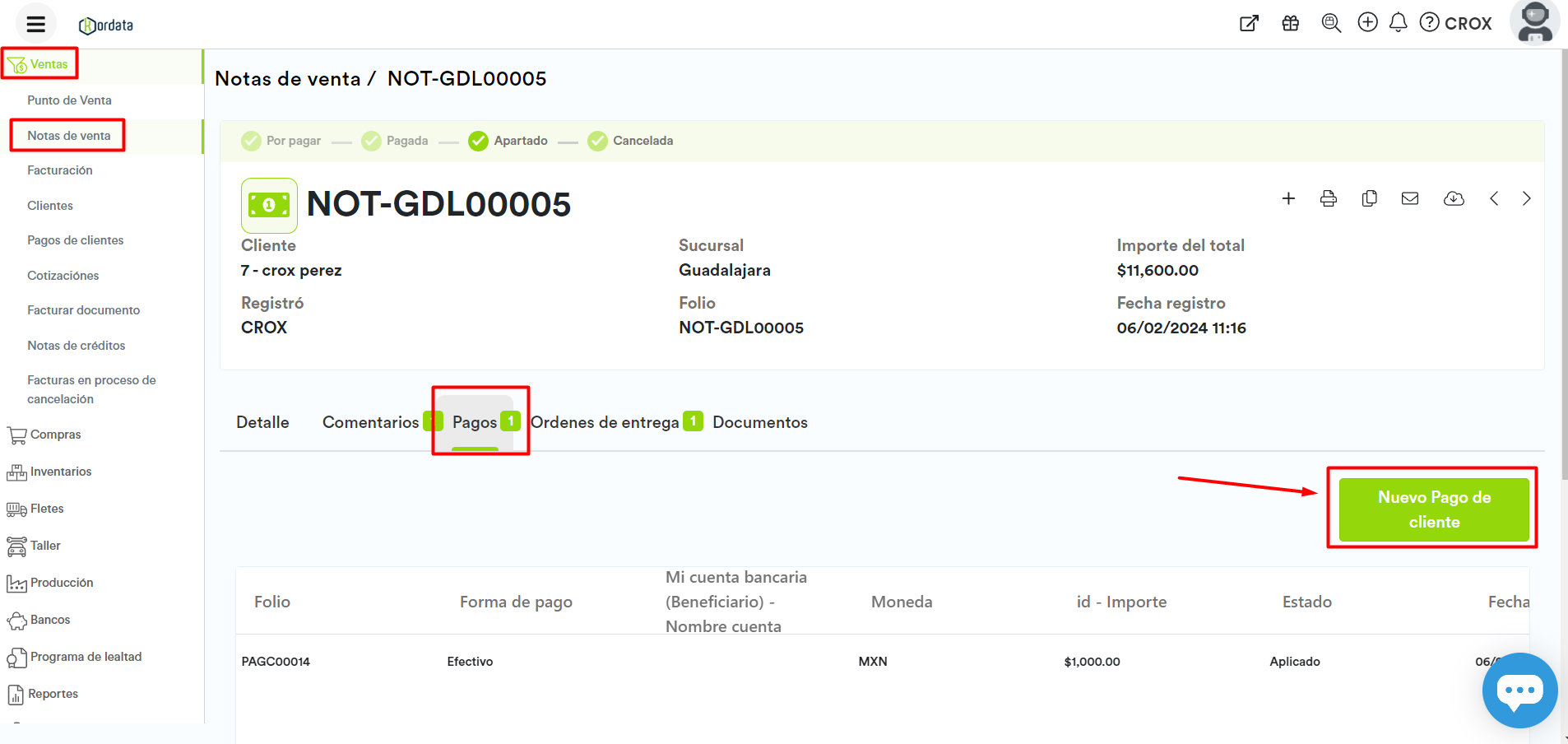
* Captura la cantidad que se abonará en la columna **A pagar.**
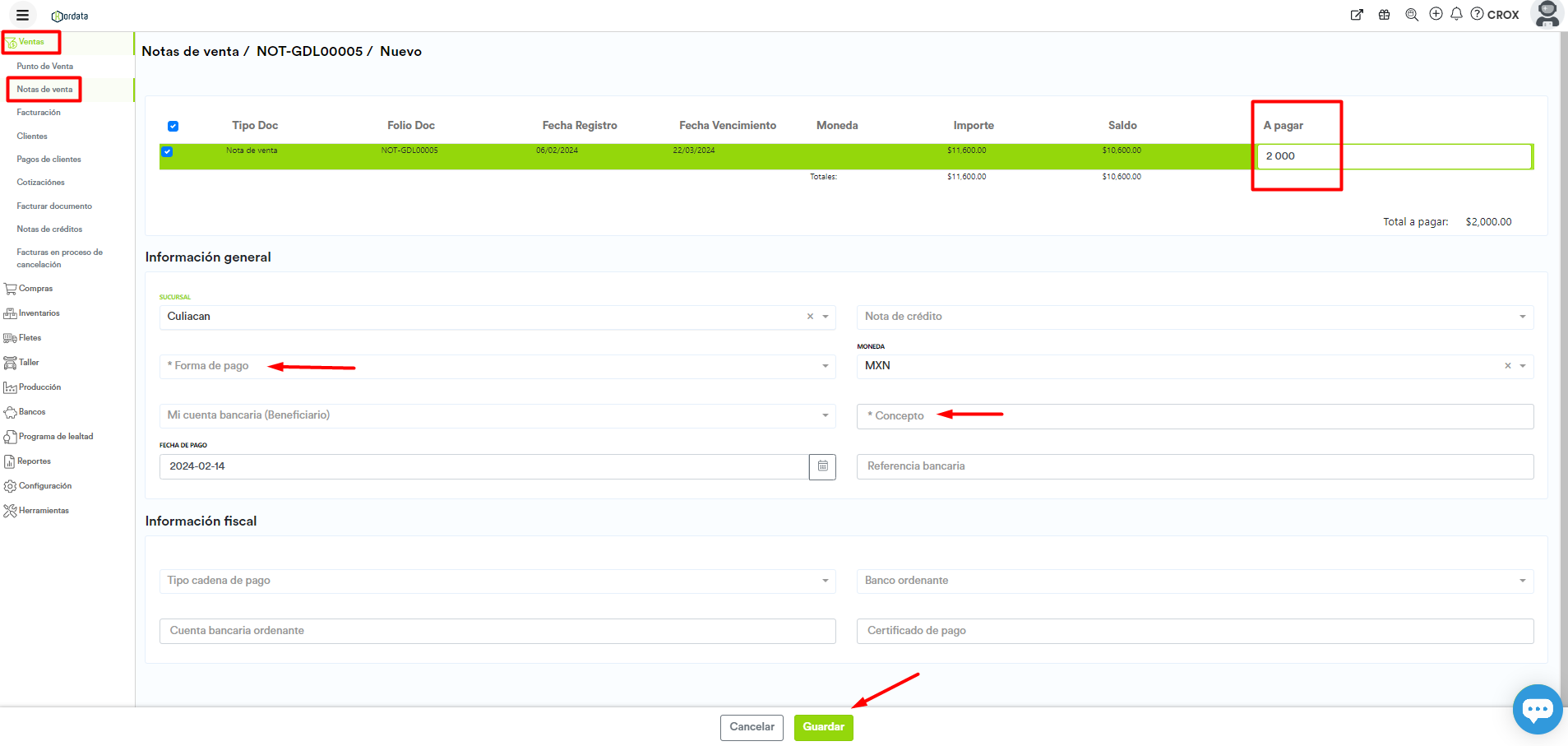
## **Proporciona la información general**
* **Sucursal:**Selecciona la sucursal en la que estás trabajando.
* **Nota de crédito:** Esta casilla se dejará en blanco, ya que no pagaremos con nota de crédito.
* **Forma de pago:**Selecciona la opción que desea utilizar el cliente para pagar su apartado.
* **Moneda:** Selecciona el tipo de moneda que utilizarás, si tu moneda no está en la lista podrás configurarla en: **\*Configuración del Sistema / Moneda**
* **Cuenta bancaria:**Selecciona la cuenta bancaria con la que se pagará el apartado en caso de haber elegido pago con tarjeta, también puedes crear una nueva.
* **Concepto:** Captura el concepto del pago, por ejemplo: "Pago de apartado".
* **Fecha de pago:**Automáticamente tendrá seleccionada la fecha actual, si deseas puedes seleccionar una fecha específica.
* **Referencia bancaria:**Captura la referencia bancaria del pago realizado con tarjeta en caso de haber elegido esa forma de pago.
## **Proporciona la información fiscal**
* **Tipo cadena de pago**
* **Banco origen**
* **Cuenta bancaria origen**
* **Certificado de pago**
## **Guardar pago de apartado**
* Para guardar el pago del apartado haz clic en el botón **Guardar**que se encuentra en la parte inferior de la pantalla.
* Se mostrará un cuadro de diálogo, haz clic en **Si, guardar** para confirmar el pago.
### **Ahora que ya sabes aplicar un pago a un apartado, puedes aprender sobre:**
[++¿Cómo crear un complemento de pago de una factura?++](https://help.kordata.it/helpcenter/como-crear-complemento-de-pago-de-una-factura.md)
[++¿Cómo aplicar un pago a una nota de venta de crédito?++](https://help.kordata.it/helpcenter/como-aplicar-un-pago-a-nota-de-venta-de-credito.md)
[++¿Cómo cancelar un pago de una venta?++](https://help.kordata.it/helpcenter/como-cancelar-un-pago-de-una-venta.md)
[++¿Cómo cancelar un pago de un apartado?++](https://help.kordata.it/helpcenter/como-cancelar-un-pago-de-un-apartado.md)
[Next Page](https://help.kordata.it/llms-full.txt/1)