
La API Key es la credencial que permite a sistemas externos conectarse de forma segura con Kordata ERP a través del API Gateway.
Mediante esta clave es posible integrar plataformas de e-commerce, sistemas POS, CRM, dashboards de análisis, desarrollos basados en inteligencia artificial y aplicaciones propias para consultar, registrar y actualizar información de manera automatizada.
La API Key es necesaria para poder consumir los servicios del API Gateway, ya que permite:
-
Identificar al cliente que realiza las solicitudes.
-
Controlar los permisos de acceso a los diferentes módulos del sistema.
-
Garantizar la seguridad en la integración con Kordata.
Sin una API Key válida no es posible realizar consultas, registros o actualizaciones a través de la API.
En este artículo aprenderás cómo crear, consultar, modificar y eliminar una API Key.
Antes de comenzar
Antes de generar una API Key, asegúrate de contar con:
-
Acceso a una cuenta con permisos de administración.
-
Acceso al módulo de configuración o desarrolladores.
-
Conocimiento del entorno donde será utilizada la integración.
¿Cómo crear una API Key?
Sigue estos pasos para generar una nueva API Key:
-
Ingresa a tu cuenta de Kordata.
-
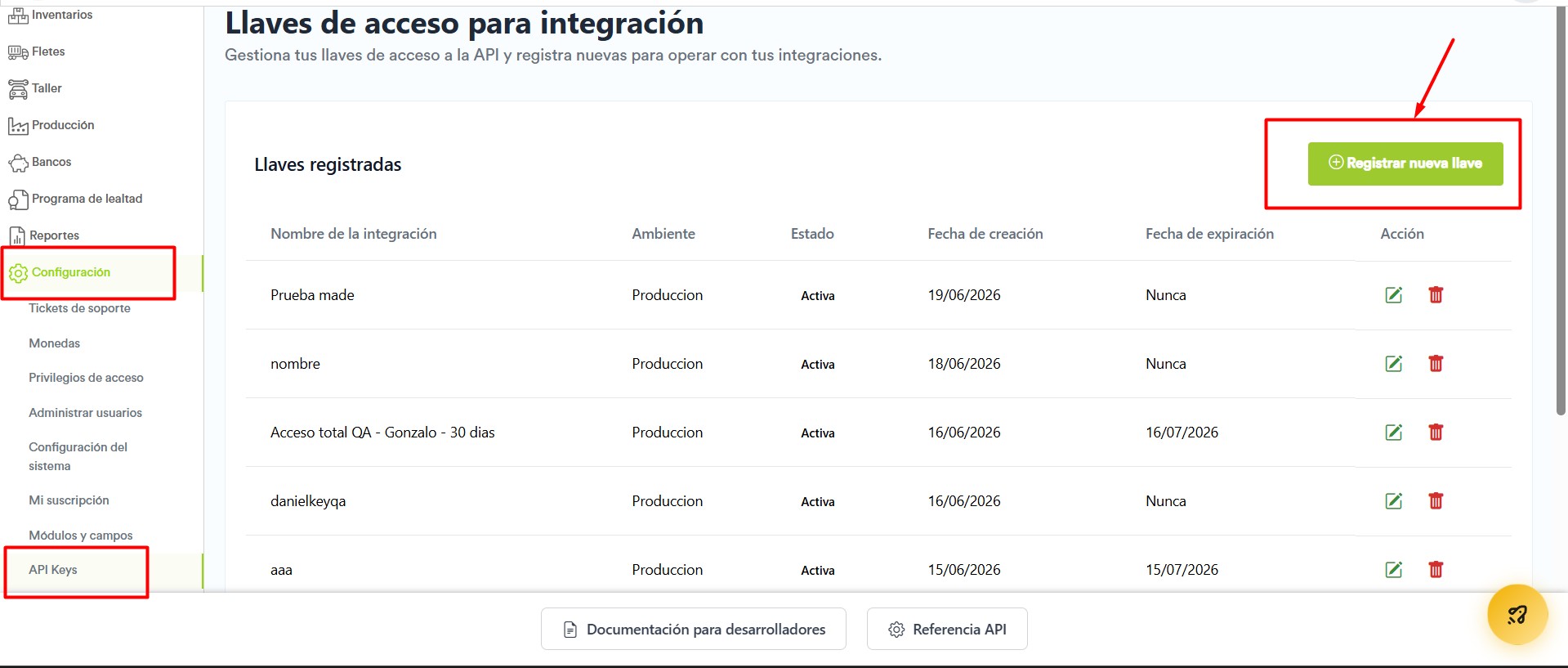
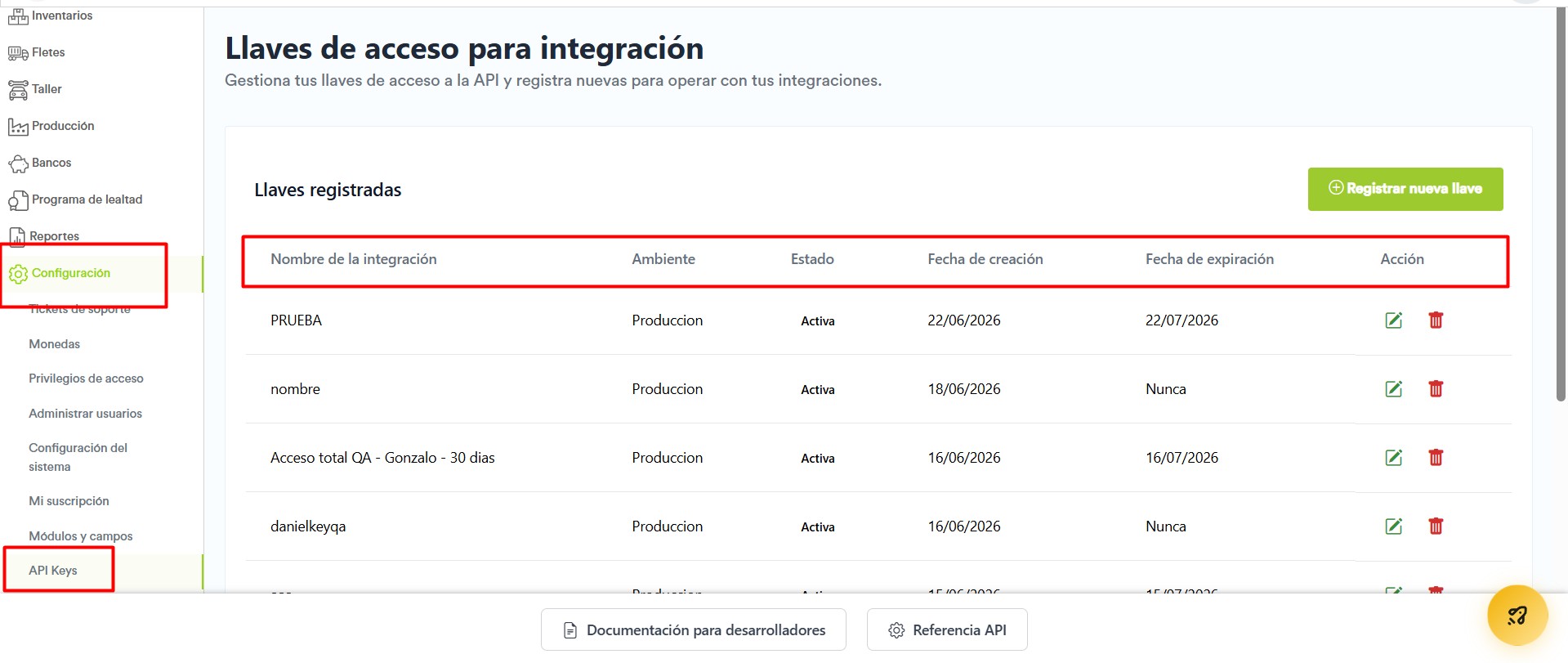
Dirígete al menú de Configuración.
-
Accede al modulo API keys.
-
Selecciona la opción Registrar nueva llave.
-
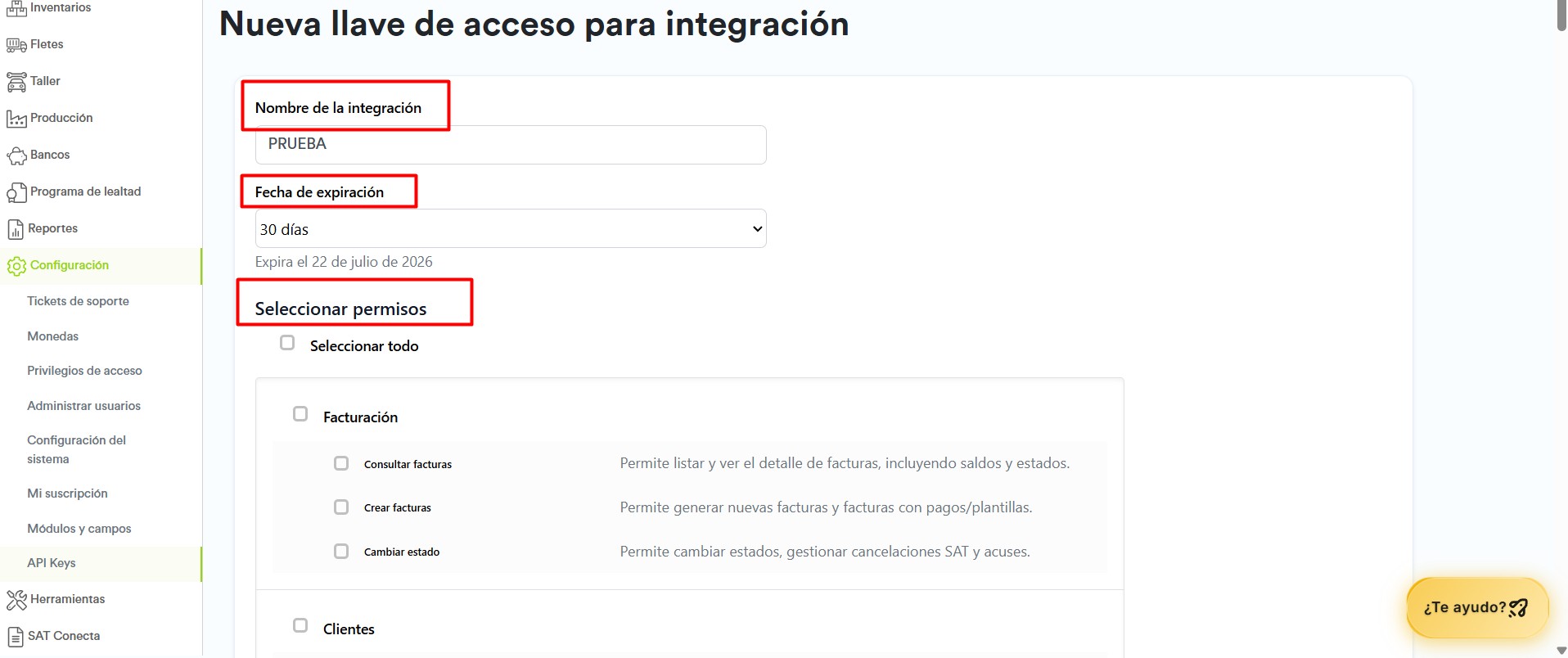
Captura la información solicitada:
-
Nombre de la integración: identifica el sistema o servicio que utilizará la API Key.
-
Fecha de expiración: define el periodo de vigencia de la clave.
-
Permisos: selecciona los accesos que tendrá la API Key dentro del sistema.
-
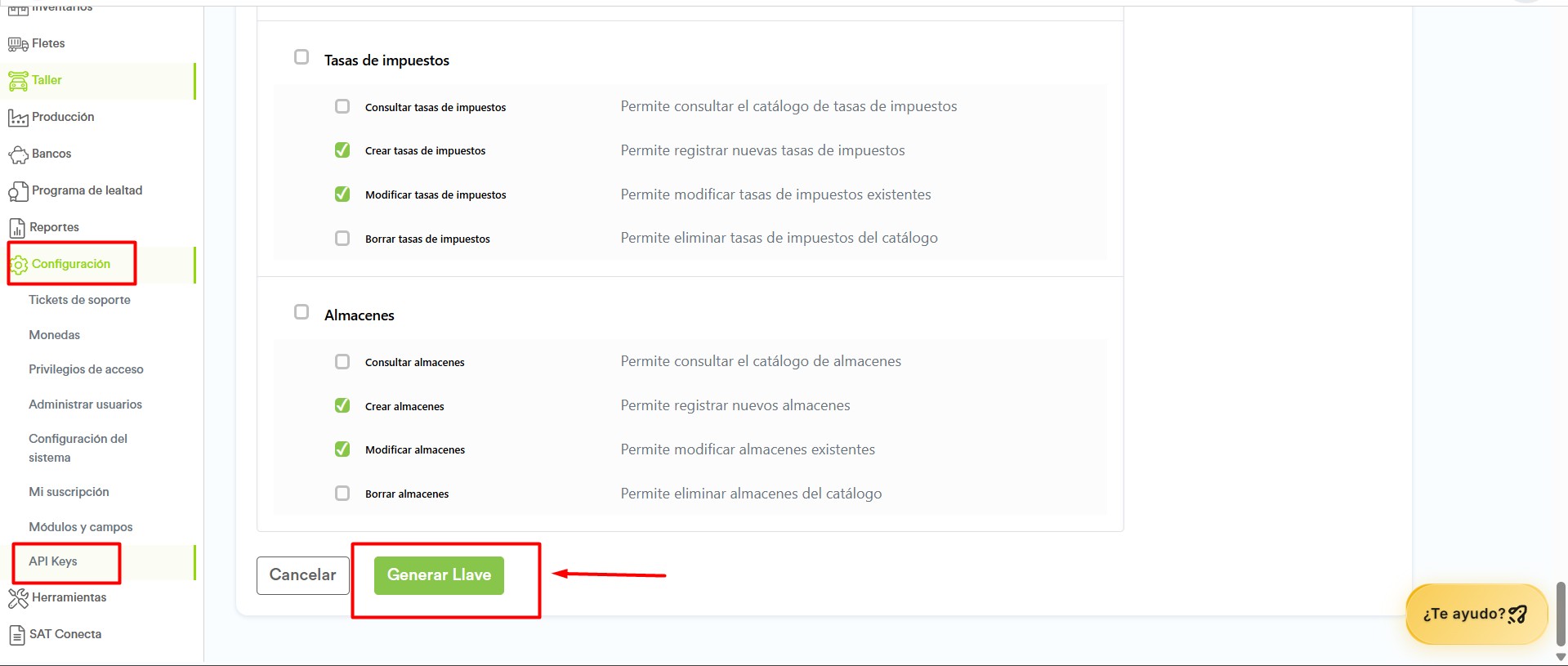
Haz clic en Generar llave.
-
El sistema mostrará la clave generada.
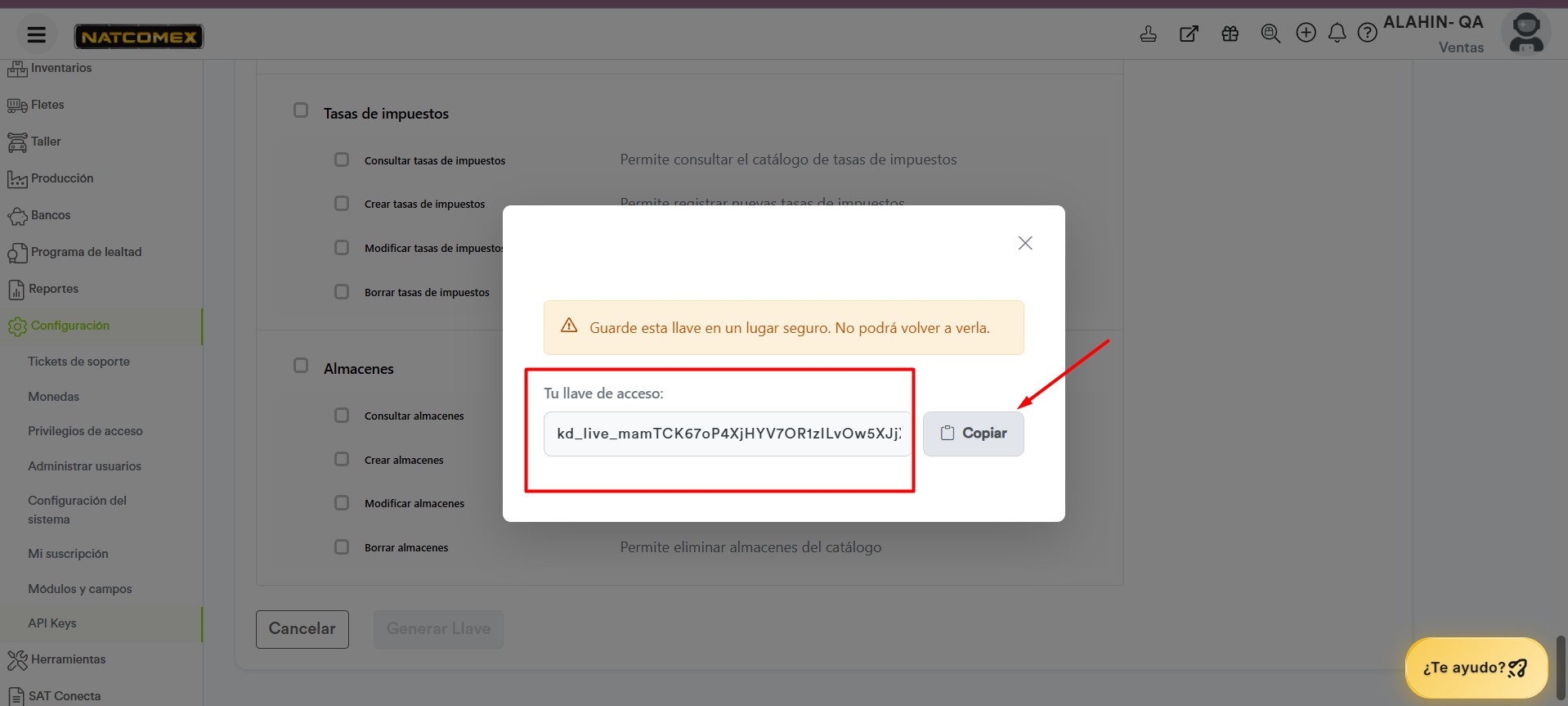
Importante: La API Key solo se muestra una vez. Asegúrate de guardarla en un lugar seguro antes de cerrar la ventana.
El límite de creación de API Keys dependerá del plan contratado. Cada plan define la cantidad máxima de llaves que pueden generarse dentro de la cuenta.
¿Cómo consultar una API Key existente?
Para visualizar las API Keys generadas:
-
Ingresa al menú de Configuración.
-
Accede al modulo API keys.
-
Consulta el listado de claves activas.
Desde este listado podrás consultar la información de cada API Key, incluyendo:
-
Nombre de la integración: identifica el sistema asociado a la llave.
-
Ambiente: entorno en el que se utiliza la API Key.
-
Estado: indica si la llave se encuentra activa o inactiva.
-
Fecha de creación: fecha en la que fue generada la API Key.
-
Fecha de expiración: vigencia configurada para la llave.
-
Acción: opciones disponibles como modificar y borrar la API Key.
Modificación de una API Key
En caso de que una API Key requiera ser editada:
-
Localiza la API Key en el listado.
-
Selecciona la opción Modificar llave

-
Edita o modifica los cambios que sean necesarios.
-
Confirma la acción.
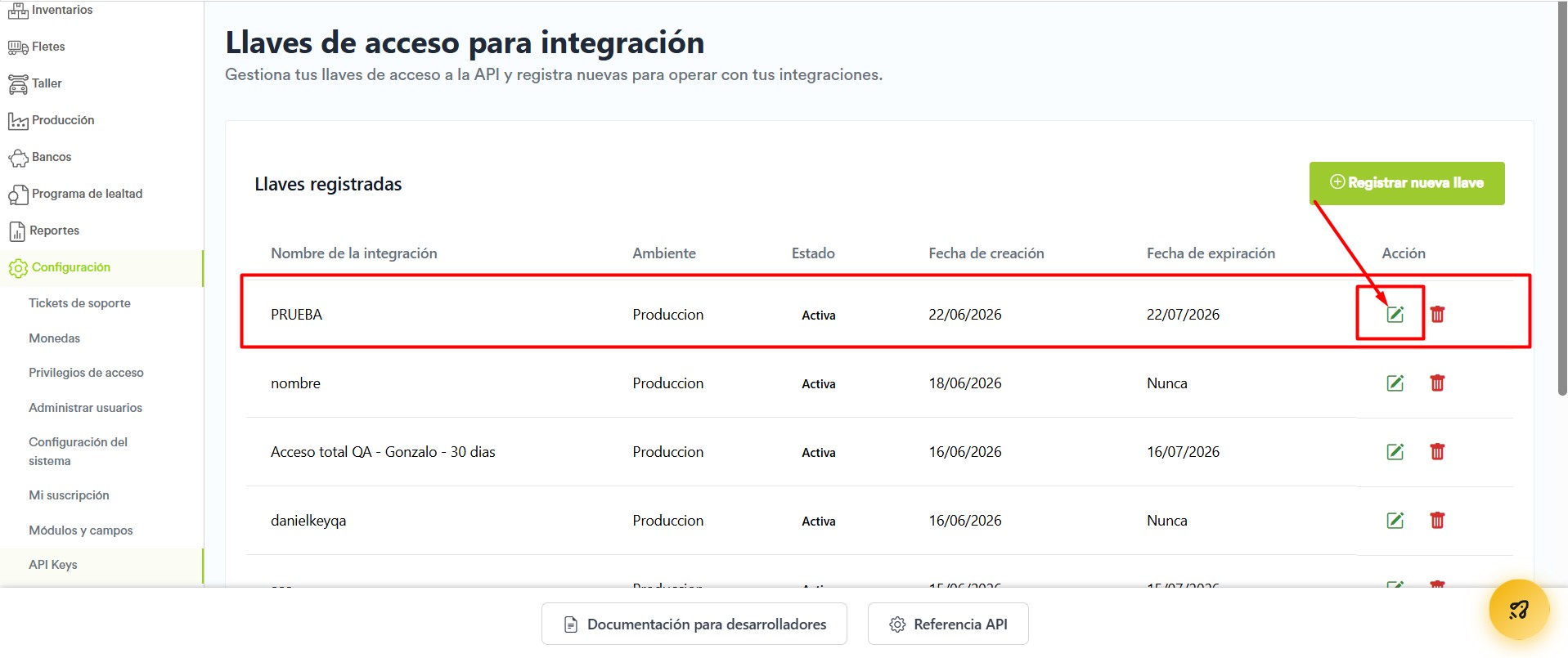
Al editar o modificar una API Key, no se crea una nueva llave ni se altera su identificador. Los cambios se aplican directamente sobre la misma API Key existente, manteniendo su vínculo y estructura original.
Eliminación de una API Key
Si necesitas deshabilitar una API Key por seguridad o cambio de integración:
-
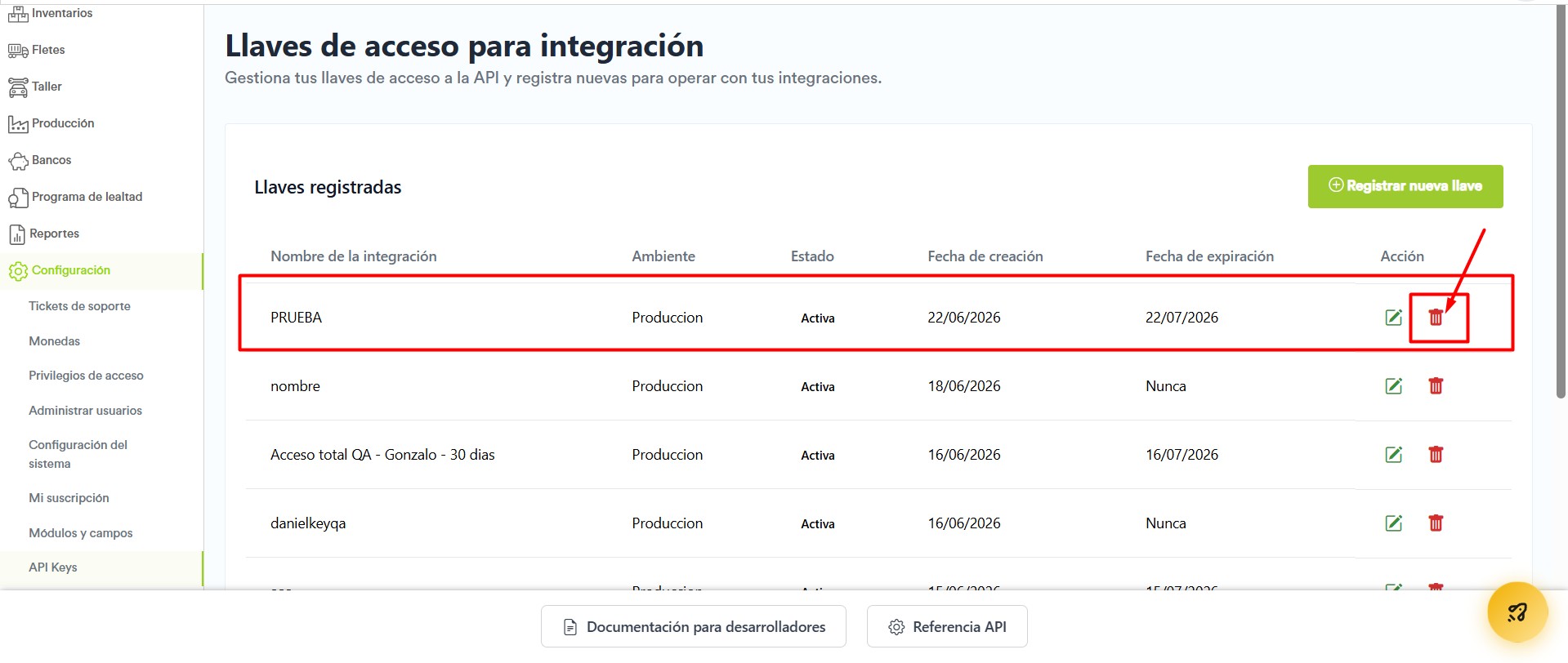
Ubica la API Key en el listado.
-
Selecciona la opción Eliminar llave

-
Confirma la acción.
Una vez eliminada:
-
La API Key deja de ser funcional de inmediato.
-
Las integraciones que la utilicen dejarán de operar.
Buenas prácticas de uso
-
No compartas la API Key en canales no seguros.
-
Evita incluirla directamente en código público o repositorios.
-
Almacénala en variables de entorno o gestores de secretos.
-
Elimina las llaves que ya no estén en uso.
-
Utiliza una API Key por integración o sistema.
Consideraciones importantes
-
Cada API Key está asociada a permisos específicos.
-
El acceso puede variar según el contrato del cliente.
-
El uso de la API está sujeto a políticas de seguridad y rate limits del sistema.
Soporte y documentación
Para más información sobre endpoints, autenticación y ejemplos de uso, consulta la documentación del API Gateway:
https://developers.kordata.mx/