
Antes de borrar un almacén debe considerar, los cambios que esto puede ocasionar en el sistema.
Un almacén puede estar asignado a un documento, una sucursal y a un punto de venta (caja).
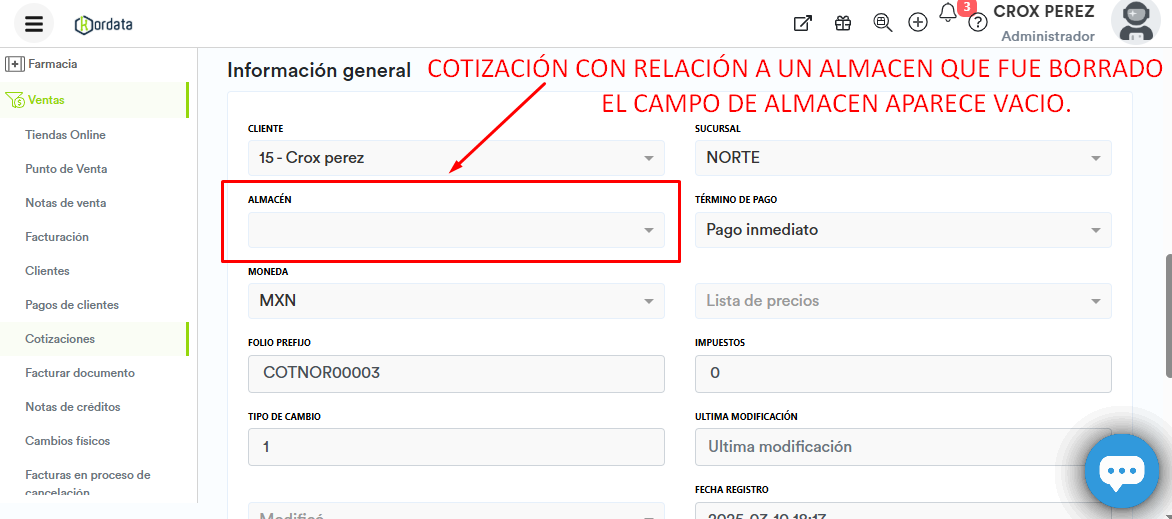
Al borrar el almacén esta relación se perderá y el campo almacén aparecerá como vacío en los documentos o módulos donde estaba asignado. Y esto puede ocasionar errores al tratar de avanzar en el proceso de los documentos.
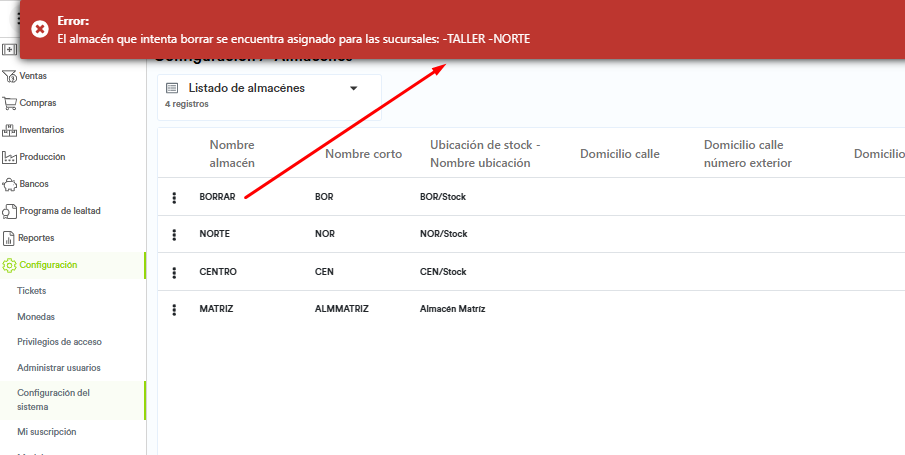
El sistema previene el borrado de un almacén por error cuando el almacén está asignado a una sucursal. O sea que, antes de intentar de borrar el almacén. Este se debe desvincular de la sucursal.
Este artículo te puede ayudar a entender cómo se editar el almacén de una sucursal.
Si un documento perdió la relación con un almacen, puedes contactar a nuestro equipo de soporte para que te ayude. O bien, cancelar el documento y crear uno nuevo con un almacén vigente.
Ahora veamos cómo eliminar un almacén.
Como acceder:
-
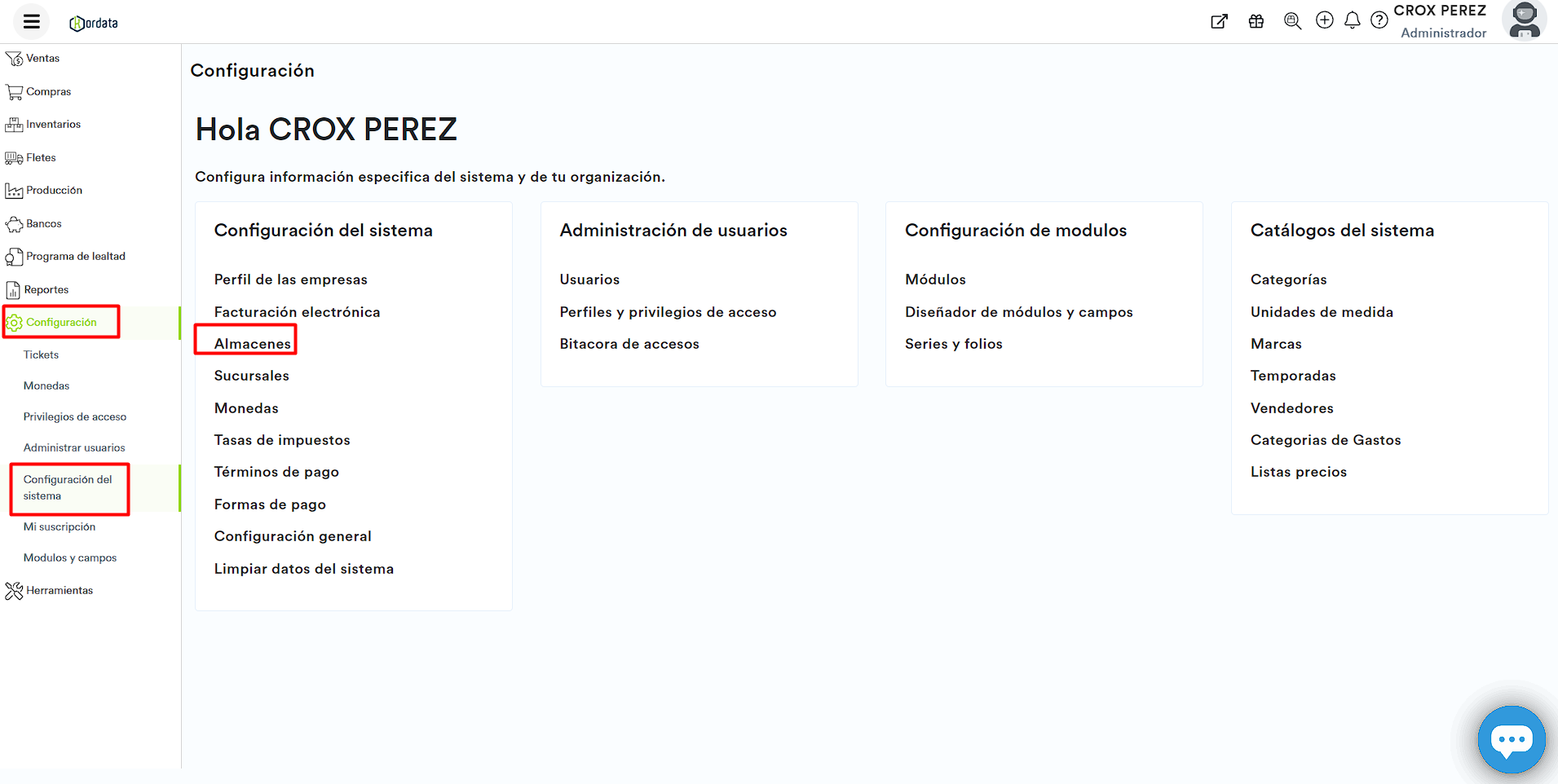
En el menú Configuración, opción Configuración del sistema, selecciona la opción Almacenes.
-
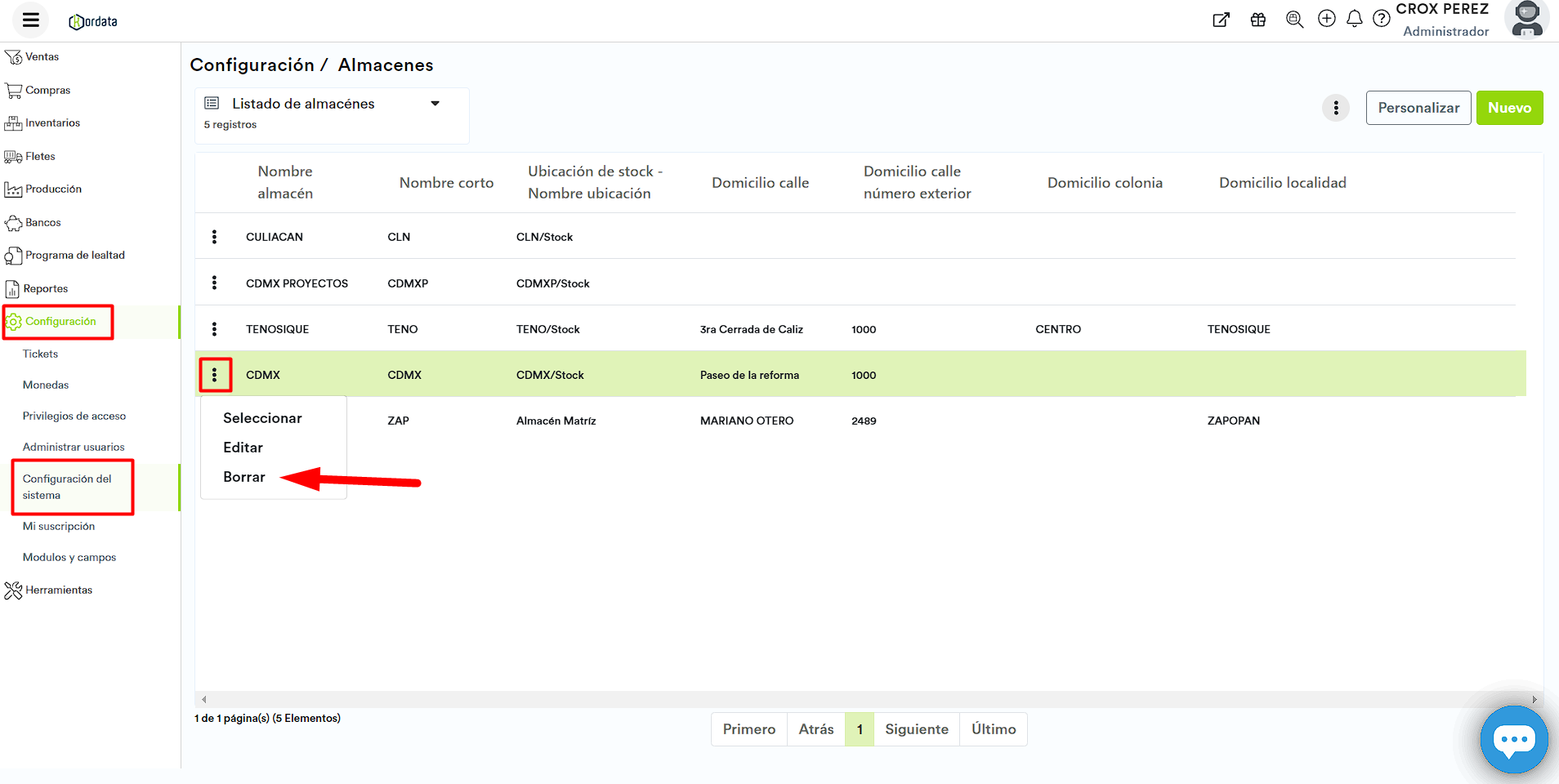
Haz clic sobre el menú de opciones del almacén que deseas eliminar
-
Selecciona la opción Borrar.
-
Acepta el dialogo de confirmación.
Para poder eliminar un almacén, primero debes asegurarte de que no tenga mercancía disponible.
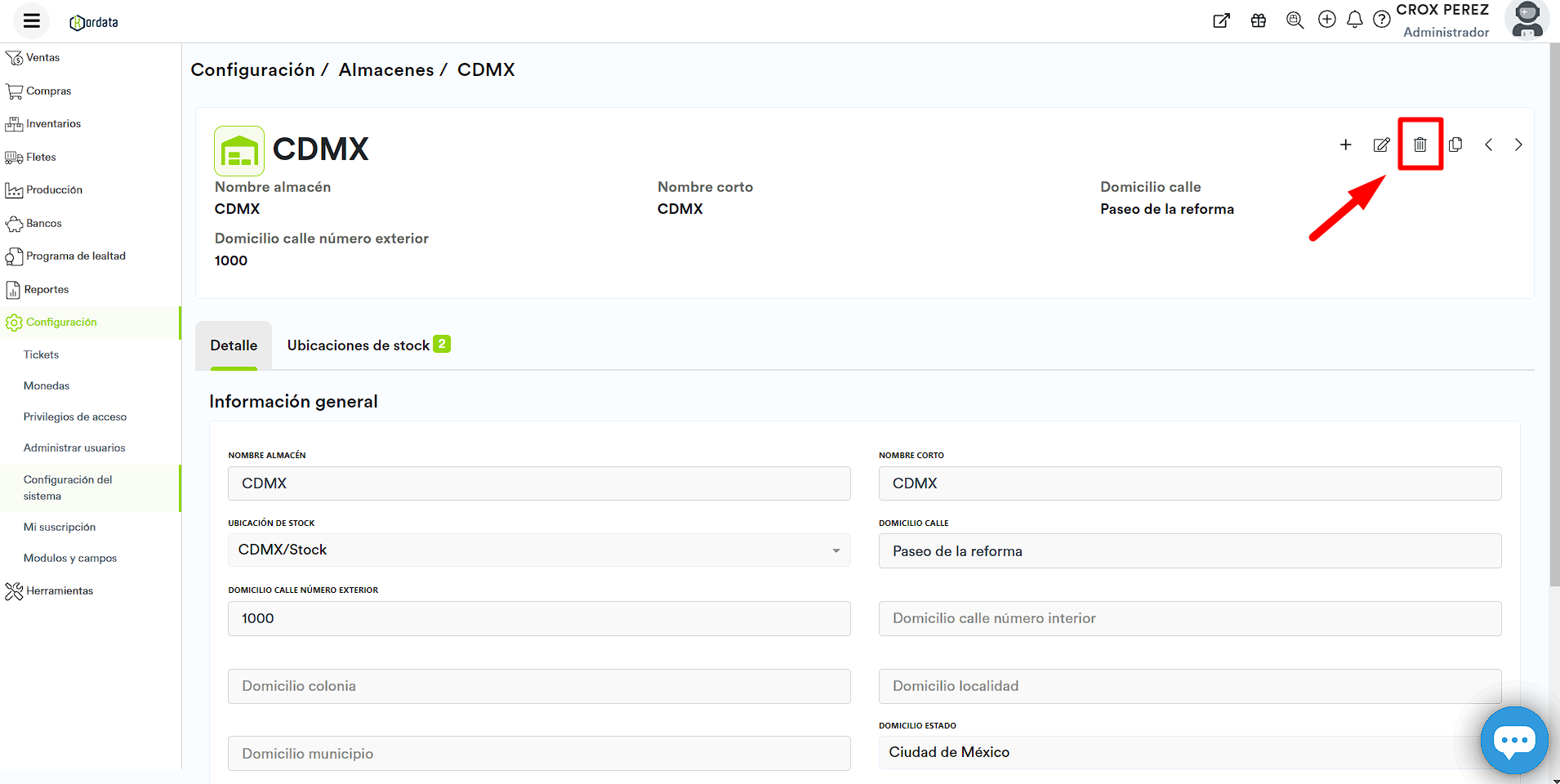
Elimina un almacén desde el panel de almacén
Una vez dentro del panel del almacén:
-
Haz clic sobre el icono de bote de basura ubicado en la esquina superior derecha del panel.
-
Se mostrará un cuadro de diálogo, donde debes confirmar la eliminación del almacén,
-
Listo, el almacén fue eliminado del sistema.