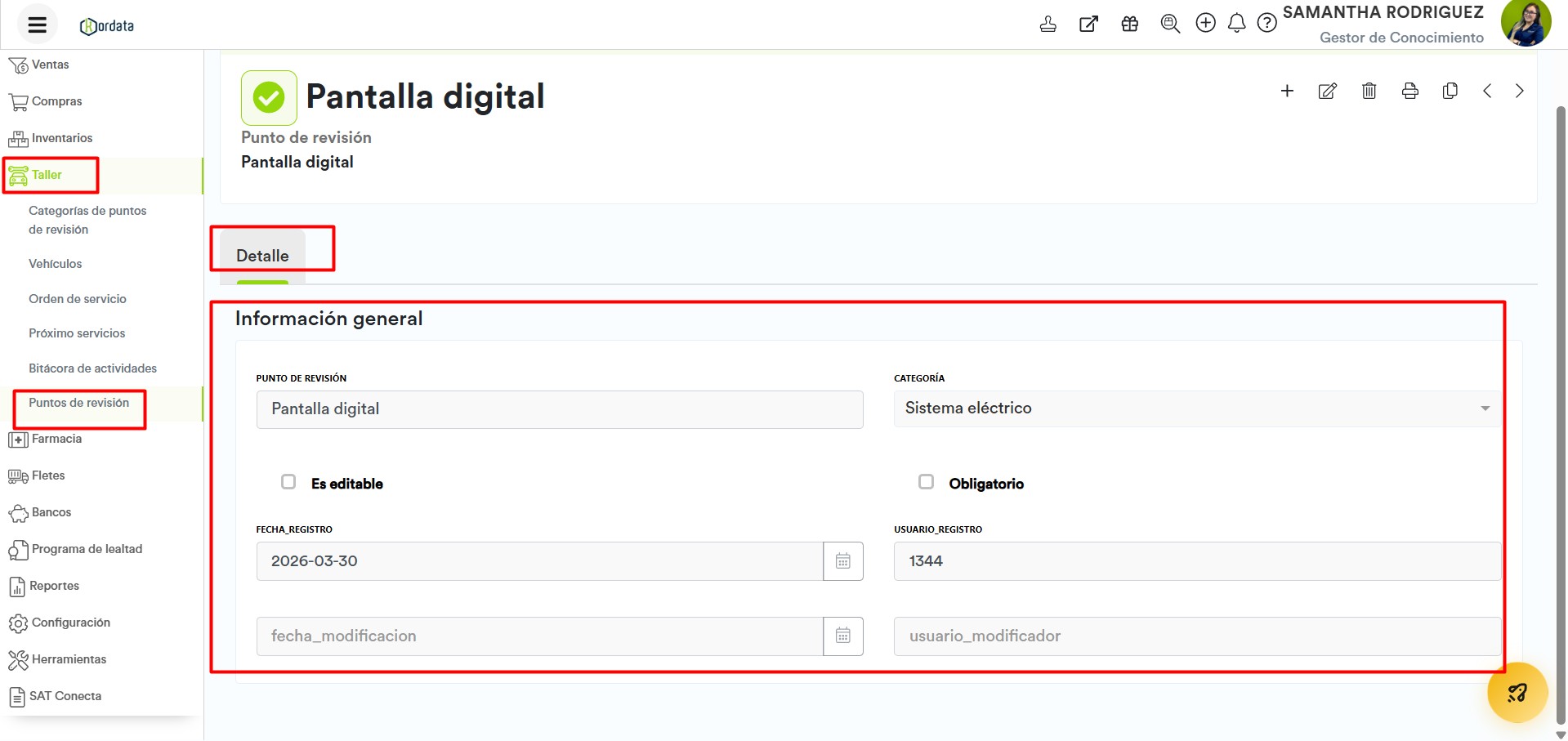
¿Cómo acceder?
-
En el menú Taller, selecciona la opción Puntos de revisión.
-
Da clic en un Punto de revisión para poder ingresar al panel.
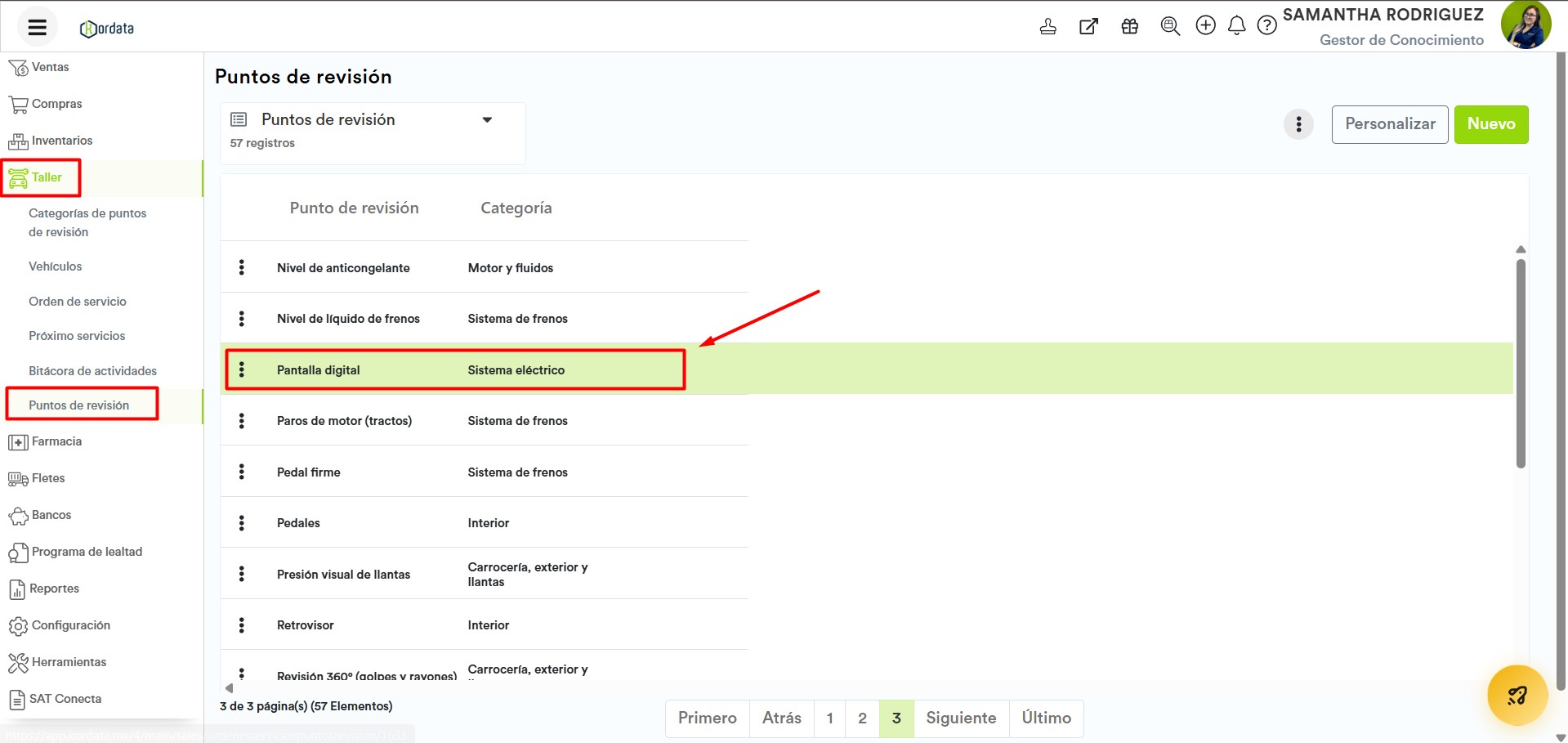
Quick-View
Es la sección superior del panel donde se muestra el nombre del punto de revisión. A la derecha se encuentra un menú de opciones que permite realizar distintas acciones sobre el registro.
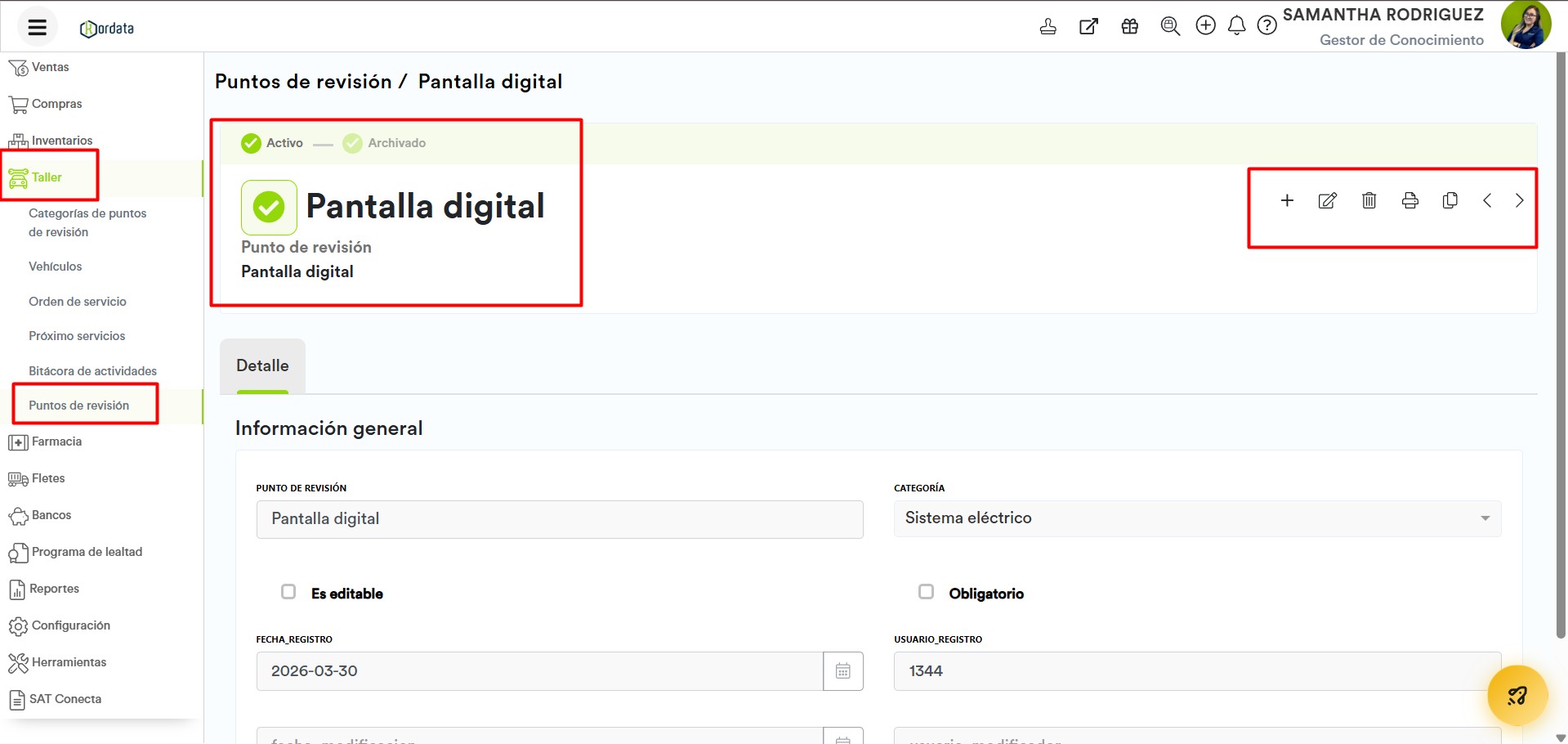
A continuación, se describen las opciones disponibles:
Nuevo registro 
Editar 
Borrar 
Imprimir 
Selecciona el ícono Imprimir para generar una vista previa del documento con la plantilla de impresión del punto de revisión.
Desde el previsualizador podrás imprimir el documento o cambiar la plantilla por otra que tengas registrada en Kordata, permitiéndote utilizar un diseño personalizado.
Clonar 
Kordata te permite clonar un punto de revisión a partir de uno ya existente. Esta opción es útil para ahorrar tiempo, ya que podrás reutilizar la información del registro original y modificar únicamente los campos necesarios.
Para clonar un registro:
-
Haz clic en el ícono Clonar.
-
Modifica los valores que requieras.
-
Presiona Guardar para crear el nuevo punto de revisión.
Más antiguo / Más reciente 
Estas opciones permiten navegar entre los registros de puntos de revisión, avanzando o retrocediendo dentro del listado disponible.
Pestañas
Finalmente contamos con la pestaña Detalle la cual nos muestra la información general del punto de revisión y su categoría.