
¿Cómo acceder?
-
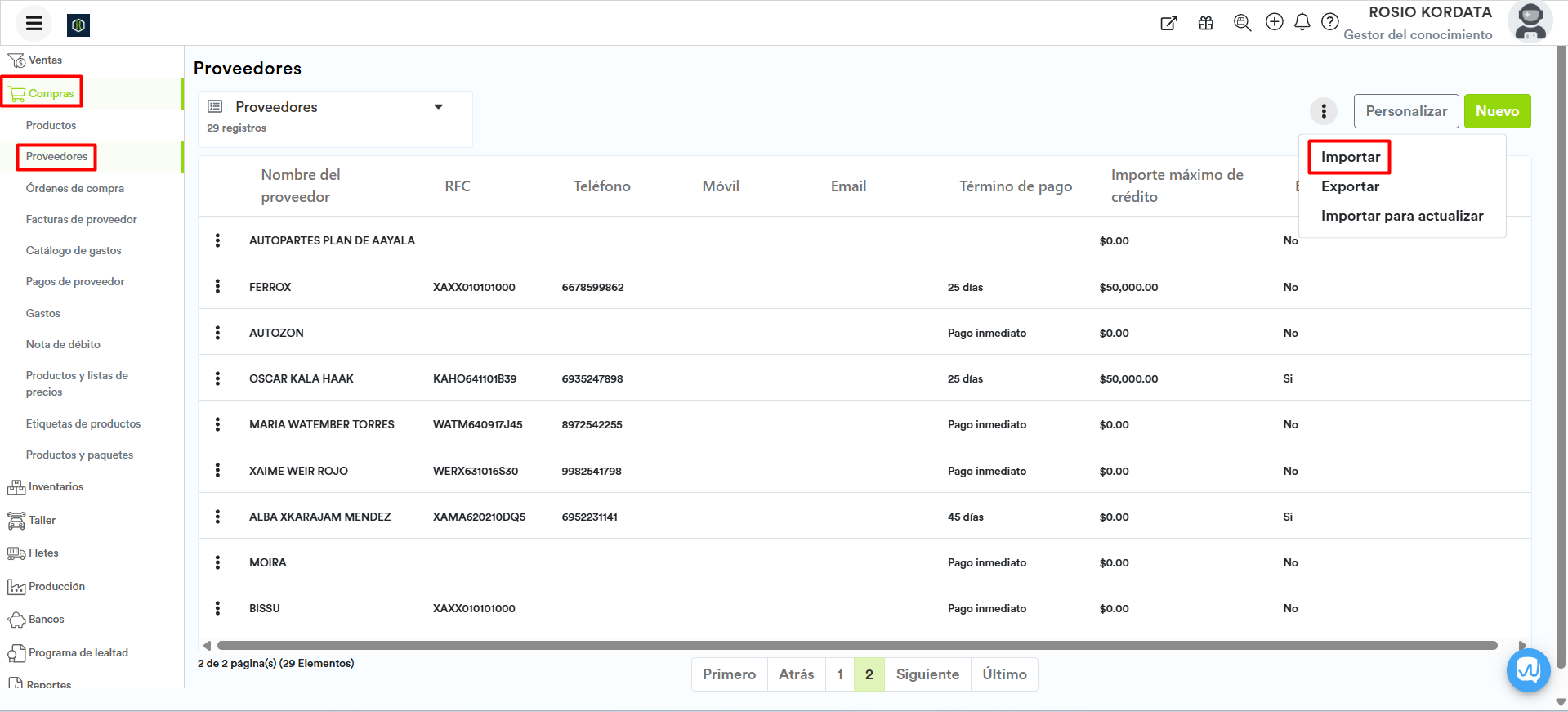
En el menú compras, selecciona el módulo de proveedores.
-
Selecciona los tres puntos [

-
Da clic en la opción de importar.
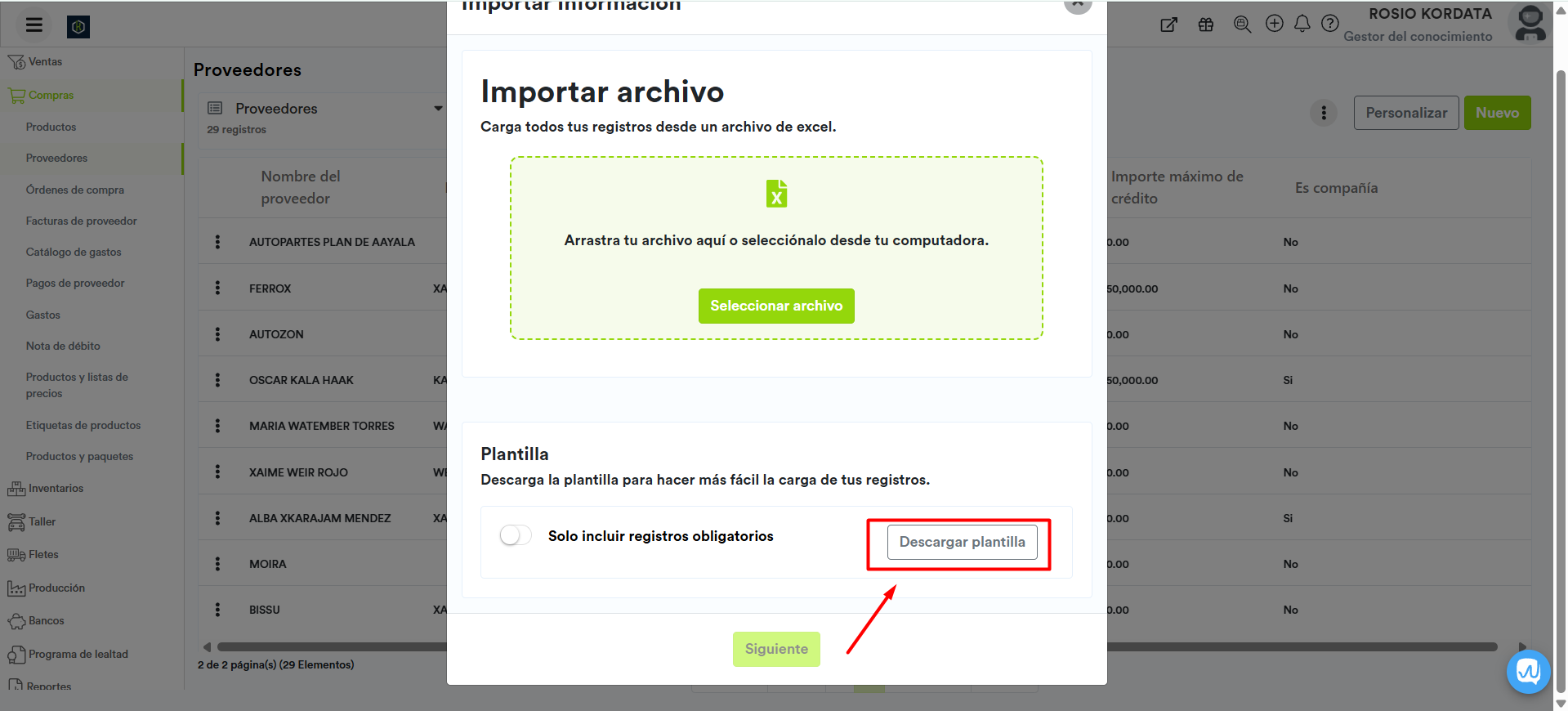
El sistema mostrará una ventana en la cual podrás descargar una plantilla Excel que facilitará la carga masiva de productos.
-
Selecciona la opción de descargar plantilla.
El sistema descargará una plantilla con todos los datos que debes llenar para realizar la importación de información de tus proveedores.
Los únicos datos obligatorios en la plantilla es la razón social (nombre del proveedor) y el domicilio estado.
El domicilio estado debe escribirse con la siguiente estructura: primera letra en mayúscula y las demás en minúscula, sin espacios al inicio o final. Es importante agregar los acentos en el nombre del estado.
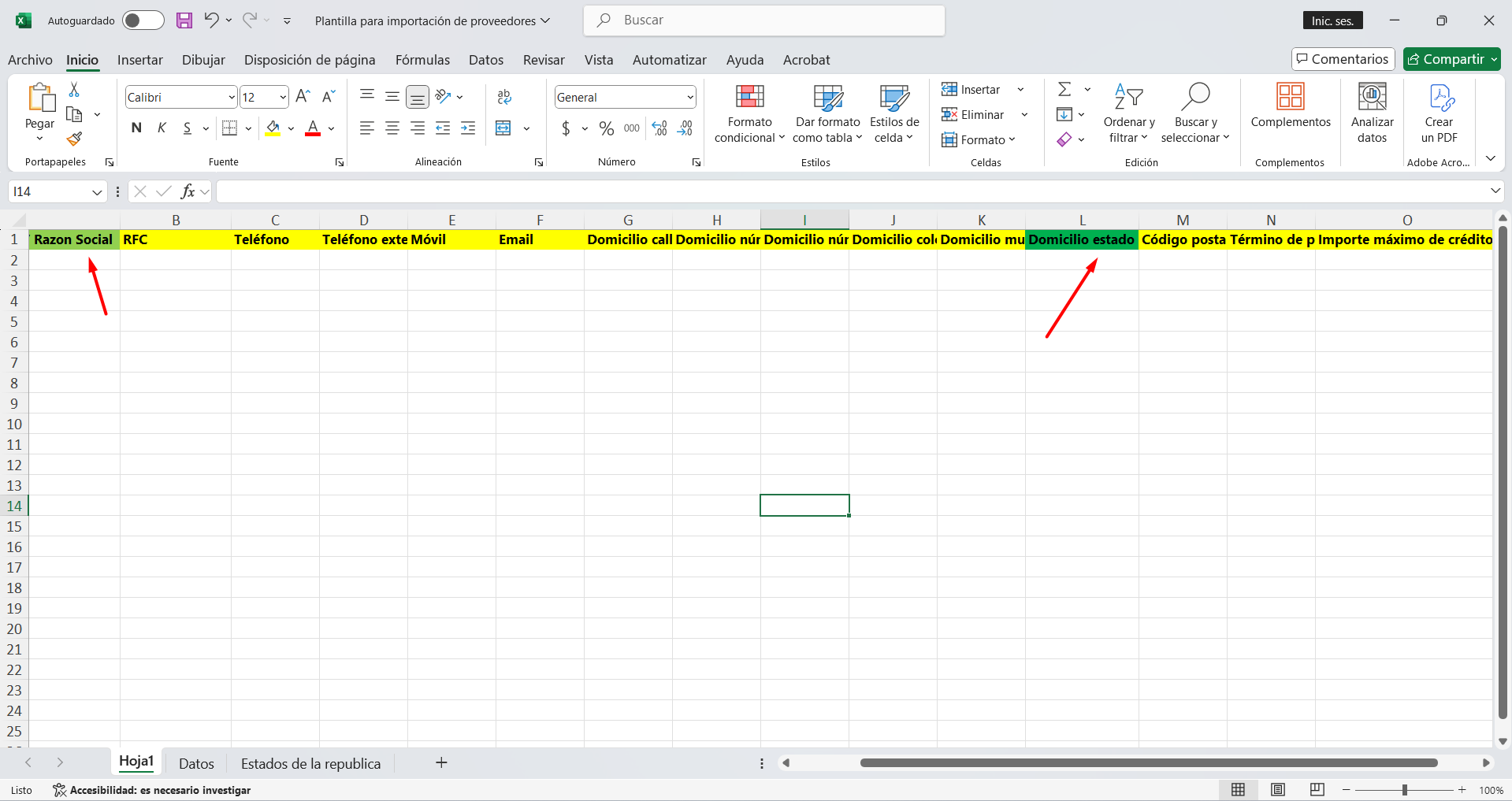
Puedes agregar múltiples proveedores en este archivo. Tras registrar los proveedores, vuelve al módulo de proveedores.
-
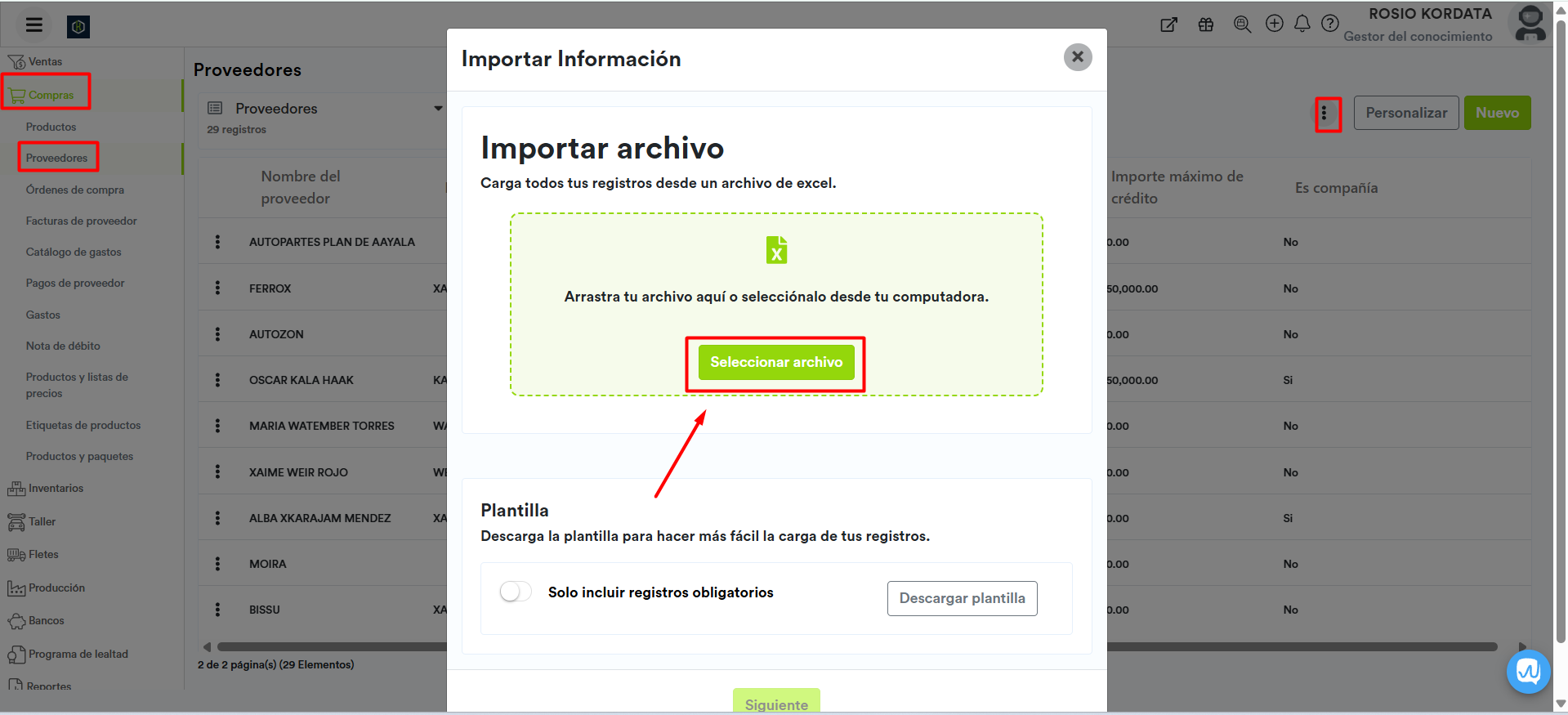
Selecciona los tres puntos [
-
Da clic en la opción de importar.
-
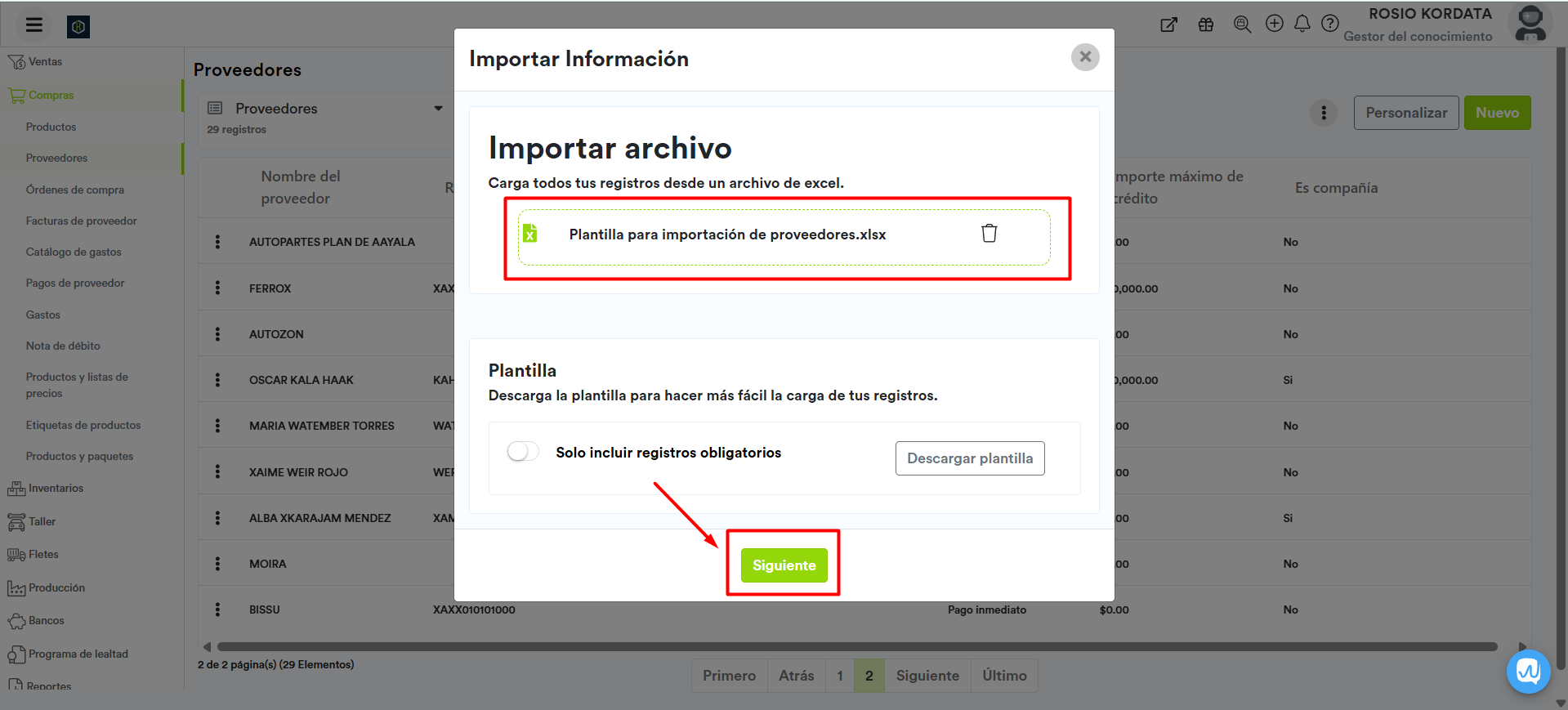
Da clic en la opción de seleccionar archivo.
-
Selecciona la plantilla de proveedores previamente alimentada para ser importada.
-
Una vez cargada la plantilla, da clic en el botón de siguiente.
-
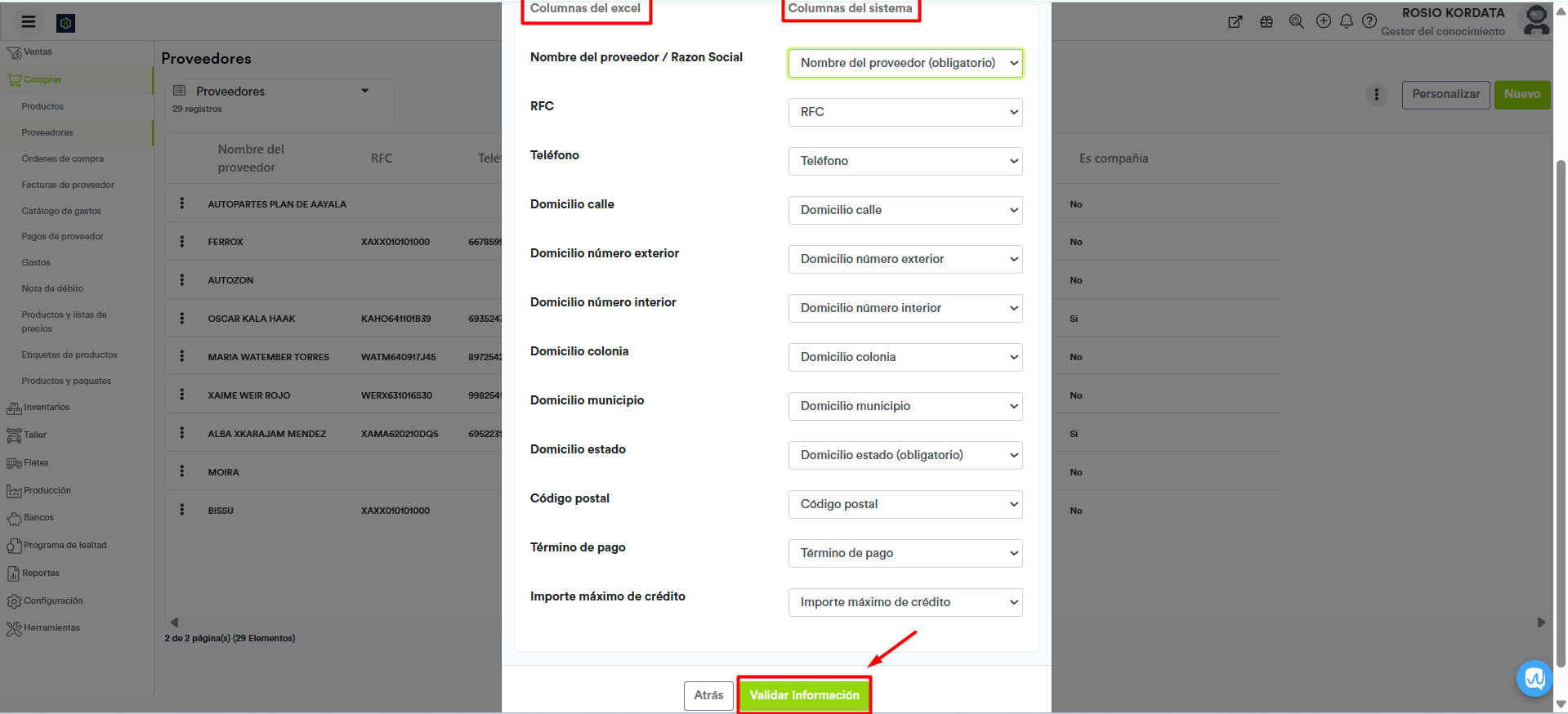
Kordata mostrará una nueva ventana, en la cual deberás corroborar que las columnas del archivo Excel coinciden con las del sistema. Si todas coinciden, da clic el en botón de validar información.
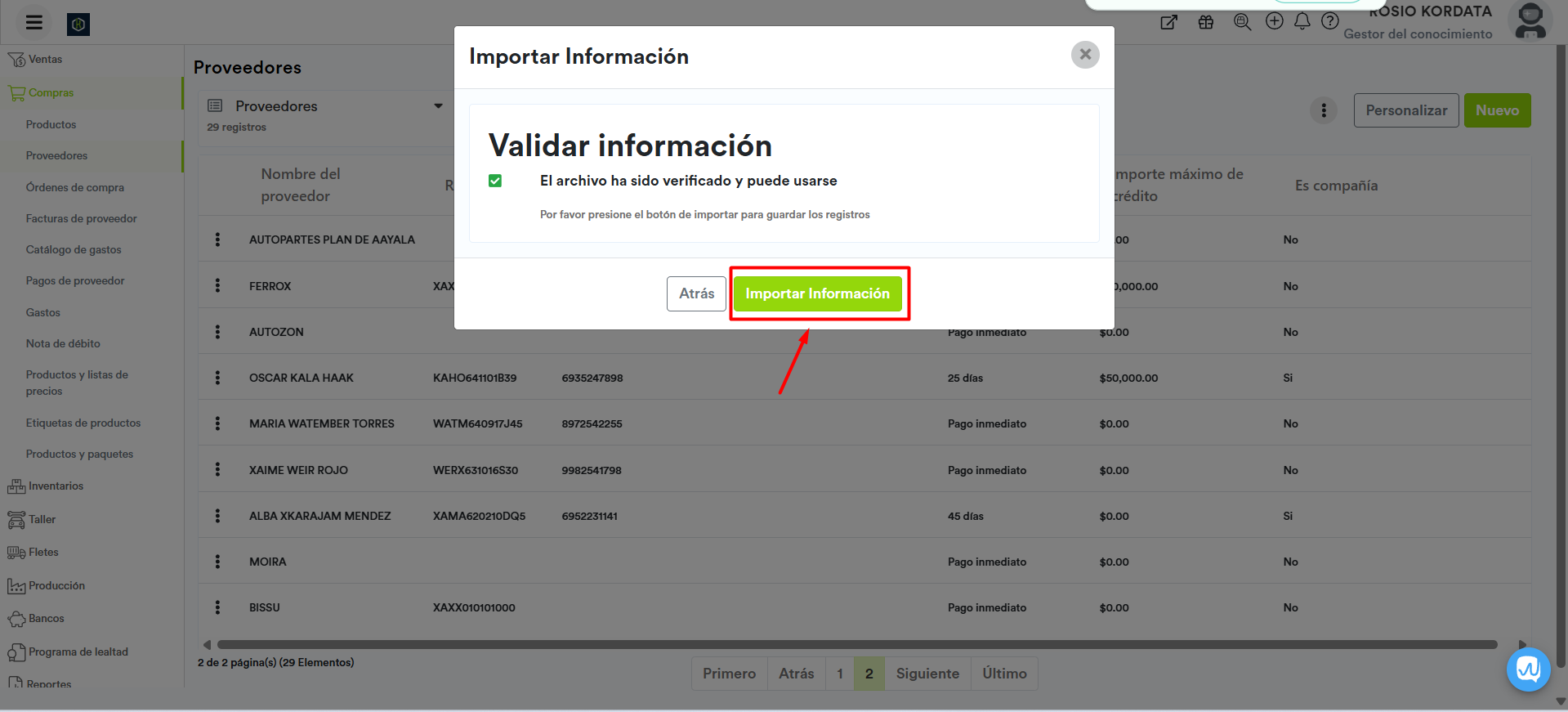
El sistema mostrará una ventana indicando que la validación se realizó correctamente. Si hay algún error en el registro, el sistema indicará dónde se encuentra para resolverlo.
-
Selecciona la opción de importar información.
-
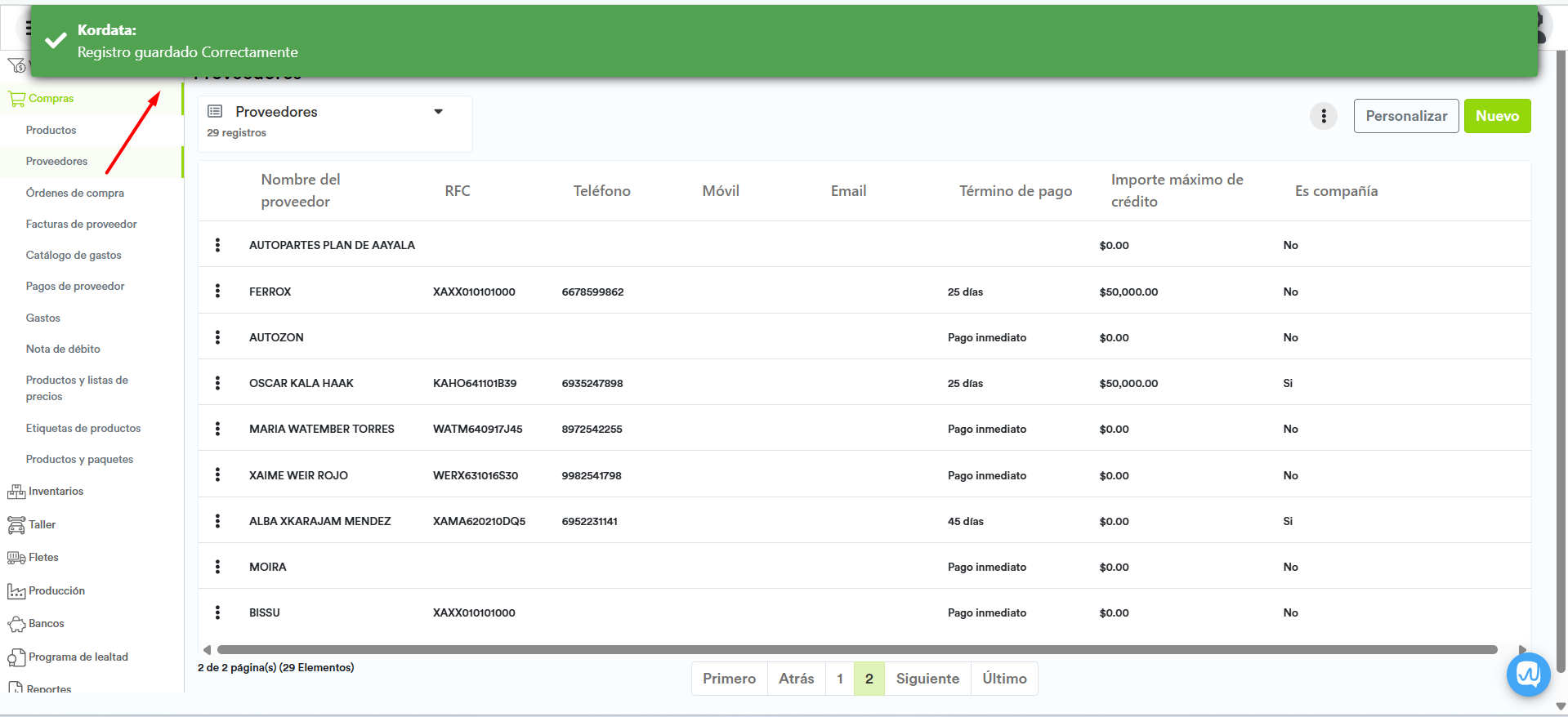
Kordata nos mostrará una notificación indicando el registro exitoso de la información.
-
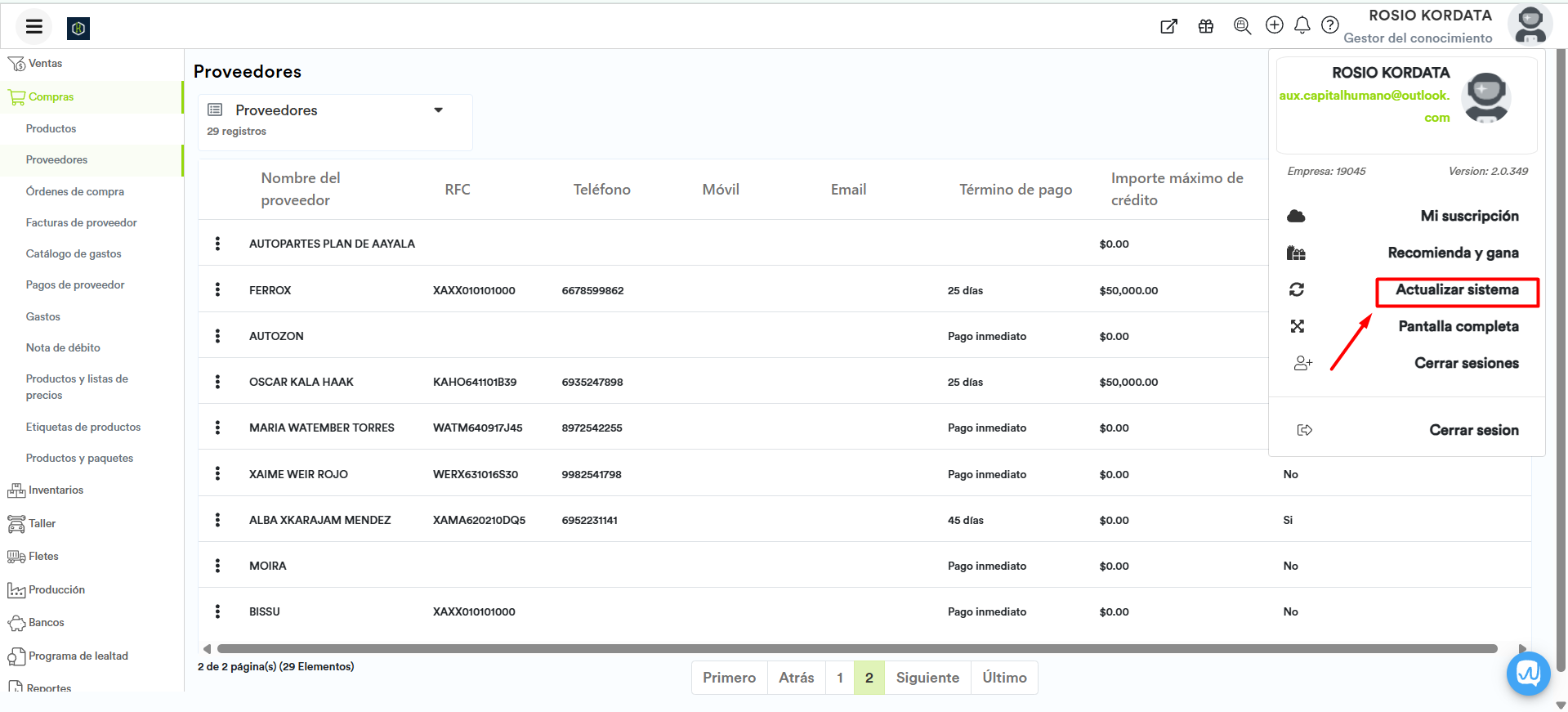
Recarga tu pantalla desde tu navegador o utilizando la opción de actualizar sistema ubicada en el ícono del astronauta.
-
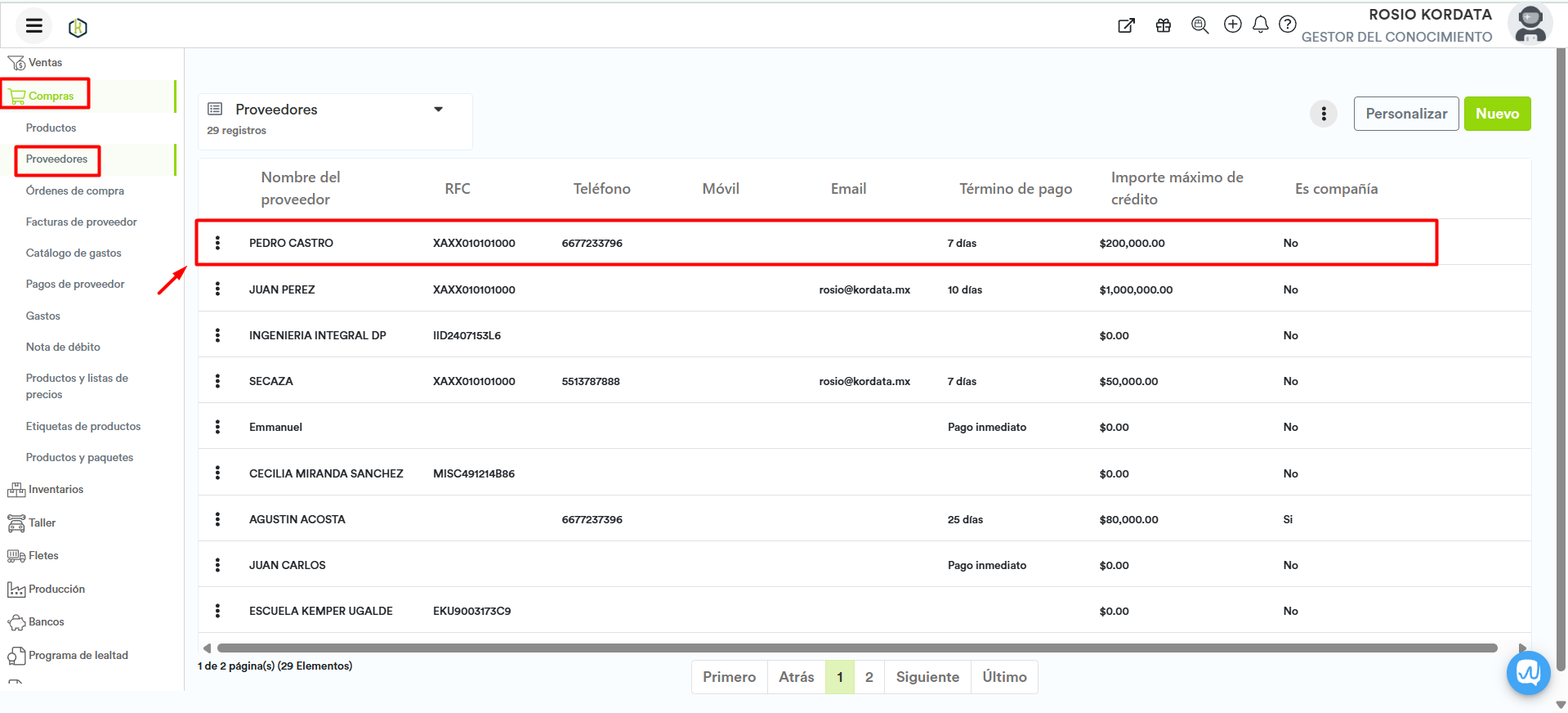
Al recargar la pantalla, podrás visualizar el registro de tus proveedores.
¡Listo! Así de sencillo puedes alimentar la información de tus proveedores.