
Como acceder:
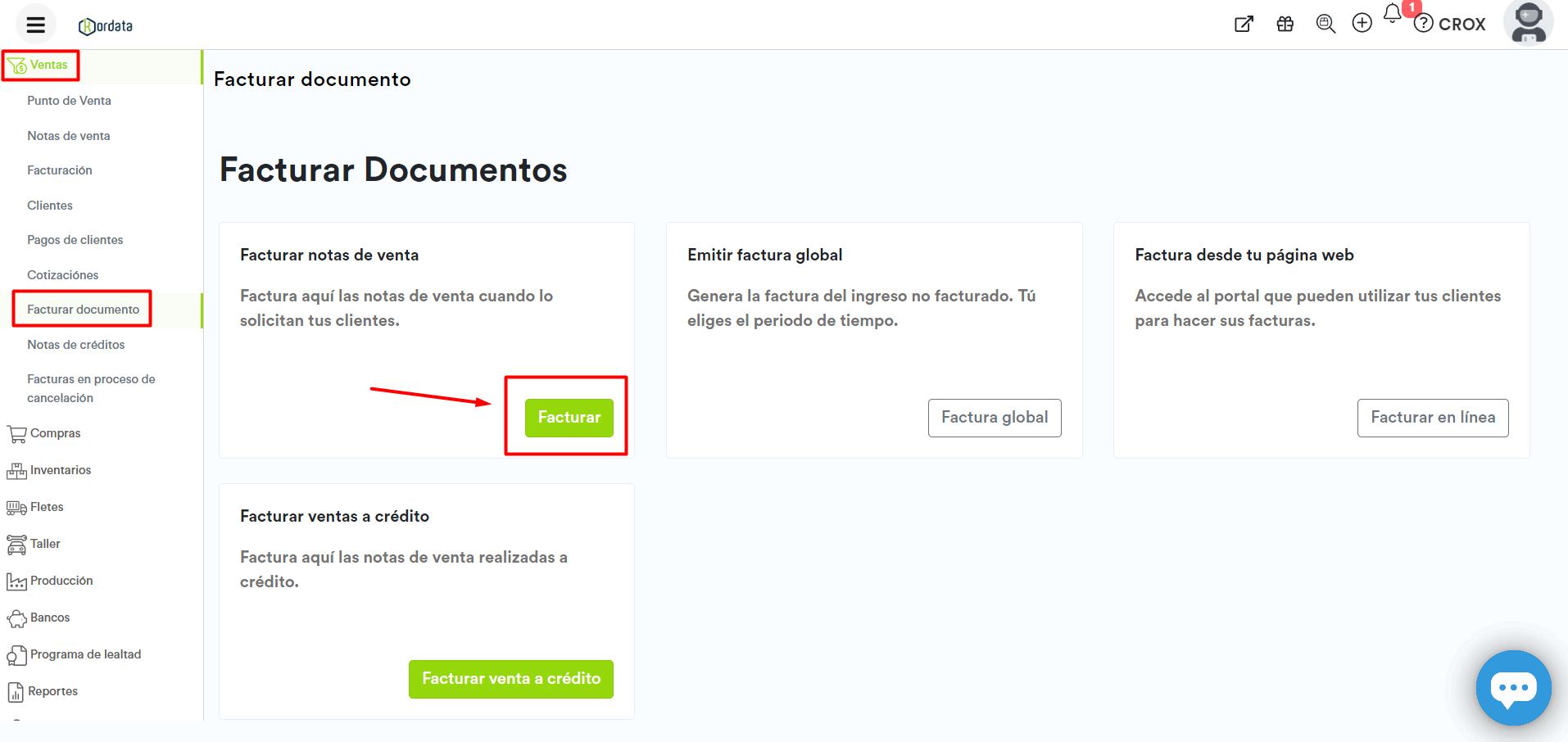
En el menú Ventas, selecciona la opción Facturar documento.
Haz clic en el botón Facturar.
Los campos marcados con un asterisco "*" son requeridos
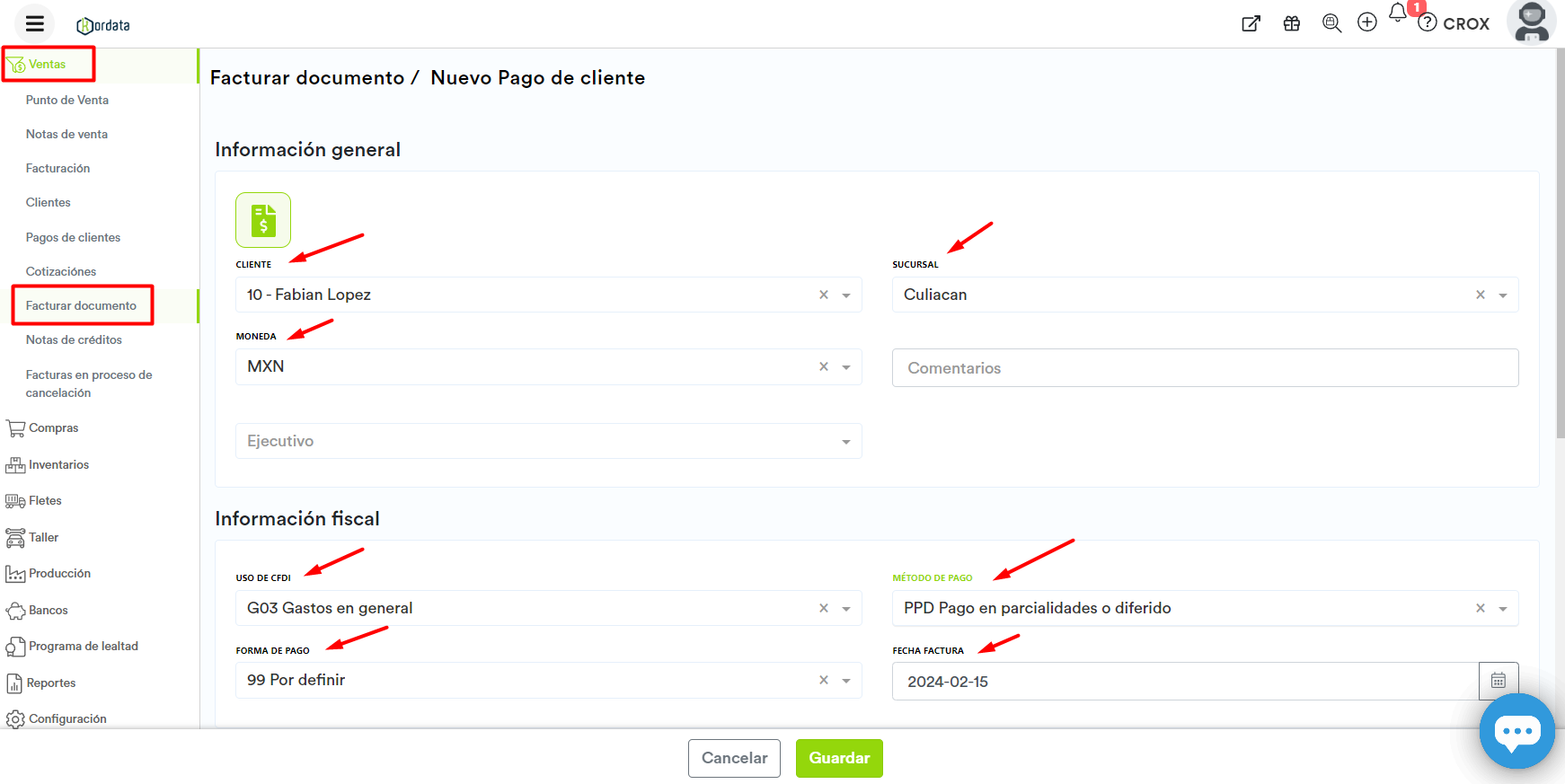
Proporciona la información general
-
Cliente: Selecciona el cliente al que se le emite la factura.
-
Sucursal: Selecciona la sucursal en la que estás trabajando.
-
Moneda: Selecciona la moneda de tu factura, si tu moneda no está en la lista podrás configurarla en: *Configuración del Sistema / Moneda.
-
Comentarios: Comentarios para imprimir en la factura.
-
Ejecutivo: Selecciona al ejecutivo que realizando la factura.
Proporciona la información fiscal
-
Uso de CFDI: Selecciona la opción a la que estará ligado el uso de CFDI.
-
Método de pago: Selecciona el método de pago que quedará registrado en tu factura.
-
Forma de pago: Selecciona la forma de pago que quedará registrada en tu factura.
-
Fecha: Selecciona la fecha en la que se emite la factura.
Proporciona la información fiscal de documentos relacionados
-
Tipo de relación fiscal
-
UUIDS de la relación fiscal
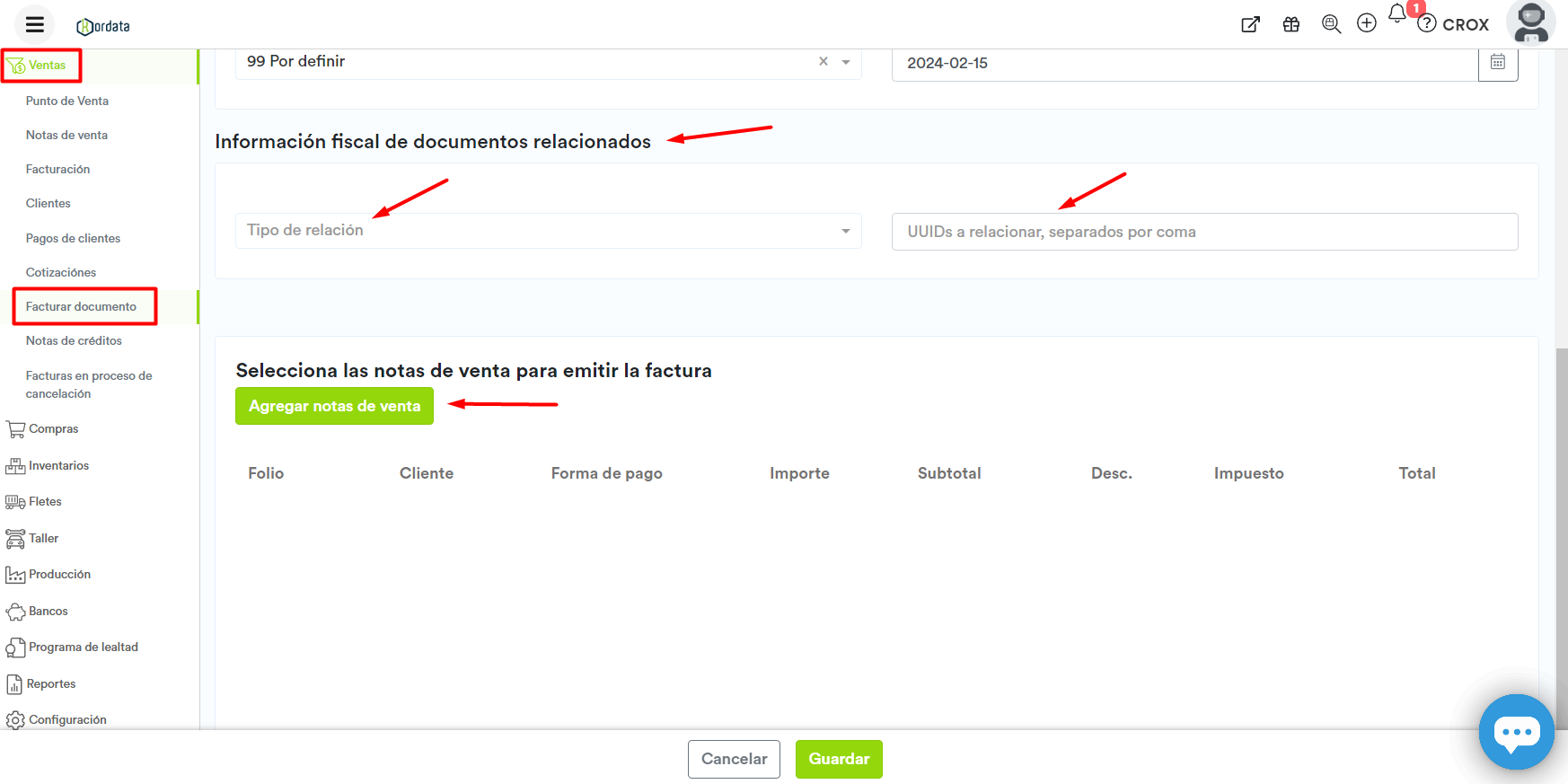
Selecciona las notas de venta para emitir la factura
-
Haz clic en el botón Agregar notas de venta.
-
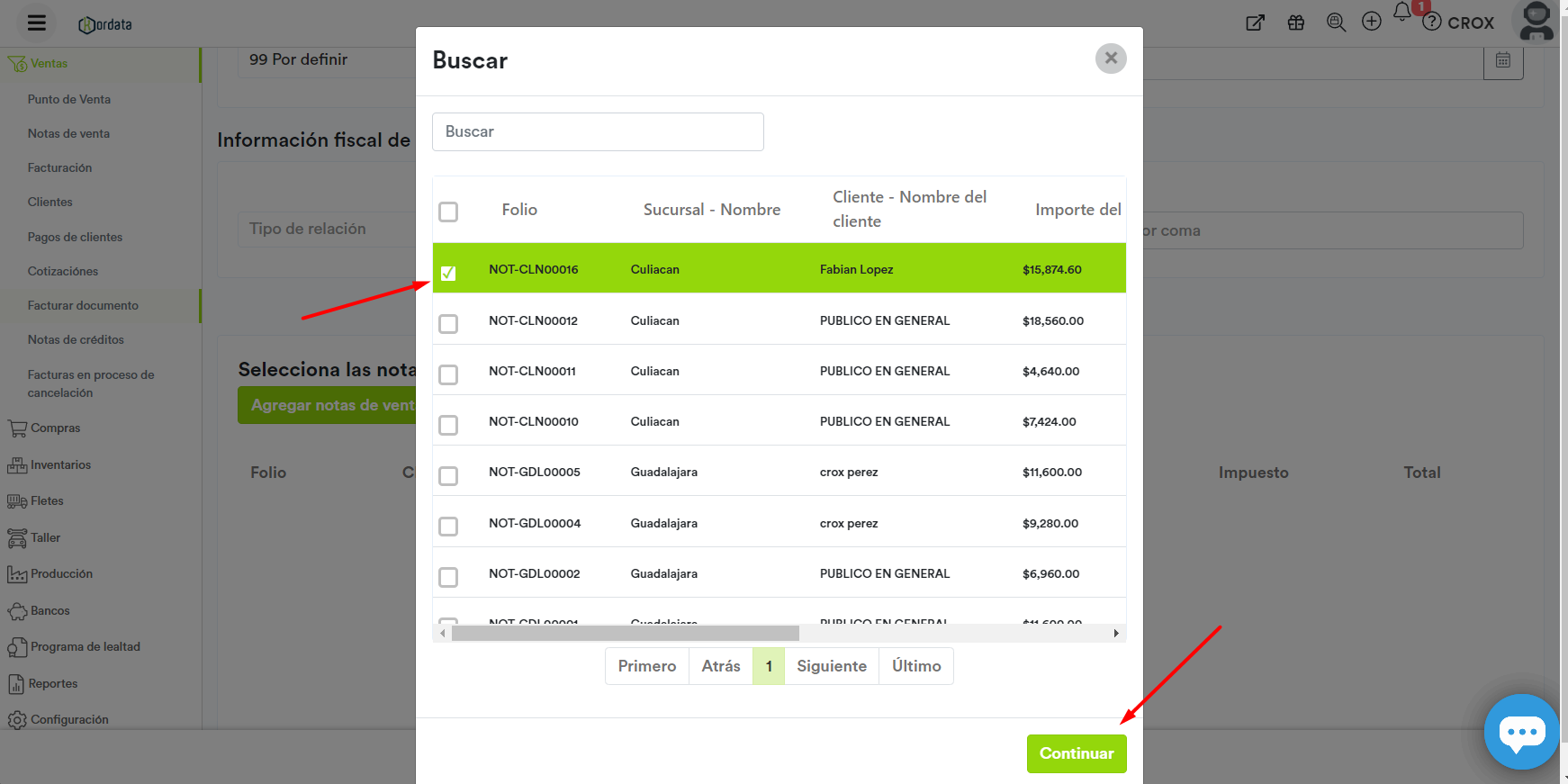
Selecciona o busca la nota de venta a facturar en el cuadro de diálogo que se abrirá.
-
Haz clic en el botón Continuar.
-
Haz clic en el botón Guardar que aparece en la parte inferior de la pantalla.
-
¡Listo! Se ha emitido la factura de una nota de venta - ticket.
Envíala por email o imprímela haciendo clic en su respectivo icono dentro del menú del panel de la factura.