
¿Cómo acceder?
-
En el menú de Veterinaria, selecciona el módulo de consultas médicas.
-
Da clic en el botón de nuevo, ubicado en la parte superior derecha de tu pantalla.
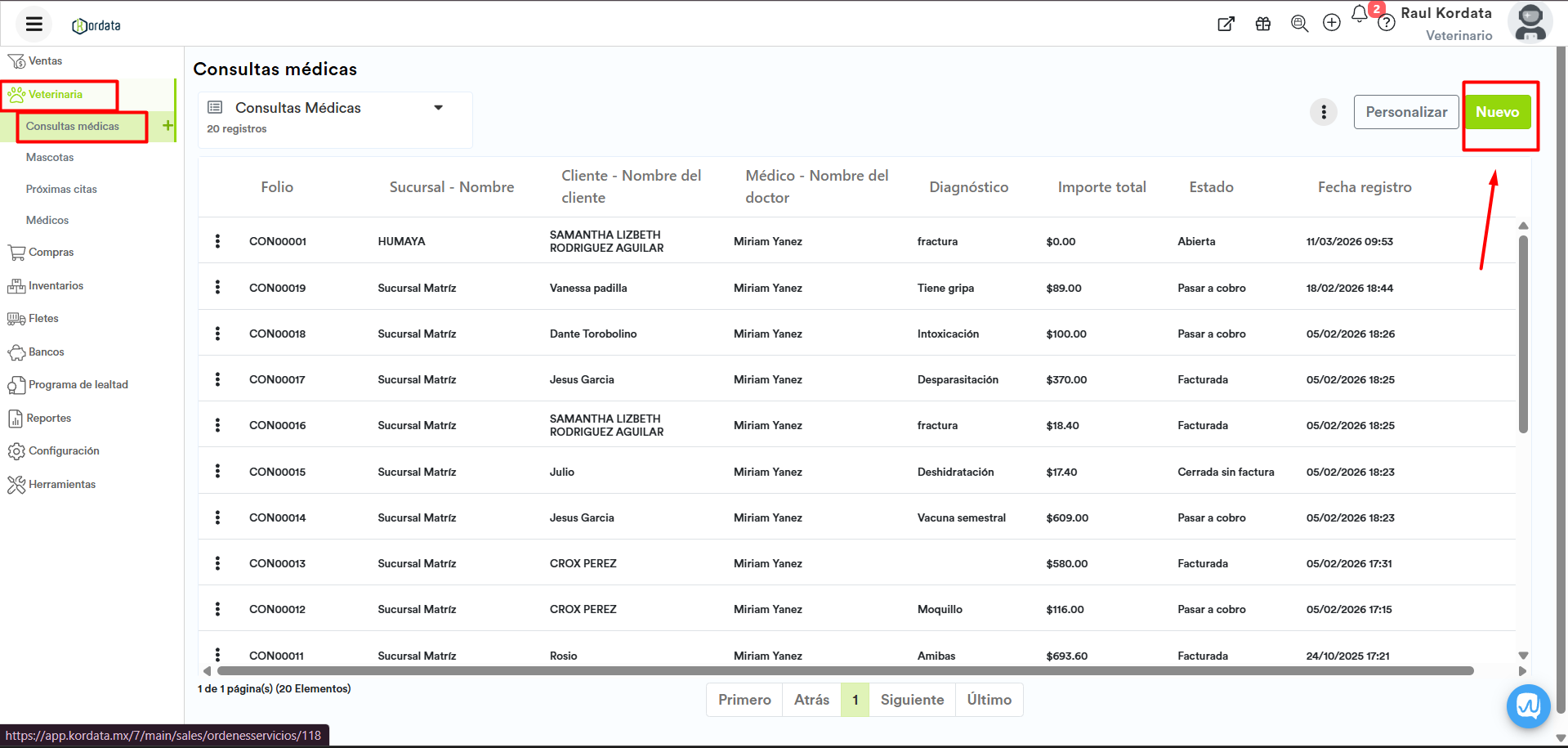
Dentro del nuevo registro, deberás complementar la siguiente información:
Información general
-
Sucursal: Selecciona la sucursal desde la cual se está atendiendo a la mascota.
-
Almacén: Selecciona el almacén del que se descontarán los medicamentos.
-
Cliente: Selecciona el nombre del cliente que acudió con la mascota a atender, puedes buscarlo seleccionando la opción


-
Término de pago: Selecciona la forma en la cual el paciente realizará el pago de la consulta, si es a crédito o pago inmediato.
-
Lista de precios: Puedes seleccionar una lista de precios en caso de manejar un precio especial para el paciente. Si no manejas precios especiales, esta casilla puede mantenerse en blanco.
-
Moneda: Selecciona el tipo de moneda en la cual él cliente realizará el pago.
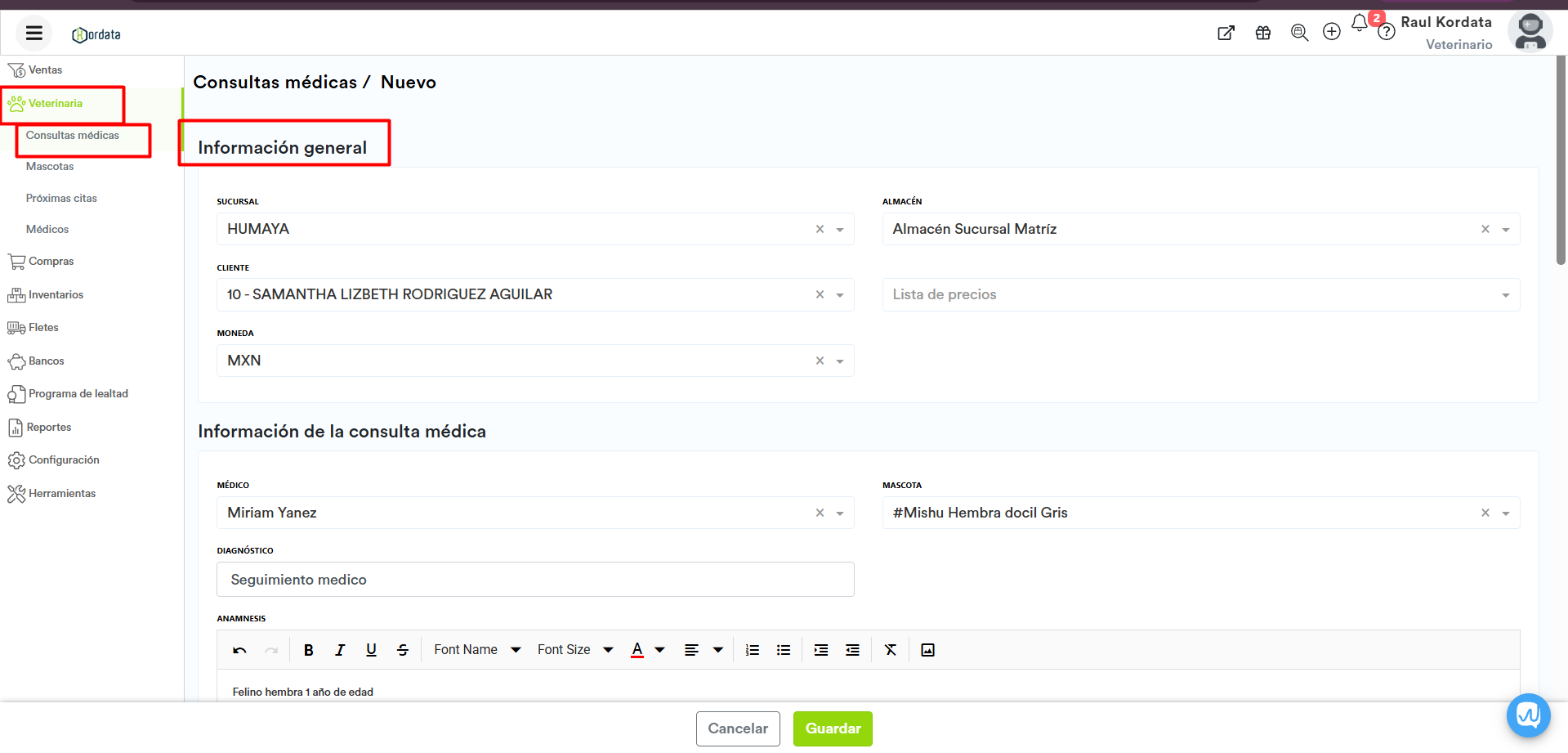
Los campos marcados con (*) asterisco son obligatorios.
Información de la consulta médica
-
Medico: Selecciona el nombre del médico que atenderá a la mascota (Este debe estar previamente registrado.
Si no sabes como registrar un Médico, puedes consultar el siguiente artículo: ¿Cómo registrar un médico?
-
Mascota: Permite agregar una mascota al cliente seleccionado. Si se trata de un cliente nuevo, desde este mismo apartado podrás registrar a la mascota.
En caso de que el cliente seleccionado ya cuente con una mascota previamente registrada, el sistema cargará automáticamente sus datos en este espacio. Si el cliente tiene más de una mascota registrada, estas aparecerán en una lista para que puedas seleccionar la correspondiente. -
Diagnóstico: Agrega un diagnóstico que resuma el motivo de la consulta y la evaluación realizada por el médico veterinario.
-
Anamnesis: En este campo podrás redactar de forma detallada el motivo de la consulta, así como registrar la información obtenida durante el interrogatorio al propietario, con el fin de construir el historial médico de la mascota.
-
Tratamiento: En este espacio deberás detallar el tratamiento indicado para la mascota, incluyendo medicamentos, cuidados o recomendaciones a seguir.
-
Desparasitación: Campo de texto libre donde podrás indicar si la mascota cuenta con desparasitación previa o si es necesario realizarla.
-
Vacunas aplicadas: Aquí podrás indicar si la mascota cuenta con su esquema de vacunación o si requiere la aplicación de alguna vacuna.
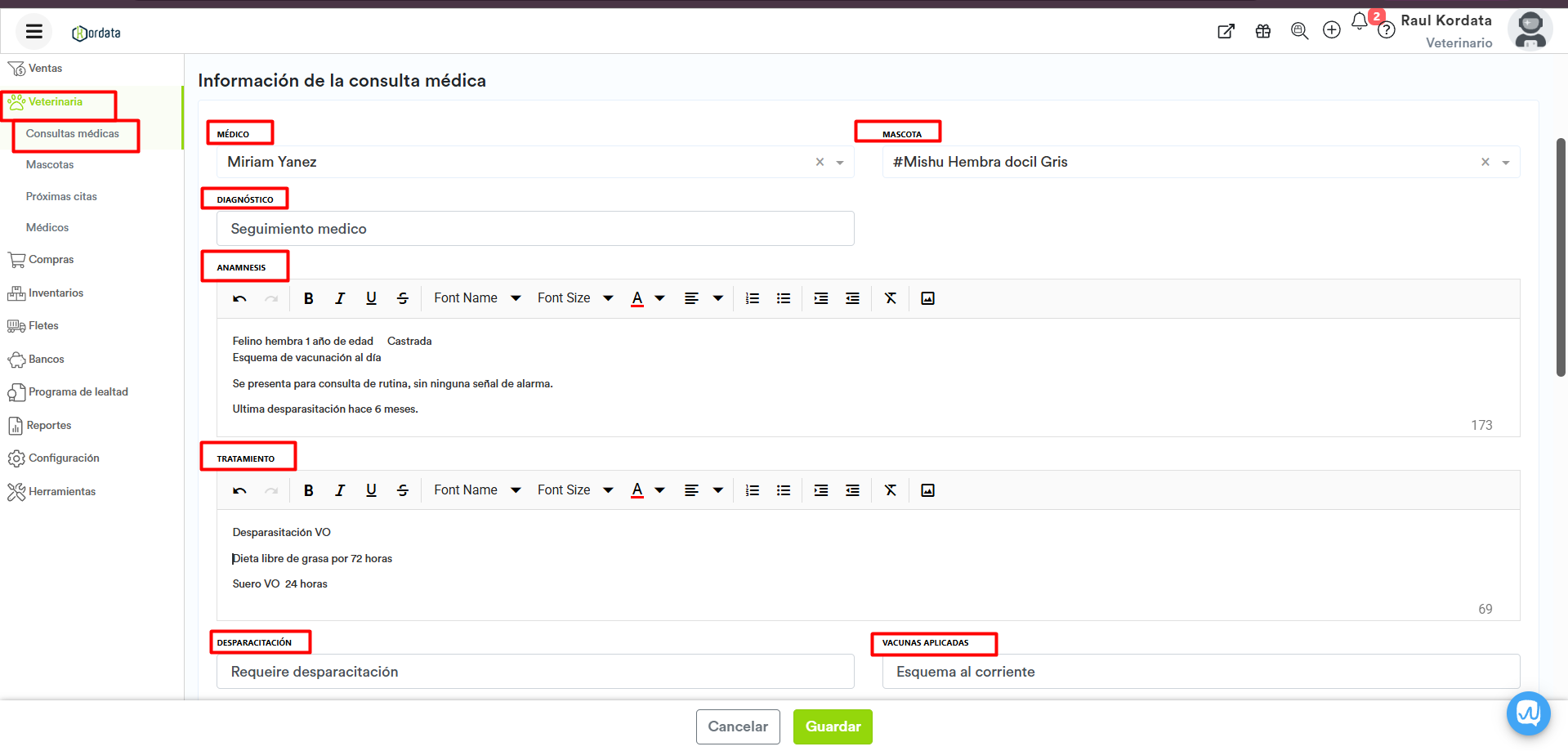
Los campos de información son editables y podemos agregar más según tu operación. Para hacerlo, comunícate con nuestro equipo de soporte.
Medicamentos
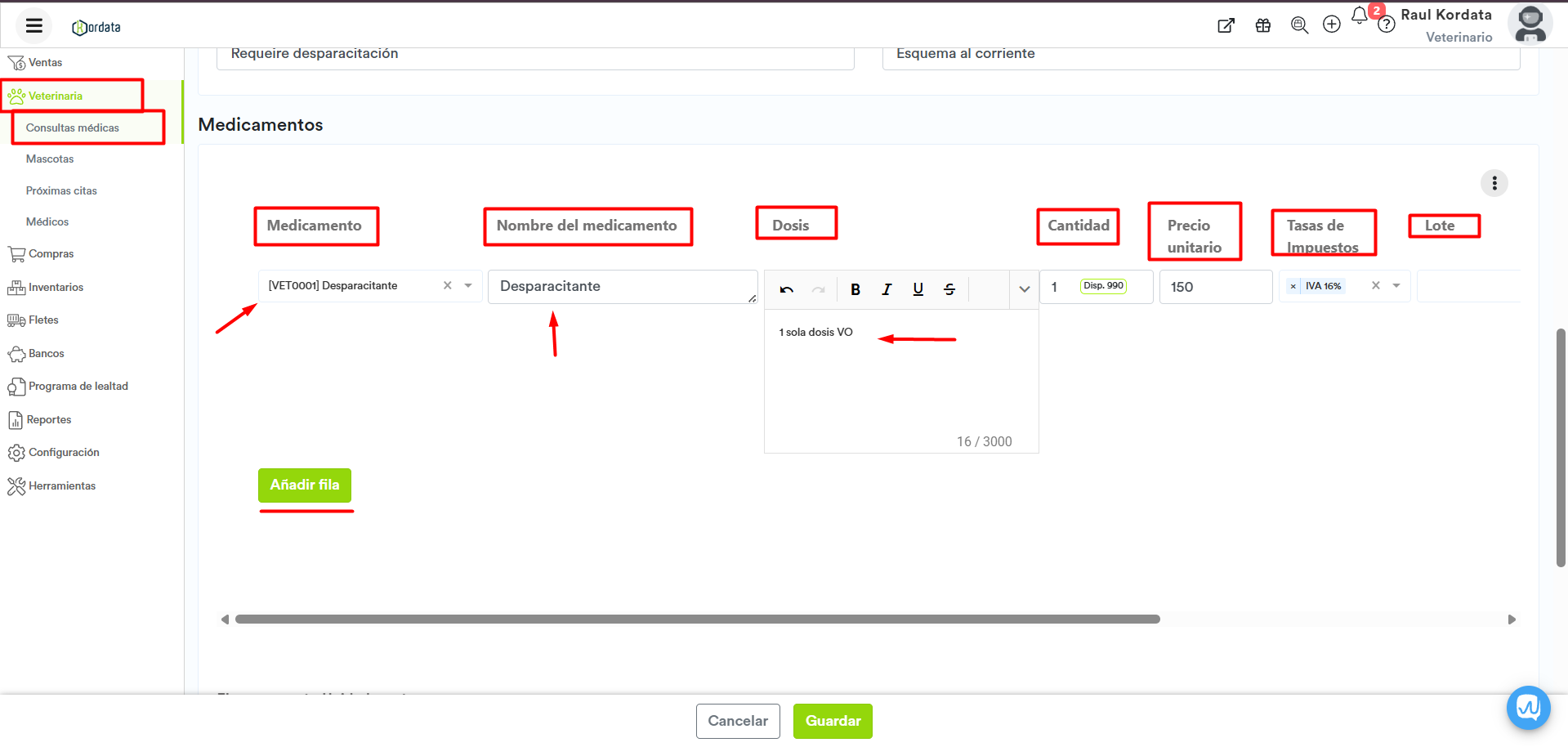
Agrega los medicamentos que la mascota a tratar necesita para su tratamiento y podrá surtir en farmacia. Haz clic en el botón Añadir fila ubicado en la parte inferior del registro . Kordata solicitará la siguiente información:
-
Medicamento: Selecciona el medicamento que requiere la mascota a tratar.
-
Nombre del medicamento: El sistema mostrará el nombre o la descripción con la que hayas registrado el medicamento seleccionado. Este campo es editable, por lo que podrás ampliar o modificar la descripción si así lo requieres.
-
Dosis: Mostrará el nombre del medicamento, podrás editar la información colocando la dosis, horarios y forma de administración que la mascota a tratar debe seguir.
-
Cantidad: Agrega la cantidad de medicamento para el tratamiento.
-
Precio unitario: Kordata mostrará el precio unitario del producto previamente cargado, este puede ser editado desde este apartado.
-
Tasa de impuestos: El sistema mostrará la tasa de impuestos del producto previamente cargado, esta puede ser editada desde este apartado.
-
Lote: Deberás seleccionar el lote del medicamento a vender. En caso de que el producto no contenga lotes puedes mantener el campo en blanco.
-
Impuestos: Kordata te mostrará el cálculo de los impuestos del producto.
-
Porcentaje de descuento: Podrás aplicar descuento directo a los productos recetados.
-
Subtotal: El sistema te mostrará la suma a pagar por la cantidad del producto.
Información adicional
Ejecutivo: Kordata mostrará automáticamente el nombre del usuario que registró la consulta médica.
Recomendaciones: En este campo podrás agregar recomendaciones adicionales para el cuidado o tratamiento de la mascota.
Campos adicionales
Peso (kg): Captura el peso de la mascota en kilogramos.
Temperatura: Captura la temperatura corporal de la mascota en grados centígrados.
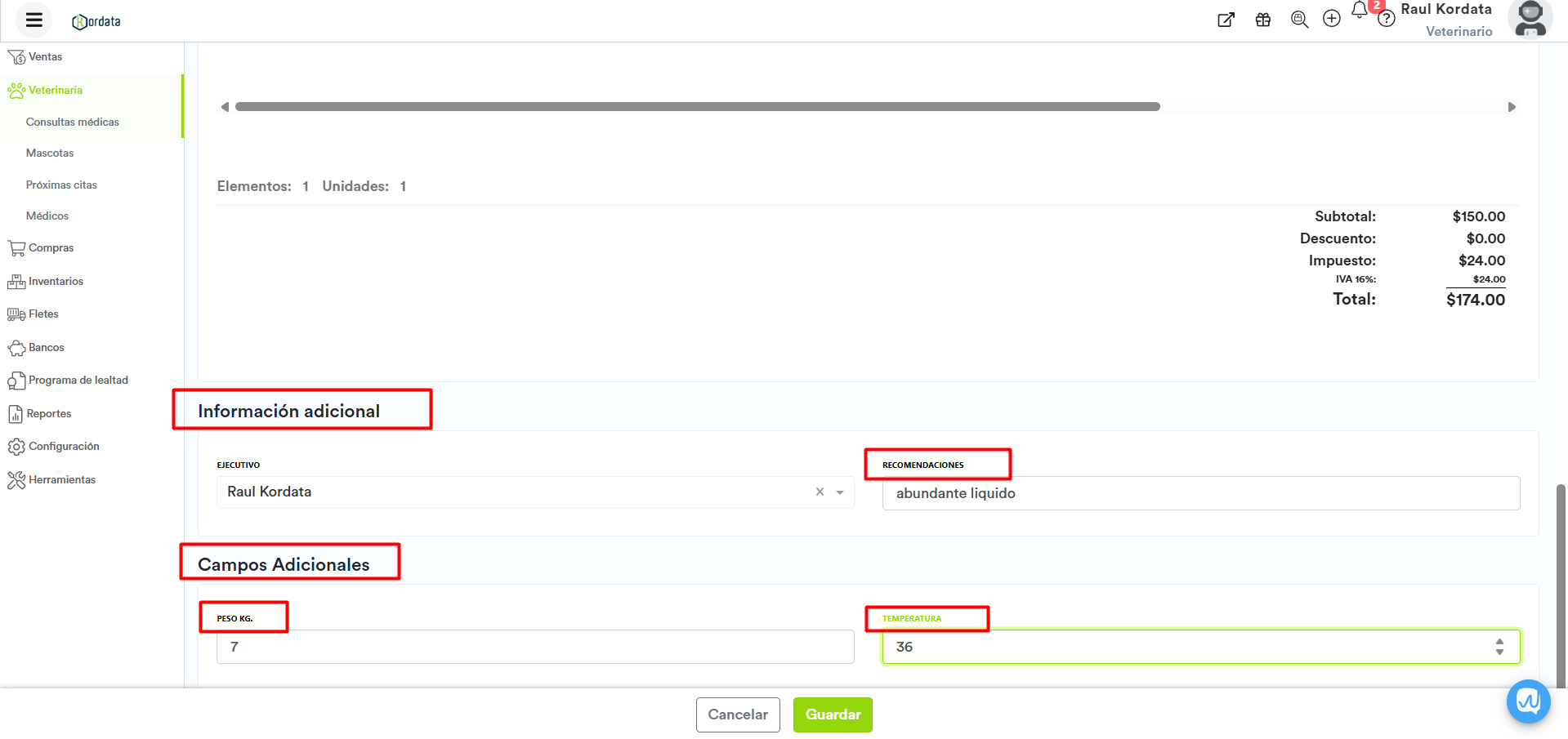
Una vez complementada toda la información, da clic en el botón de Guardar.
¡Y listo! La receta quedará registrada en estado Abierta.