Este apartado te permite acceder a todos los CFDIs disponibles para tus RFCs, utilizando herramientas de búsqueda, filtrado y descarga. Con ello, podrás localizar, consultar y gestionar tus comprobantes fiscales de forma ágil, eficiente y centralizada.
¿Cómo acceder?
-
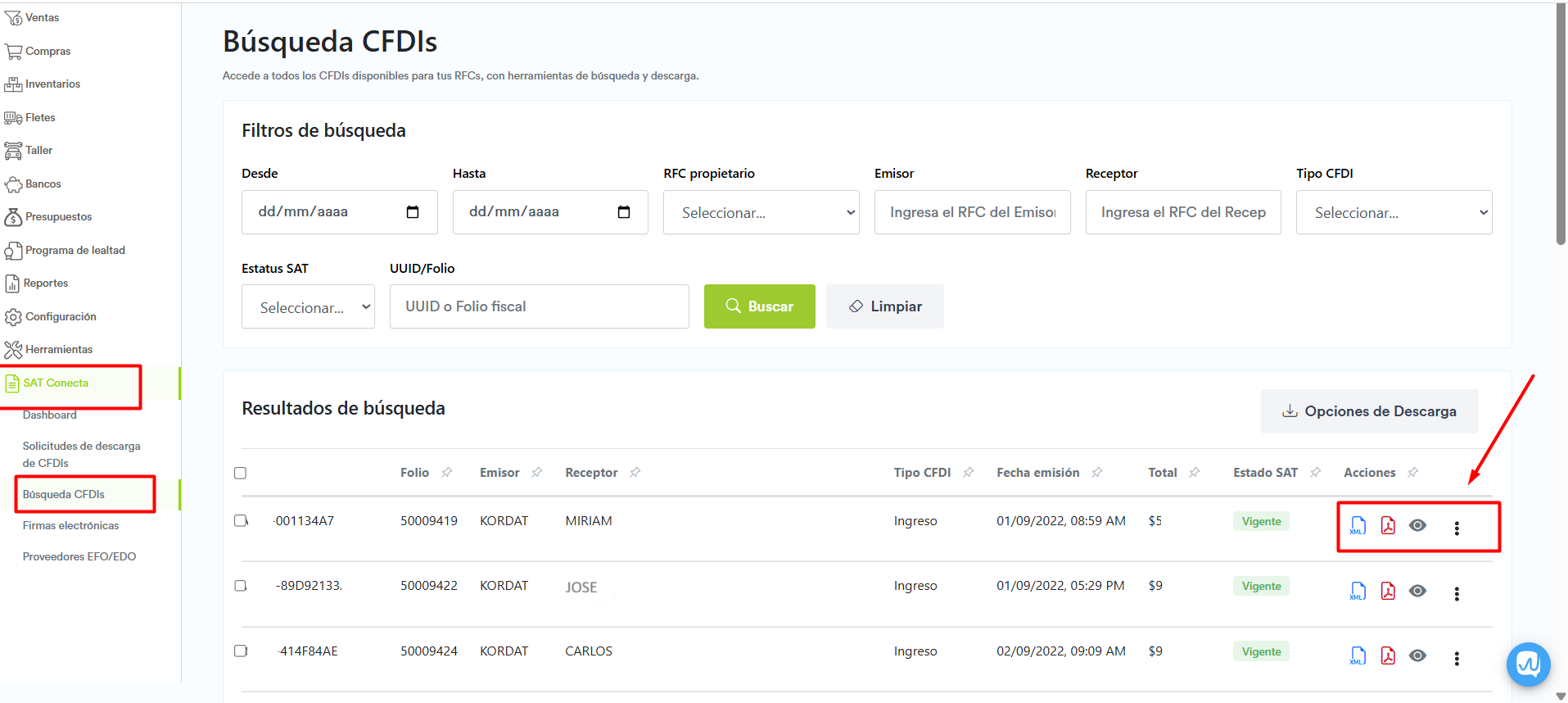
En el menú SAT Conecta, selecciona la opción Búsqueda de CFDIs.
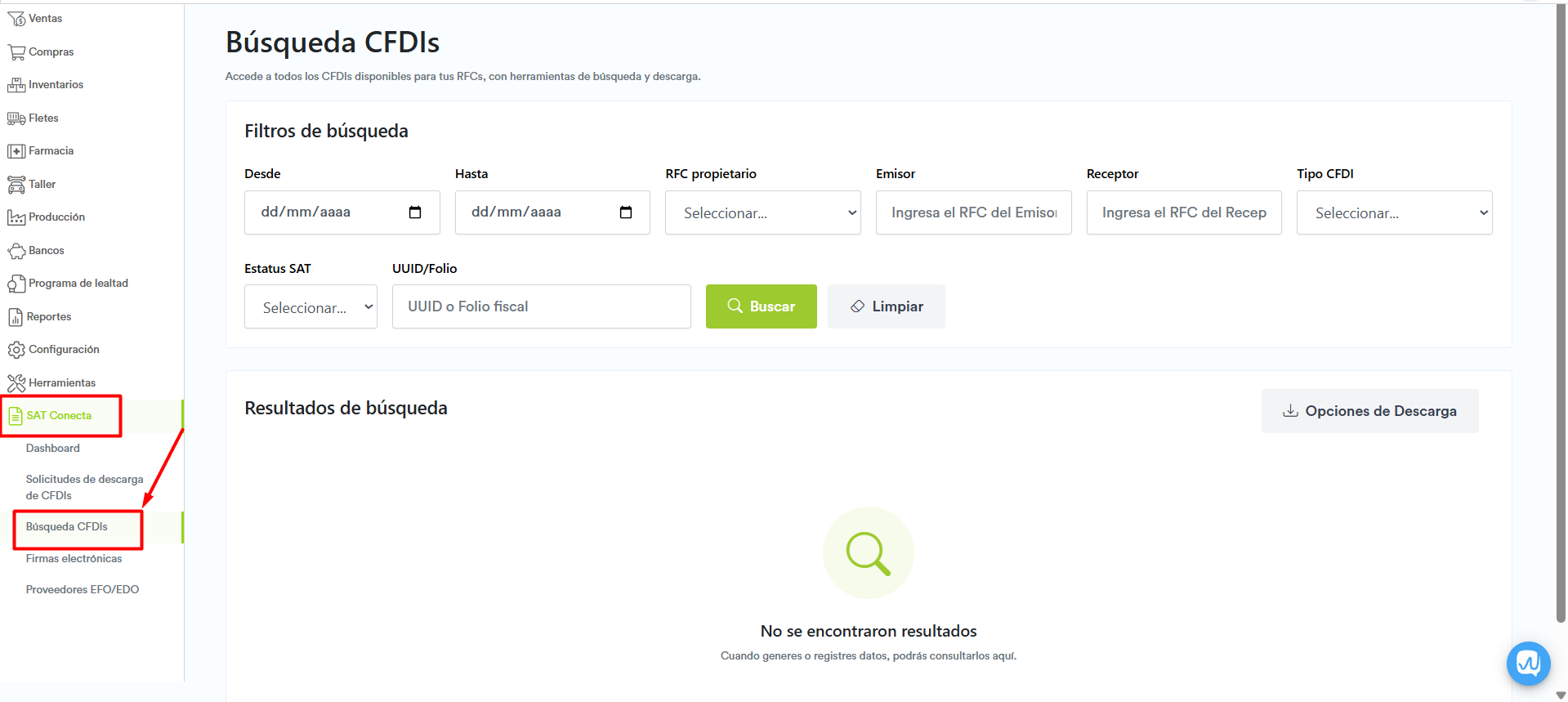
El sistema mostrará la pantalla principal del módulo, dividida en dos secciones:
-
Filtros de búsqueda
-
Resultados de búsqueda
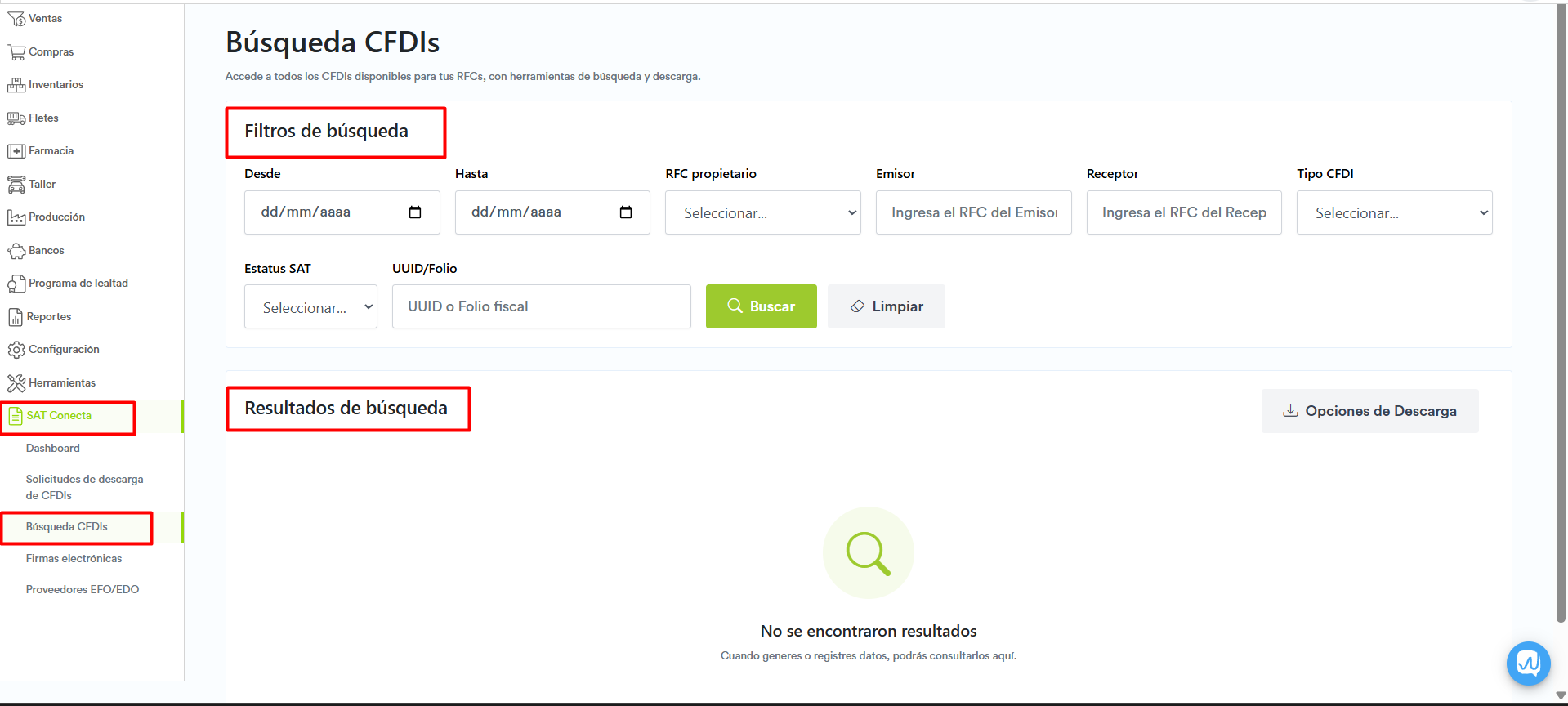
Filtros de búsqueda
Esta sección permite refinar las consultas de acuerdo con las necesidades del usuario.
Para realizar una búsqueda, deberás definir un rango de fechas y completar uno o más de los campos disponibles. Posteriormente, haz clic en el botón Buscar para visualizar los resultados.
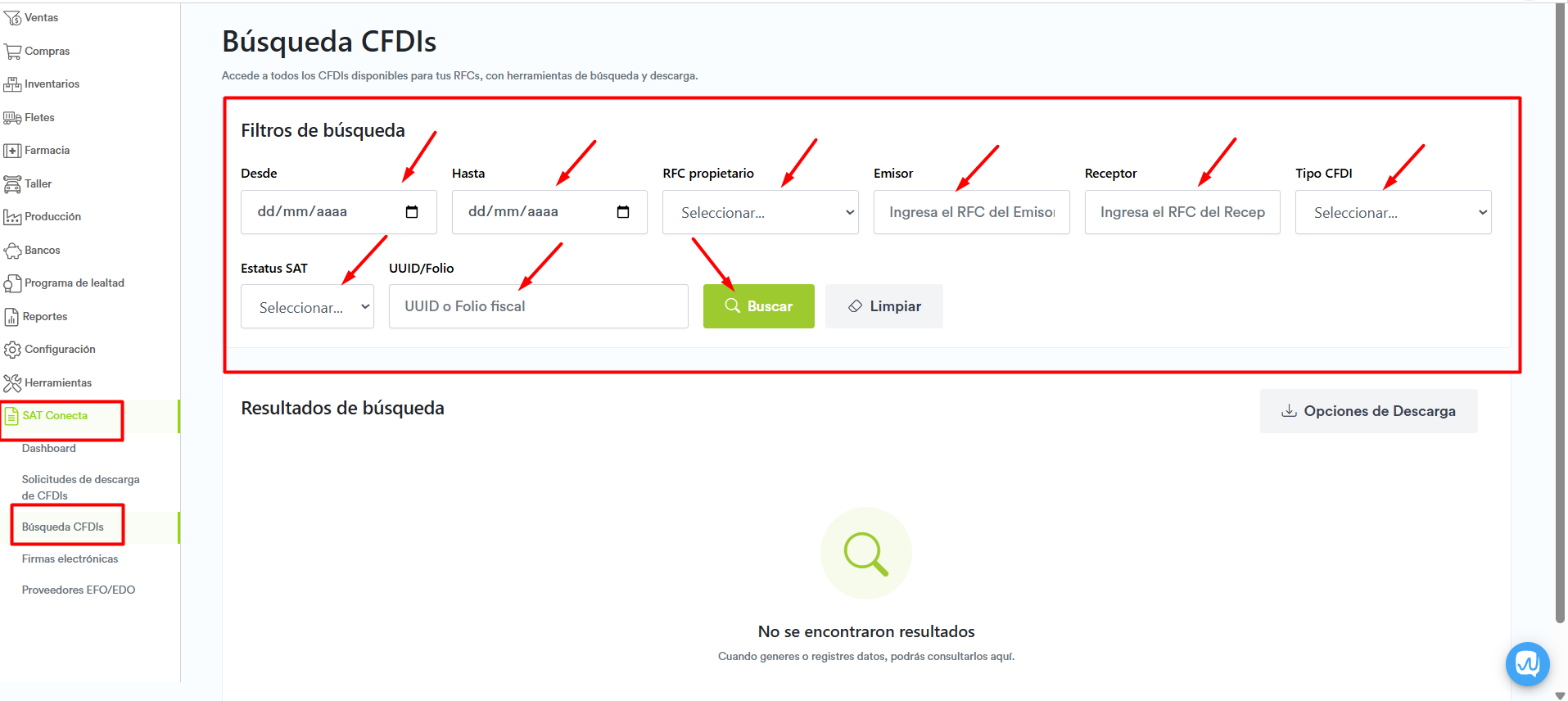
Descripción de los campos
-
Desde / Hasta: Permite establecer un rango de fechas de emisión de los CFDIs. Es obligatorio seleccionar un rango para realizar la búsqueda.
-
RFC propietario: Muestra los RFCs asociados al usuario. Es necesario seleccionar uno para iniciar la búsqueda.
-
Emisor: Corresponde al RFC del contribuyente que emitió el comprobante.
-
Receptor: Corresponde al RFC del contribuyente que recibió el comprobante.
-
Tipo de CFDI: Permite filtrar por el tipo de comprobante, como Ingreso, Egreso, Pago, Nómina o Traslado.
-
Estatus SAT: Permite filtrar la búsqueda por el estatus el CDFI en el SAT (Vigente o cancelado).
-
UUID / Folio fiscal: Permite buscar un CFDI específico mediante su UUID o folio fiscal. Para este tipo de búsqueda, no es necesario ingresar un rango de fechas.
Los filtros pueden combinarse para obtener resultados más precisos. Si no se aplican filtros, el sistema mostrará por defecto los CFDIs más antiguos del RFC seleccionado.
Resultados de búsqueda
Una vez ejecutada la búsqueda, el sistema mostrará en pantalla un listado de CFDIs que cumplen con los criterios seleccionados.
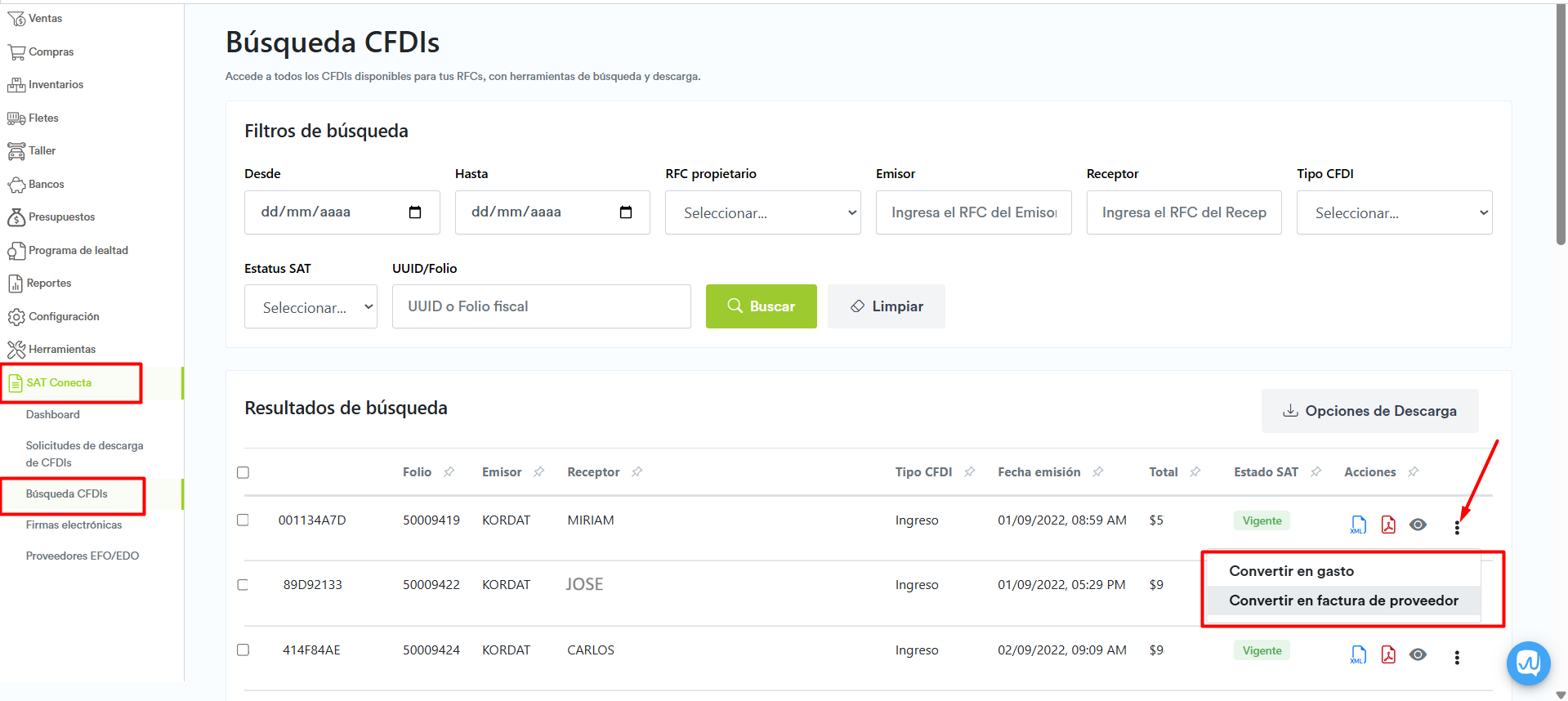
En la columna Acciones, podrás realizar diversas operaciones sobre cada registro:
-
Descargar XML: Permite descargar el archivo XML del CFDI seleccionado.
-
Descargar PDF: Genera la representación impresa del CFDI en formato PDF.
-
Vista previa: Muestra en pantalla una vista previa del comprobante.
-
Menú adicional: Al seleccionarlo, se desplegarán opciones adicionales, como la posibilidad de convertir el CFDI en un gasto o en una factura de proveedor.
En los siguientes enlaces te muestro información relacionada con como registrar un gasto y facturas de proveedor:
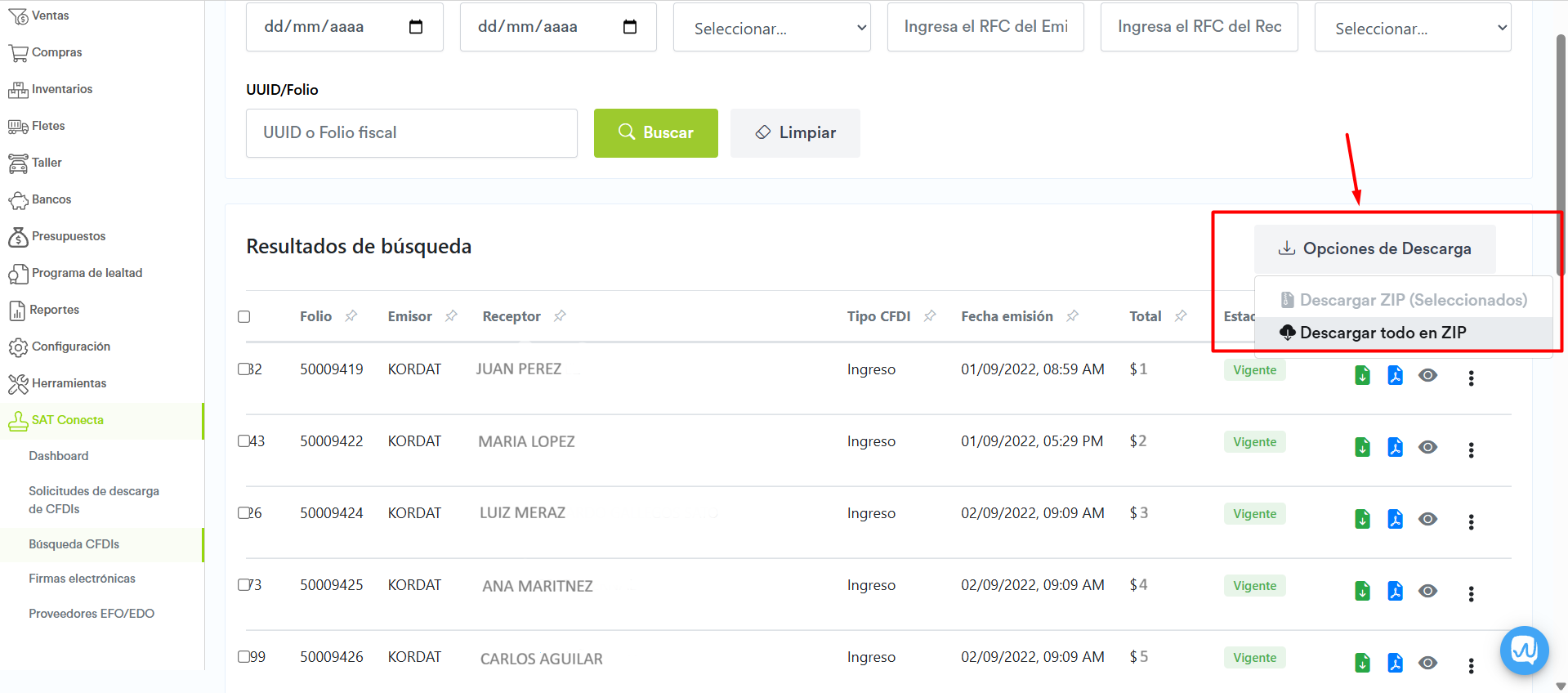
Opciones de descarga masiva
Desde el botón “Opciones de descarga”, ubicado en la parte superior derecha de la sección de resultados, el usuario puede descargar los CFDIs en formato XML o PDF de manera masiva, mediante las siguientes opciones:
Descargar ZIP (Seleccionados): El sistema descargará en un archivo .ZIP únicamente los CFDIs que hayan sido seleccionados manualmente.
Descargar todo en ZIP: El sistema descargará en un archivo .ZIP todos los CFDIs que se muestran en los resultados de la búsqueda.