
El módulo Firmas electrónicas permite al usuario gestionar las FIELs (Firmas Electrónicas) registradas en el sistema, facilitando su administración y uso en los procesos relacionados con el SAT.
Desde este mismo menú podrás registrar nuevas FIELs, así como consultar y administrar las ya existentes.
¿Cómo acceder?
-
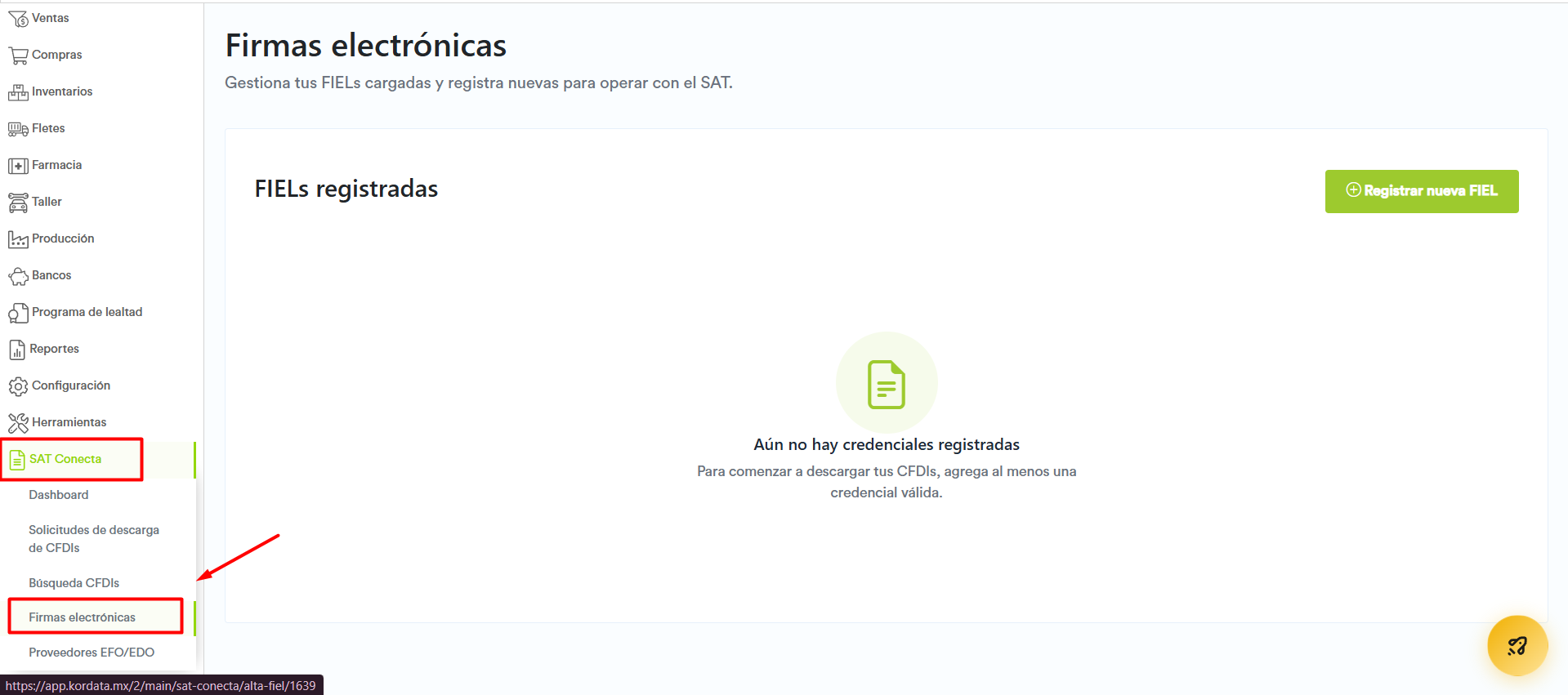
Dirígete al menú SAT Conecta y selecciona la opción “Firmas electrónicas”.
Registrar una nueva FIEL
Para registrar tu Firma Electrónica (FIEL), sigue los siguientes pasos:
-
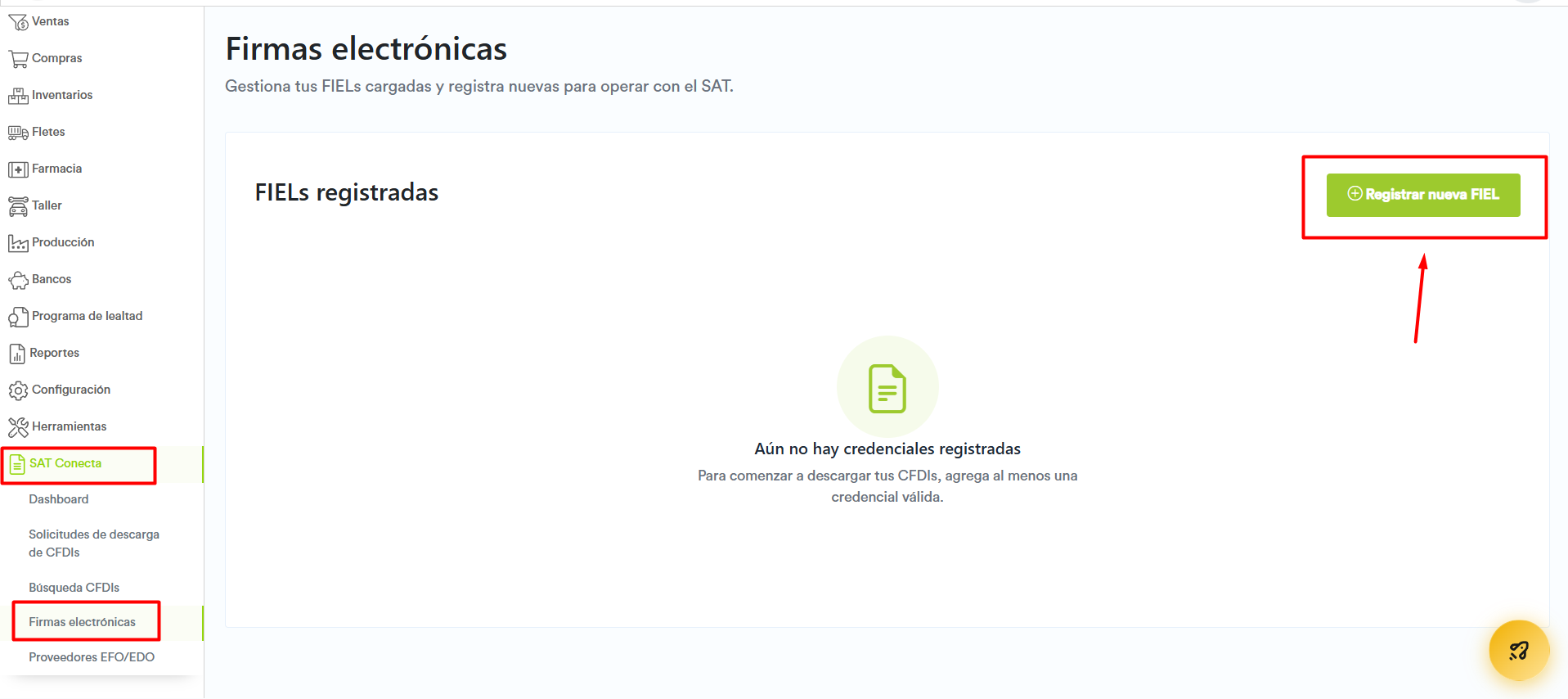
Haz clic en el botón “Registrar nueva FIEL”.
-
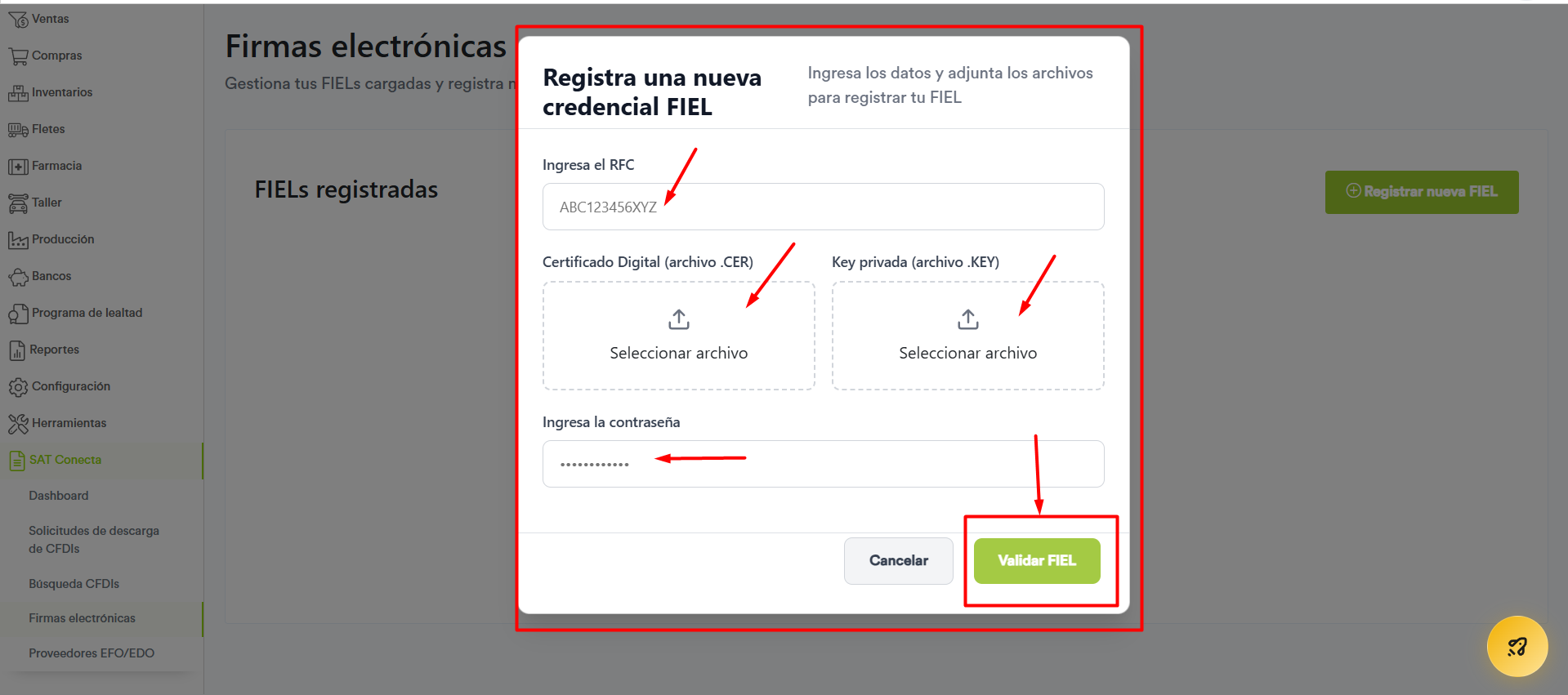
El sistema abrirá una ventana adicional, donde deberás capturar tu RFC y cargar los siguientes archivos digitales:
-
Certificado (.cer)
-
Llave privada (.key)
-
Contraseña de la FIEL
-
Una vez completada la información, da clic en validar FIEL para concluir el proceso.
Consulta de Firmas Electrónicas registradas
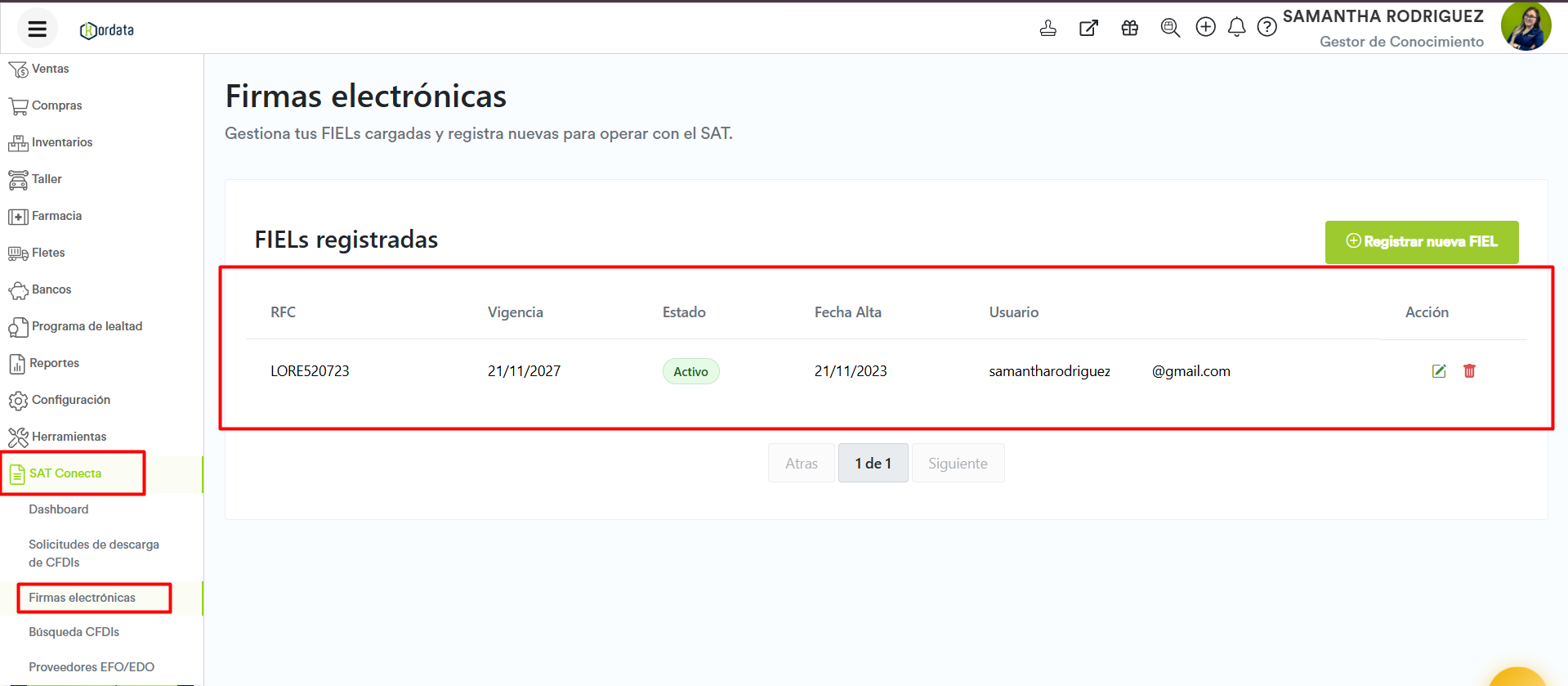
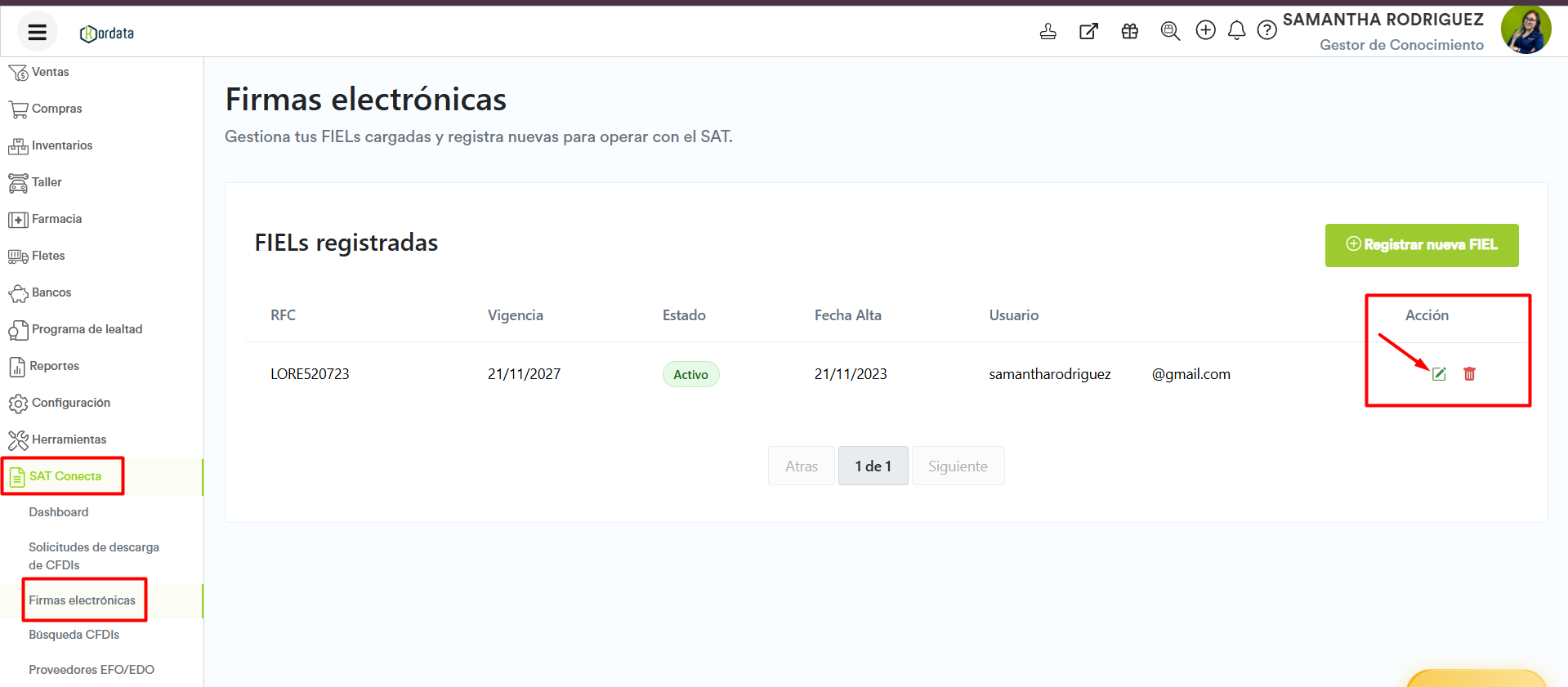
Una vez que cuentes con Firmas Electrónicas (FIEL) registradas, en pantalla podrás visualizar el detalle y estatus de cada una.
A continuación, se describen los campos disponibles:
-
RFC: Muestra el RFC asociado a la FIEL registrada.
-
Vigencia: Indica la fecha de vigencia de la FIEL.
-
Estado: Muestra el estado actual de la FIEL (por ejemplo, activa o vencida)
-
Fecha Alta: Indica la fecha en la que se registró la FIEL en el SAT.
-
Usuario: Permite identificar el usuario que realizó el registro de la FIEL.
-
Acción: Muestra las opciones disponibles para el registro, como editar o eliminar la FIEL.
Acción: Editar
Con esta función podrás modificar los datos de la FIEL registrada.
Es útil en caso de que necesites actualizar o renovar la información de tu FIEL, ya sea por vigencia o para corregir algún error en los datos registrados.
¿Cómo realizarlo?
Para editar una FIEL registrada, sigue estos pasos:
-
En la columna Acción, haz clic en el ícono Editar

-
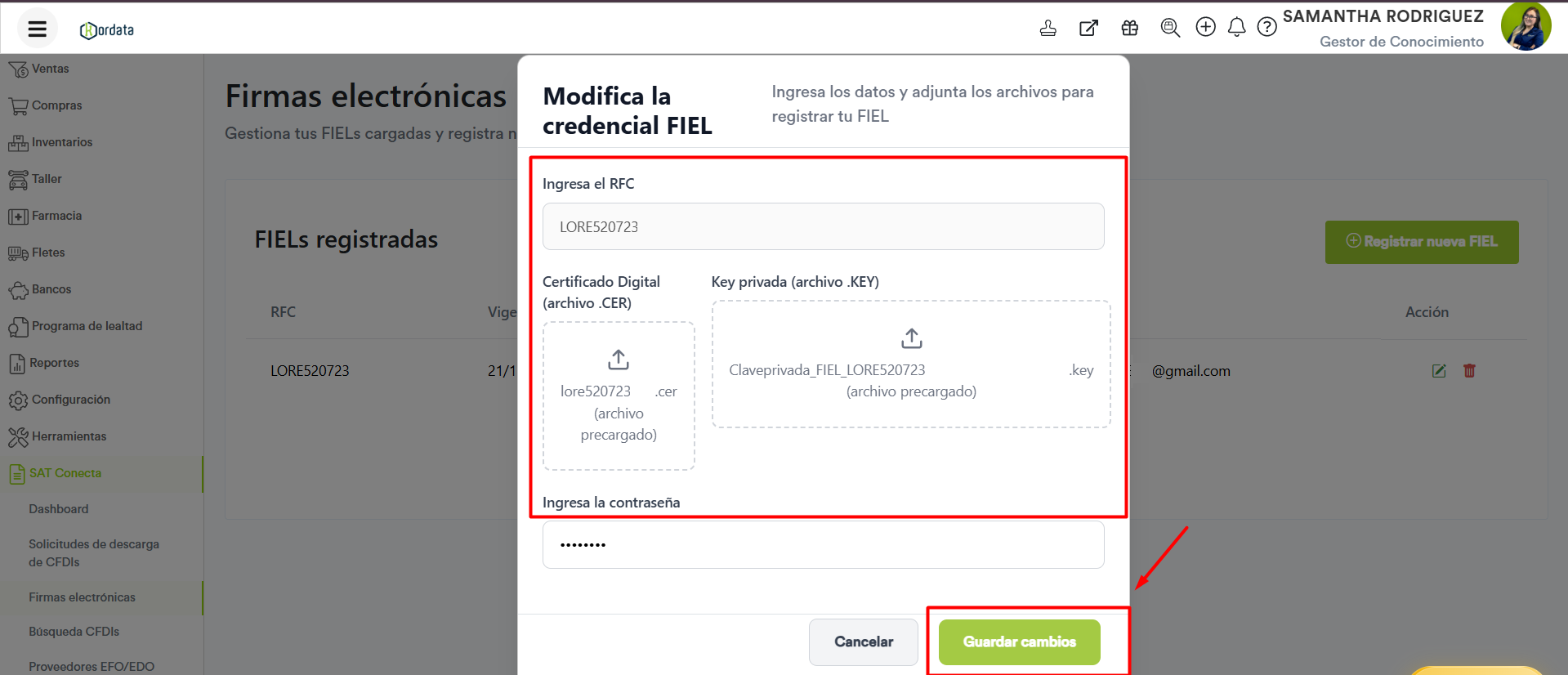
Se abrirá un formulario con los datos actuales de la FIEL seleccionada.
-
Modifica la información necesaria, como la contraseña o los archivos digitales.
-
Haz clic en Guardar Cambios para aplicar los cambios.
Acción: Eliminar
Con esta opción, el sistema te permitirá eliminar el registro de la FIEL seleccionada.
Al realizar esta acción, el registro será eliminado del sistema, por lo que dejará de estar disponible para su uso en solicitudes y procesos relacionados.
¿Cómo realizarlo?
Para borrar una FIEL registrada, sigue estos pasos:
-
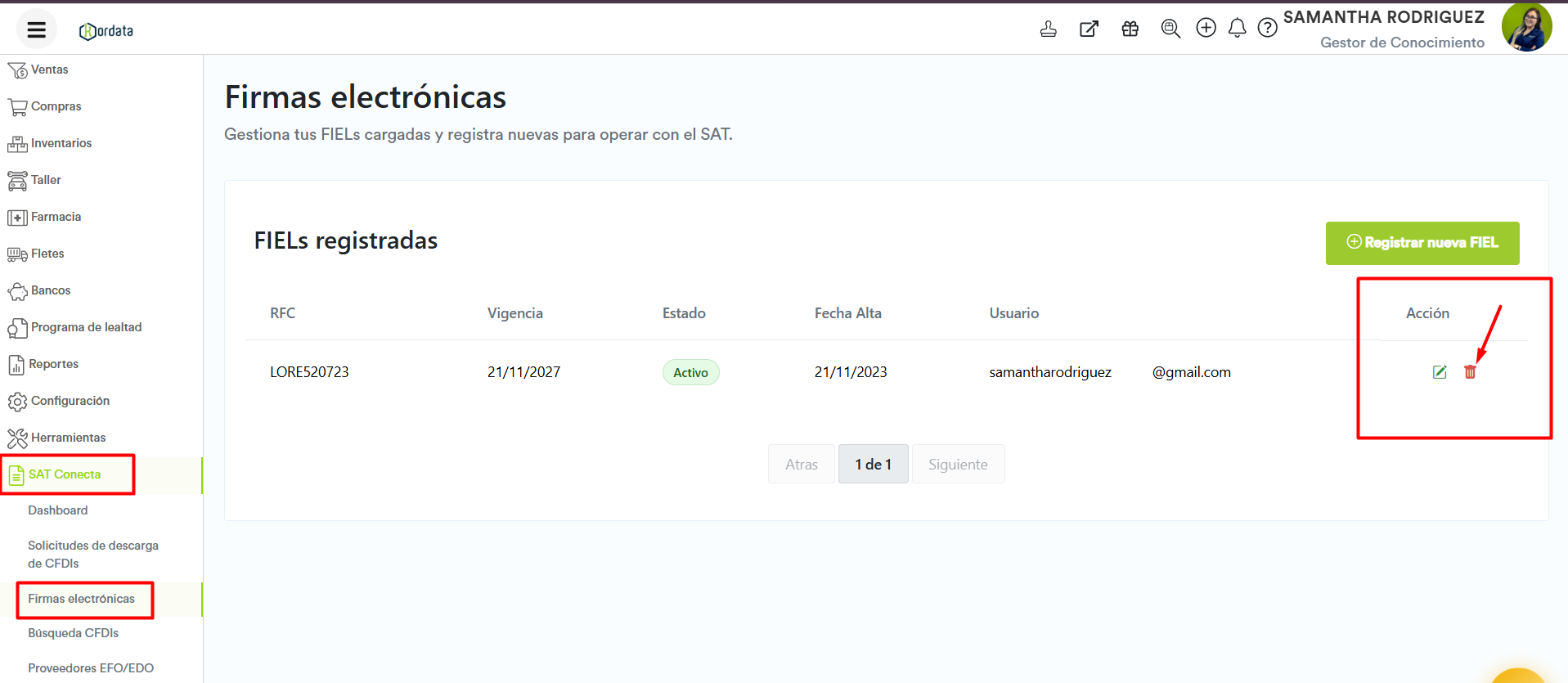
En la columna Acción, haz clic en el ícono Eliminar

-
El sistema arrojara una pantalla de dialogo, donde nos solicita confirmar la acción.
-
De estar seguro, da clic en el botón Eliminar.
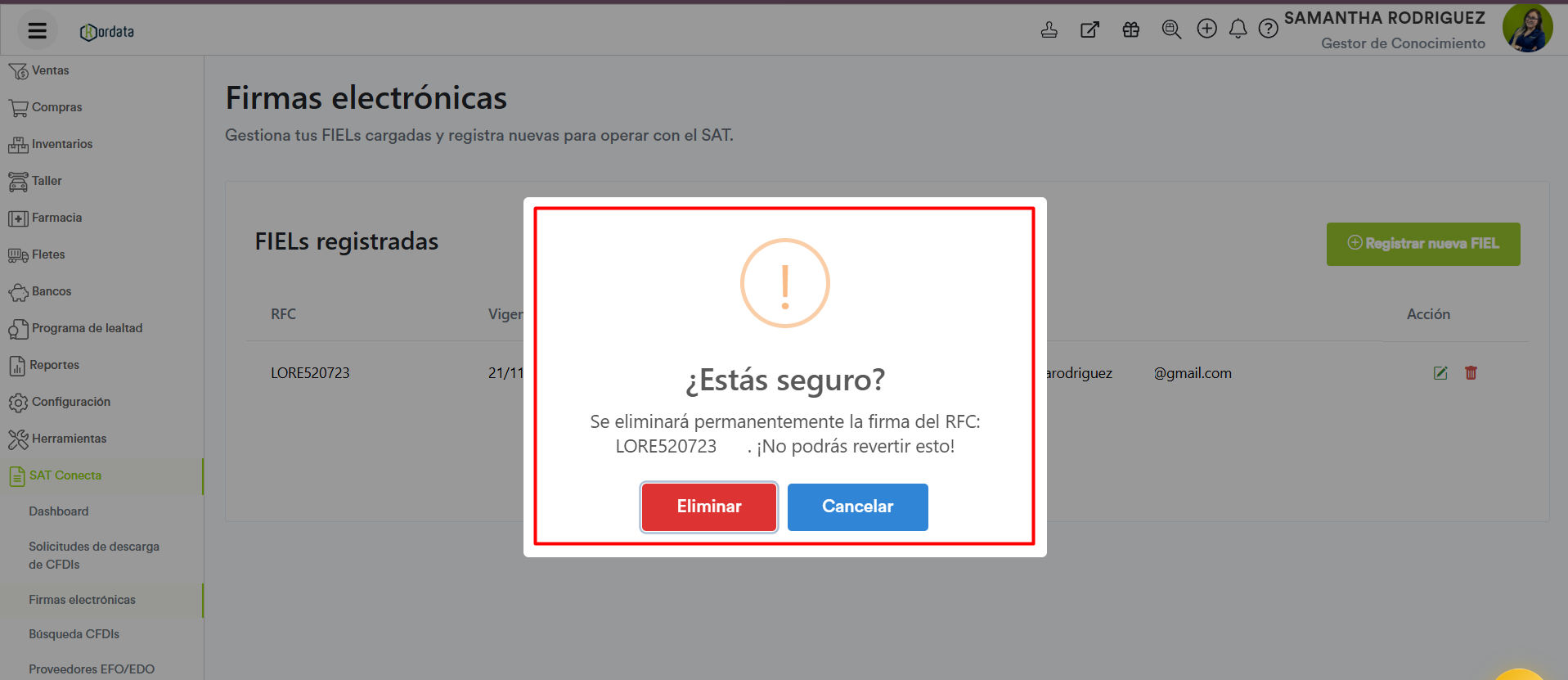
Esta acción es permanente, no podrá ser revertida.