En este apartado podrás consultar de forma general las estadísticas relacionadas con tus operaciones dentro del módulo SAT Conecta.
Aquí se muestran indicadores como:
-
Solicitudes de descarga
-
Documentos descargados
-
Firmas electrónicas registradas
Esta vista te permite tener un panorama rápido y centralizado del estado de tus procesos.
¿Cómo acceder?
-
Dirígete al módulo SAT Conecta y haz clic en el menú Dashboard.
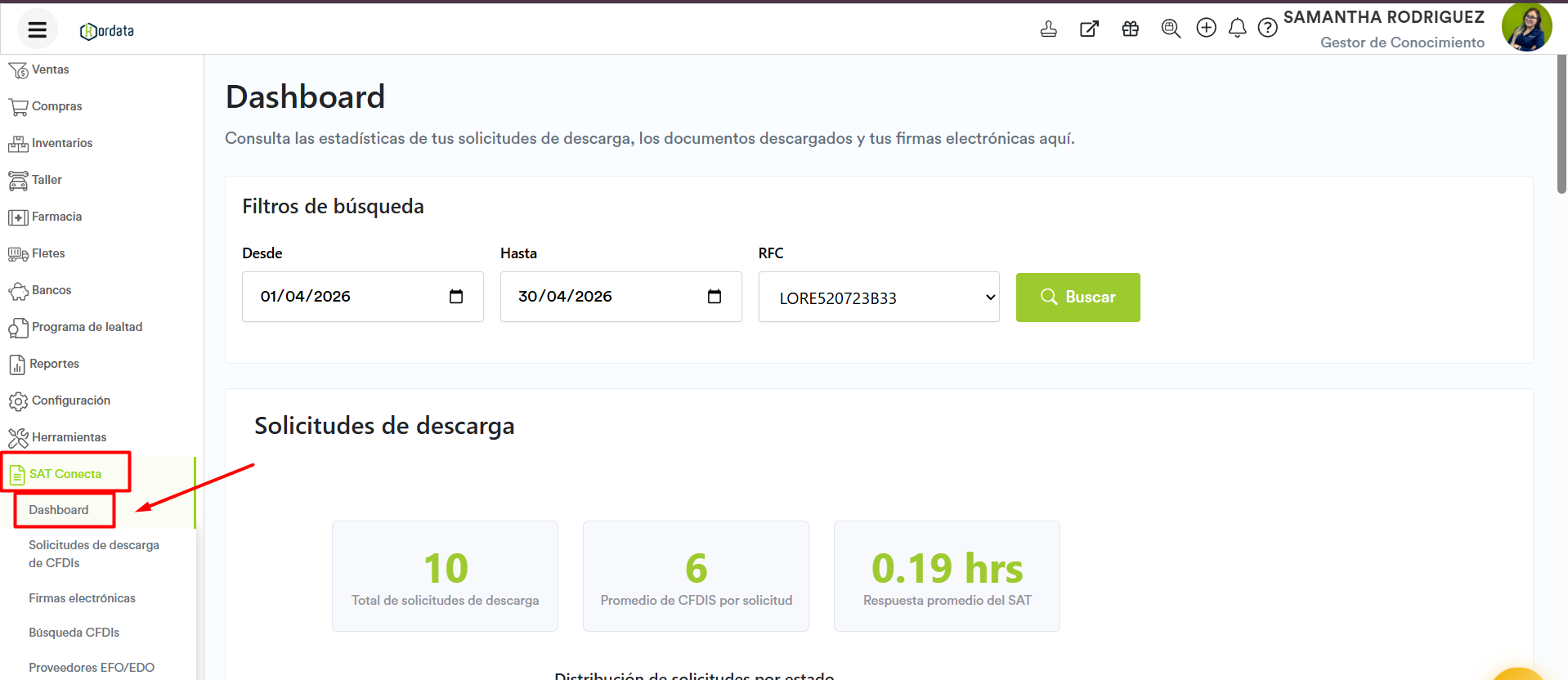
Filtros de consulta
Para visualizar información en los indicadores, es necesario aplicar filtros de búsqueda:
Desde: Selecciona, desde el calendario desplegable, la fecha inicial a consultar.
Hasta: Selecciona, desde el calendario desplegable, la fecha final a consultar.
-
Una vez definidos los criterios, haz clic en el botón Guardar.
RFC: Selecciona del listado disponible el RFC que desees consultar.
El sistema mostrará automáticamente los resultados en los indicadores.
Solicitudes de descarga
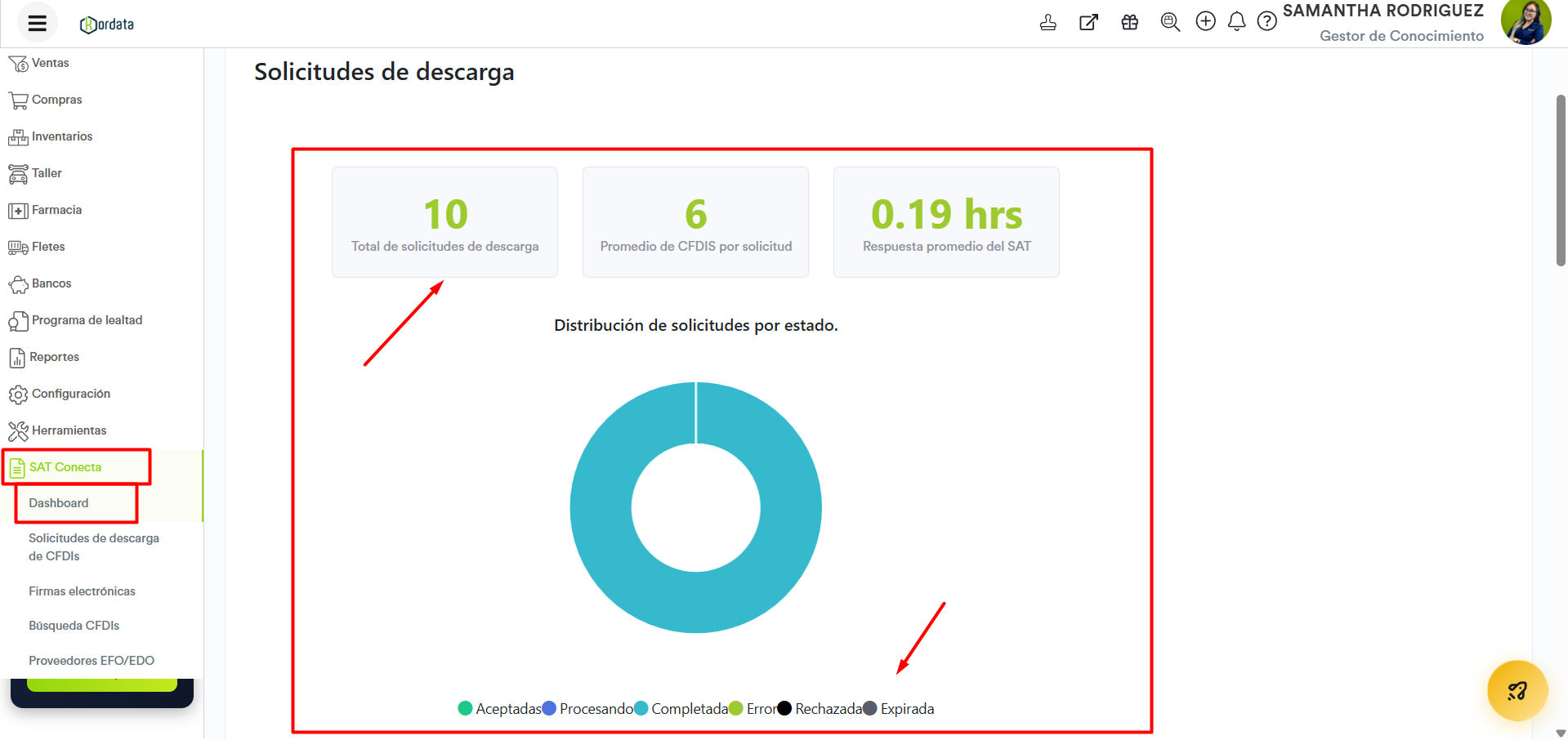
En esta sección del Dashboard podrás visualizar un resumen general de las solicitudes de descarga de CFDIs realizadas en el sistema.
El panel muestra los siguientes indicadores:
-
Total de solicitudes de descarga: Indica la cantidad total de solicitudes generadas dentro del rango de fechas seleccionado.
-
Promedio de CFDIs por solicitud: Muestra el promedio de comprobantes obtenidos por cada solicitud realizada.
-
Respuesta promedio del SAT: Indica el tiempo promedio de respuesta del SAT para procesar las solicitudes, expresado en horas.
Adicionalmente, en la parte inferior se presenta una distribución de solicitudes por estado, lo que permite identificar el estatus en el que se encuentran (por ejemplo: en proceso, completadas, etc.).
Esta vista te permite tener un panorama rápido del comportamiento y desempeño de tus solicitudes de descarga.
Documentos
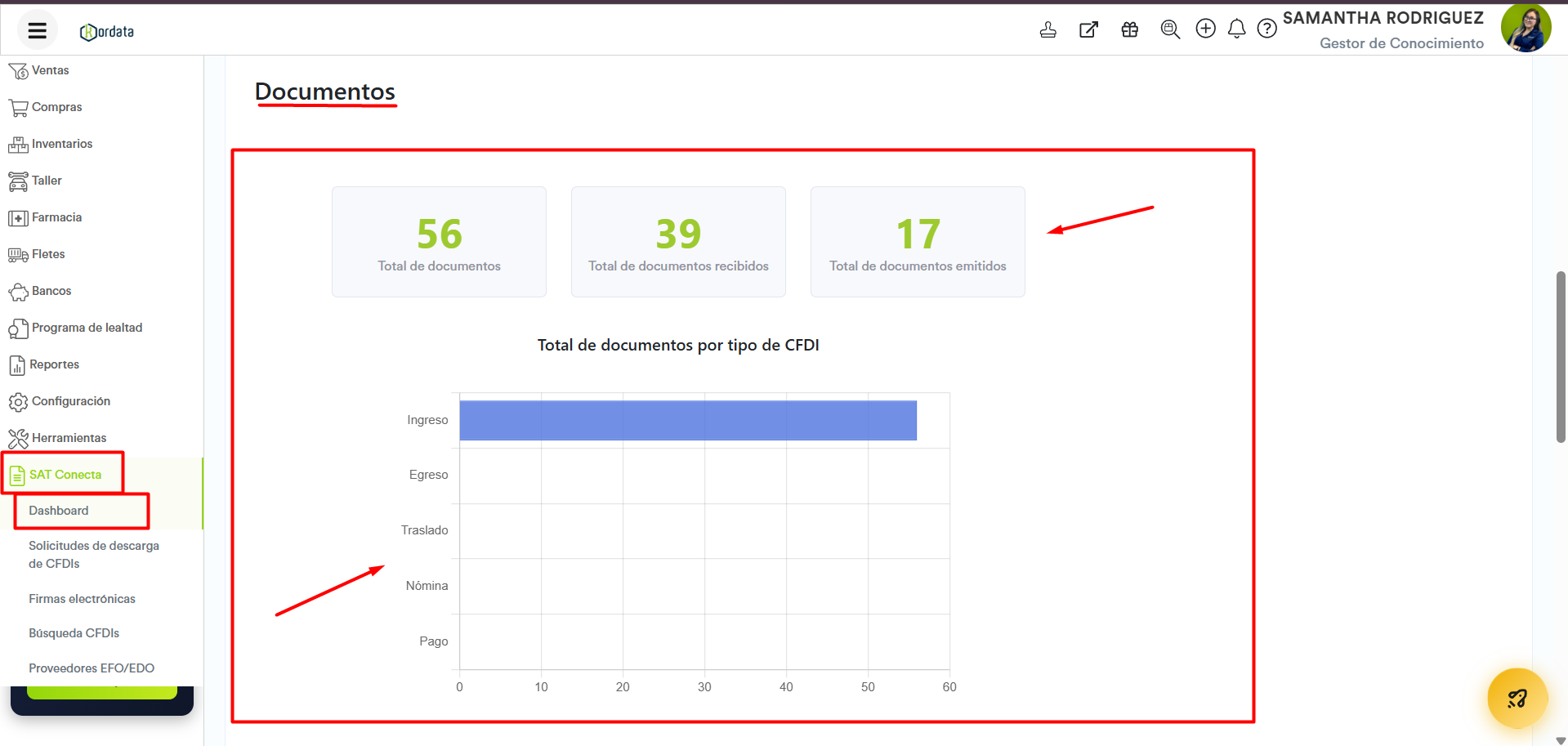
En esta sección del Dashboard podrás visualizar un resumen general de los CFDIs descargados, permitiéndote identificar el volumen y tipo de documentos gestionados en el sistema.
El panel muestra los siguientes indicadores:
-
Total de documentos: Indica la cantidad total de CFDIs obtenidos dentro del rango de fechas seleccionado.
-
Total de documentos recibidos: Muestra el número de CFDIs en los que tu RFC participa como receptor.
-
Total de documentos emitidos: Indica la cantidad de CFDIs en los que tu RFC participa como emisor.
Adicionalmente, se presenta una gráfica de Total de documentos por tipo de CFDI, donde podrás visualizar la distribución de comprobantes según su tipo, como:
-
Ingreso
-
Egreso
-
Traslado
-
Nómina
-
Pago
Esta vista te permite tener un panorama claro de la composición de tus CFDIs, facilitando el análisis de tus operaciones fiscales.
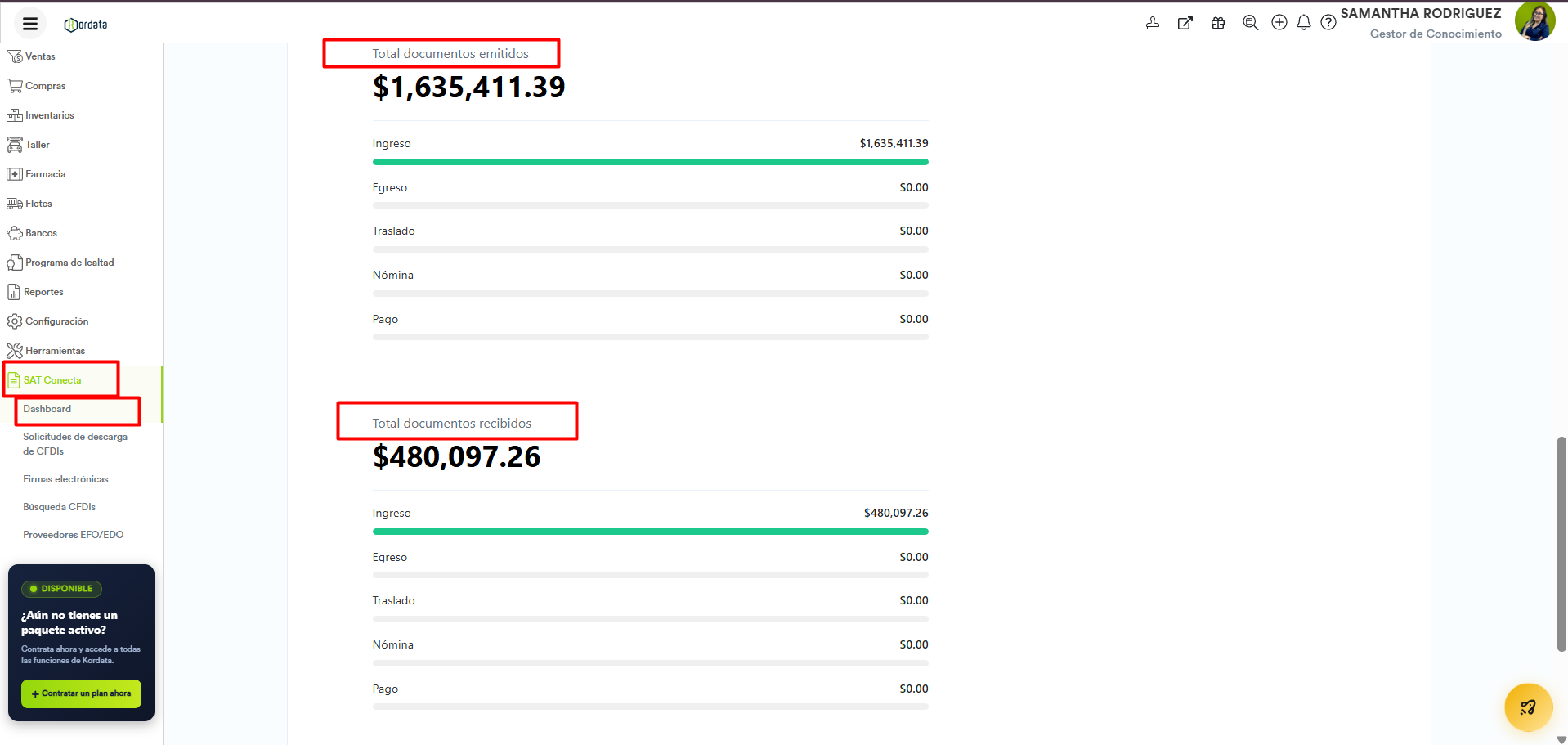
Adicionalmente cuentas una herramienta de análisis de cumplimiento y liquidez. Este gráfico funciona como un tablero de control financiero diseñado para resumir la actividad de facturación electrónica. Permite saber cuánto se ha facturado vs. cuánto se ha gastado, y qué parte de esa facturación ya cuenta con un complemento de pago
El gráfico divide la información en dos secciones críticas para la contabilidad:
-
Total Documentos Emitidos: Representa las facturas y documentos generados hacia terceros (ingresos propios, pagos de nómina, etc.).
-
Total Documentos Recibidos: Representa las facturas emitidas por proveedores o terceros hacia tu empresa (gastos, compras, etc.).
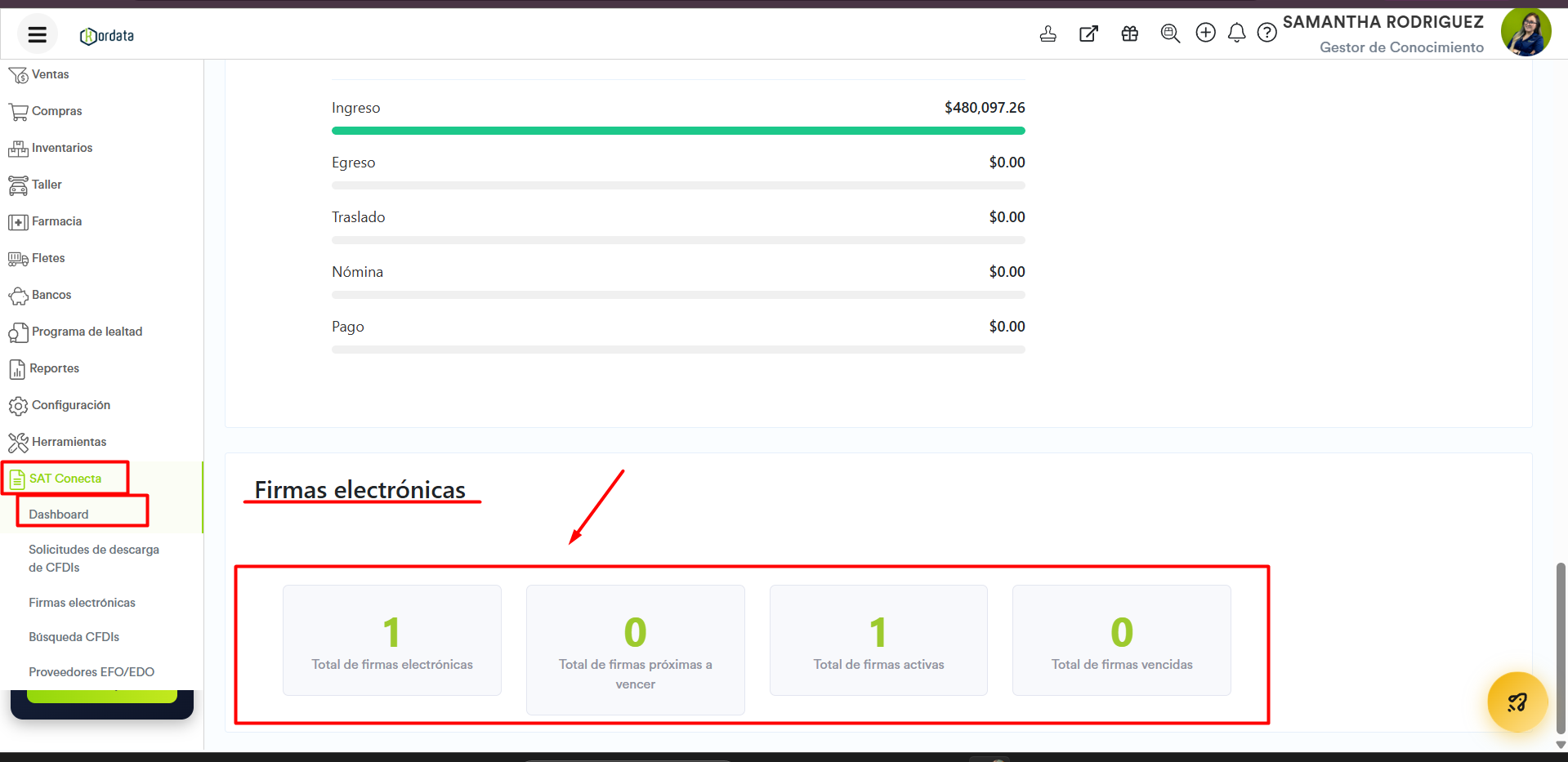
Firmas electrónicas
En esta sección del Dashboard podrás visualizar un resumen general de las Firmas Electrónicas (FIEL) registradas en el sistema, lo que te permite dar seguimiento a su estado y vigencia.
El panel muestra los siguientes indicadores:
-
Total de firmas electrónicas: Indica la cantidad total de FIELs registradas en el sistema.
-
Firmas próximas a vencer: Muestra el número de firmas cuya vigencia está próxima a expirar, lo que te permite tomar acciones preventivas.
-
Firmas activas: Indica cuántas firmas se encuentran vigentes y disponibles para su uso dentro del sistema.
-
Firmas vencidas: Muestra la cantidad de firmas cuya vigencia ha expirado, por lo que ya no pueden utilizarse para realizar solicitudes ante el SAT.
Esta vista te permite tener un control claro del estado de tus firmas electrónicas, ayudando a evitar interrupciones en tus procesos por vencimientos.