
Activación del complemento de hidrocarburos y petrolíferos
Genera tus CFDI por la venta o distribución de hidrocarburos cumpliendo con los lineamientos establecidos por el Servicio de Administración Tributaria (SAT), utilizando el complemento de hidrocarburos y petrolíferos. Simplifica tu proceso de facturación de combustibles y asegura el cumplimiento de tus obligaciones fiscales de forma eficiente.
Para habilitar esta funcionalidad, es necesario activar el complemento correspondiente desde el apartado de Add-Ons.
¿Cómo activarlo?
-
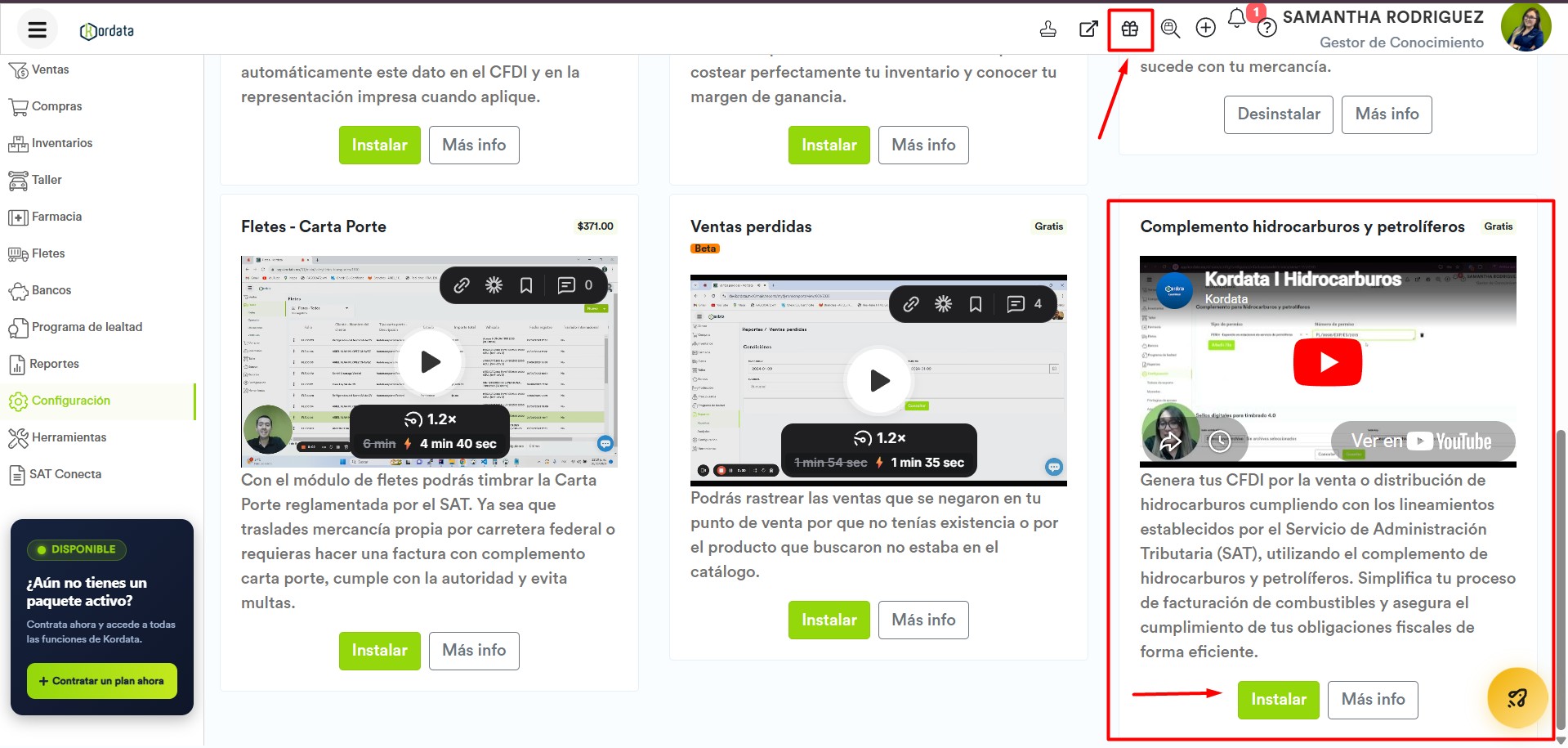
En la parte superior derecha de la pantalla, ubica el ícono con forma de regalo y haz clic sobre él.
-
Se desplegará un listado de complementos disponibles.
-
Localiza el complemento de hidrocarburos y petrolíferos
-
Da clic en la opción “Instalar”.
-
Confirma la instalación en la ventana emergente que aparecerá.
Consideraciones
-
Al dar clic en instalar el sistema arrojara un mensaje indicando que agregarás a tu cuenta un complemento, da clic en Enterado, continuar si deseas seguir con la instalación.
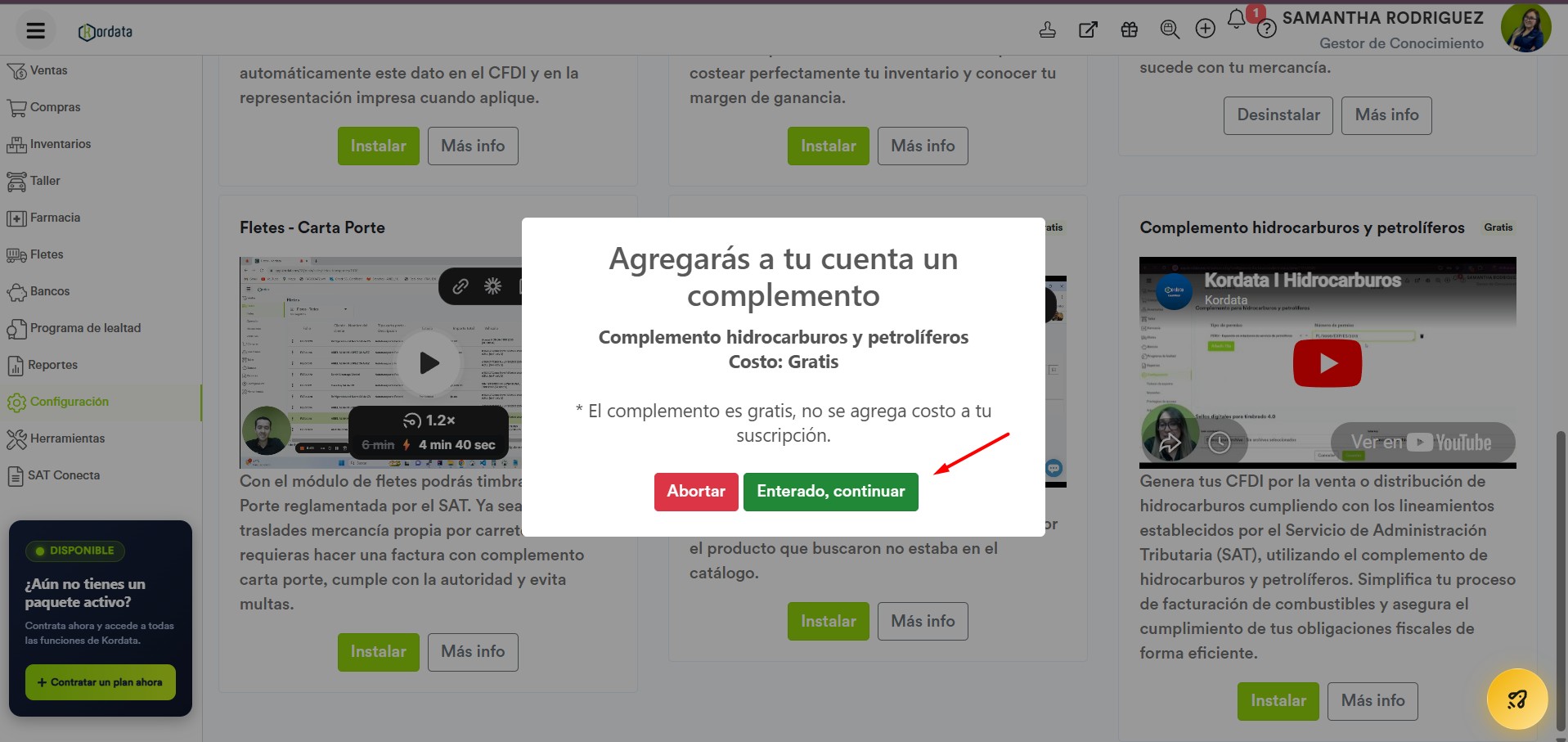
El complemento de hidrocarburos y petrolíferos es gratis, no se agrega costo a tu suscripción.
-
Al completar la instalación, el sistema mostrará una franja verde confirmando que el proceso se realizó correctamente.
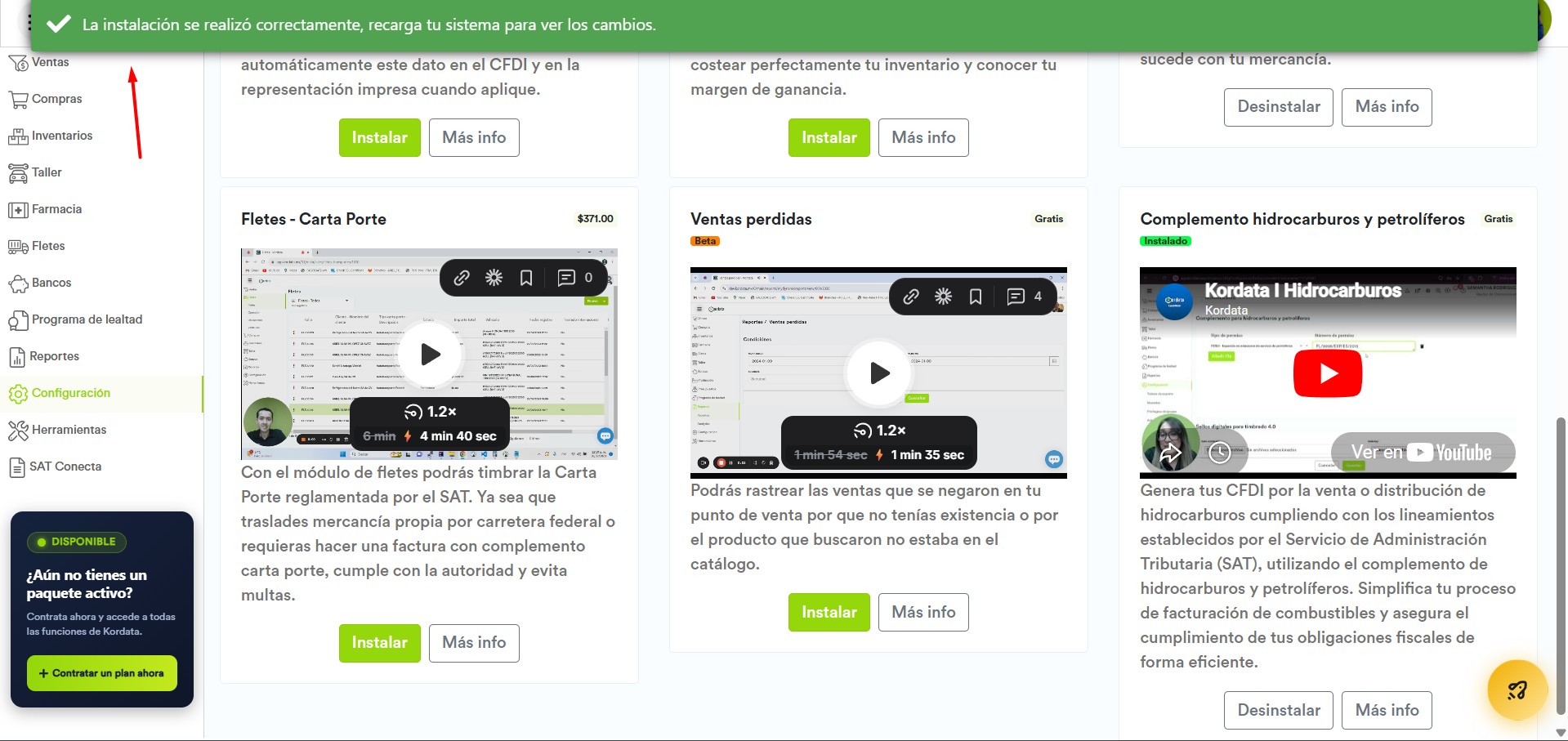
Será necesario recargar el navegador para aplicar los cambios.
Una vez instalado el complemento, podrás visualizar los cambios realizados en tu sistema en tres apartados principales:
-
Configuración de facturación electrónica
-
Creación y edición de productos
-
Elaboración de facturas
Configuración de facturación electrónica
Para utilizar el complemento, es necesario configurar previamente la información correspondiente desde el apartado de Facturación Electrónica.
¿Cómo acceder?
Ingresa desde el menú lateral a:
Configuración > Configuración del sistema > Configuración de facturación electrónica
Una vez dentro:
-
Selecciona el RFC del cual deriva el permiso a registrar.
-
Da clic en el botón Editar.
-
Dirígete al final de la pantalla, donde encontrarás el apartado Complemento para Hidrocarburos y Petrolíferos.
En este apartado deberás capturar la siguiente información:
-
Tipo de permiso:
Clave asignada por la autoridad correspondiente.
Ejemplo:
PER01 - Expendio en estaciones de servicio de petrolíferos -
Número de permiso:
Número de permiso otorgado por la autoridad correspondiente.
Ejemplo:
PL/9998/EXP/ES/2015
-
En caso de contar con mas de un permiso, solo da clic en el botón Añadir fila y sigue registrando.
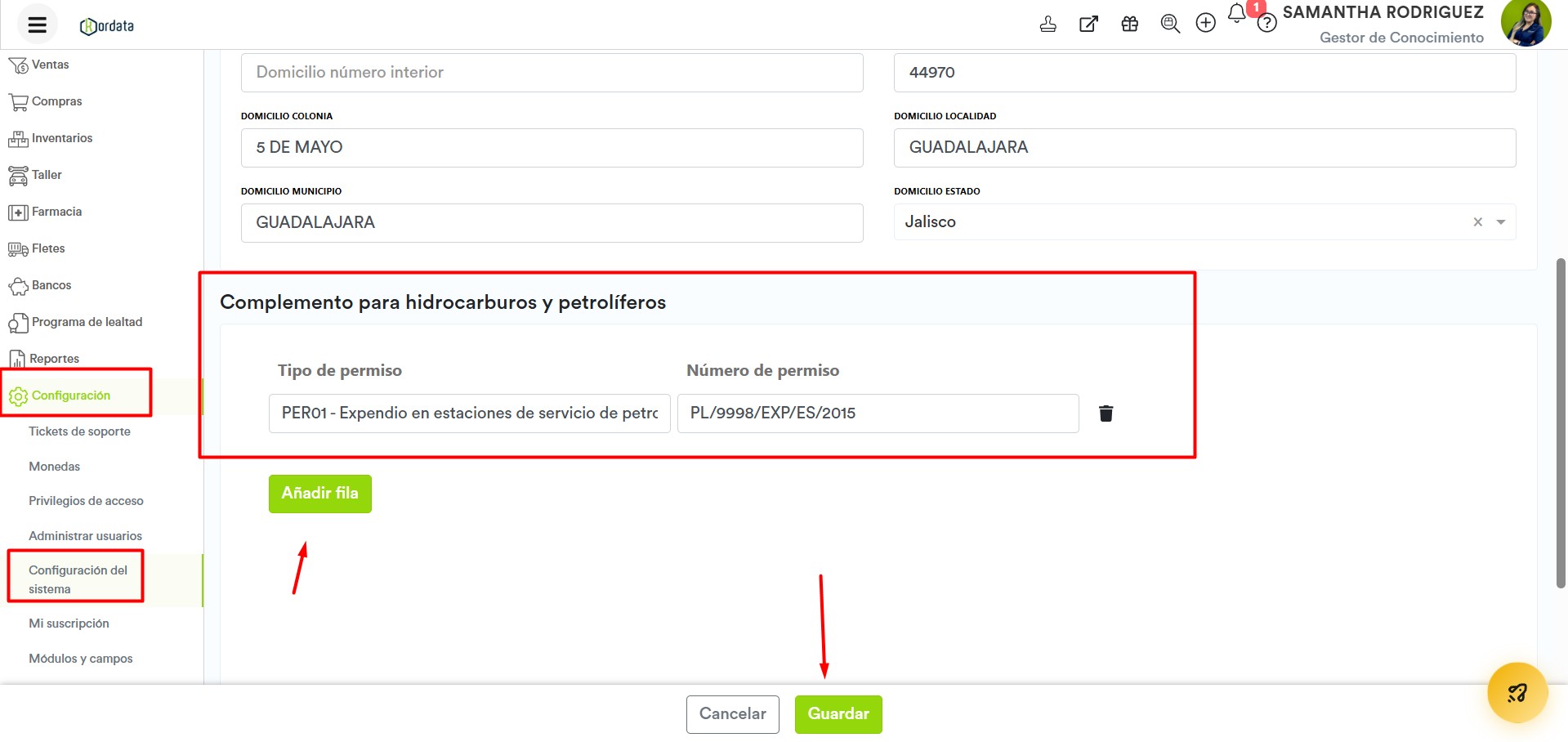
El sistema te da la facilidad de capturar los permisos que sean necesarios.
Finalmente, da clic en Guardar para conservar los cambios realizados.
Productos
Una vez activado el complemento, el sistema habilitará automáticamente los campos necesarios para capturar la información requerida por la autoridad en el registro de productos, tanto en productos nuevos como existentes.
¿Cómo configurar un producto?
Ingresa desde el menú lateral a:
Compras > Productos
-
Selecciona el producto que deseas modificar.
-
Da clic en el ícono Editar.
-
Dirígete al final de la pantalla.
Encontrarás el apartado Complemento para Hidrocarburos y Petrolíferos, donde podrás capturar la siguiente información:
-
Clave de hidrocarburo:
Ejemplo:
15101505 - Combustible diesel -
Subproducto hidrocarburo:
Ejemplo:
SP18 - Diesel automotriz
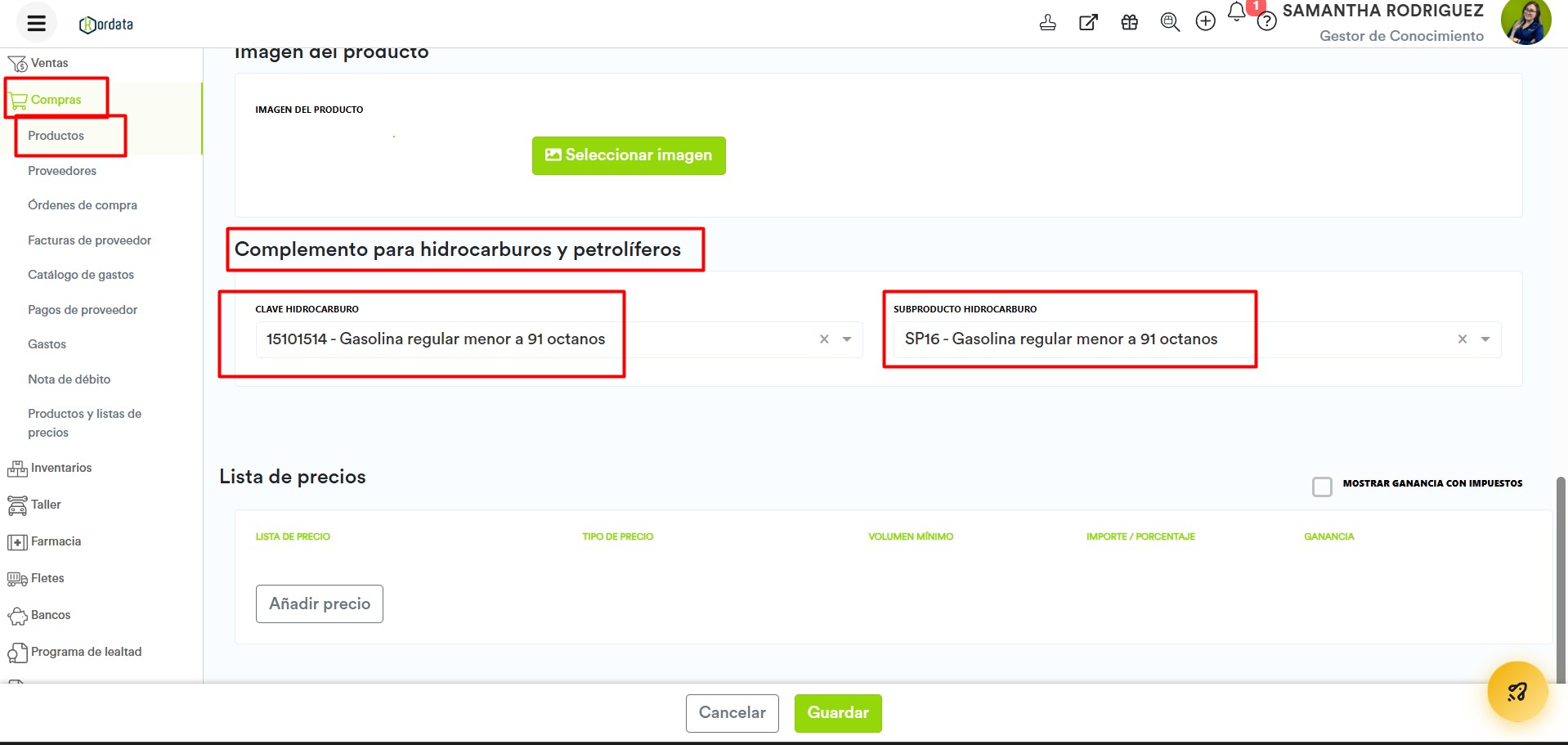
También puedes registrar esta información al momento de crear un nuevo producto. En la siguiente liga te mostramos cómo realizar el proceso de alta de productos: como crear un nuevo producto
Elaboración de facturas
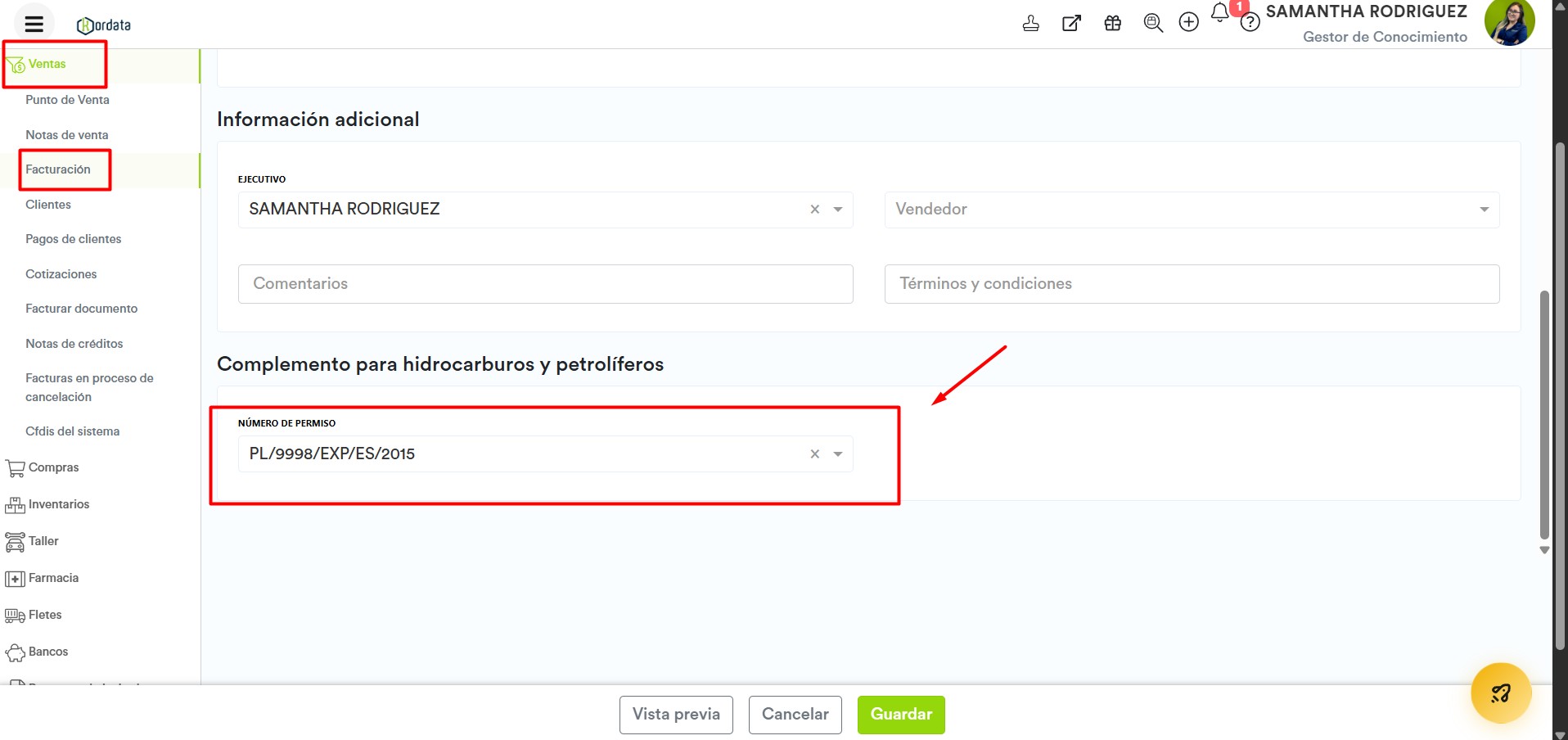
Dentro del proceso de elaboración de facturas, al final de pantalla se habilitará el campo Complemento para Hidrocarburos y Petrolíferos, el cual funcionará mediante una selección desplegable. Este mostrará el listado de permisos previamente registrados desde la configuración de facturación electrónica. En caso de contar únicamente con un permiso registrado, este se seleccionará automáticamente.
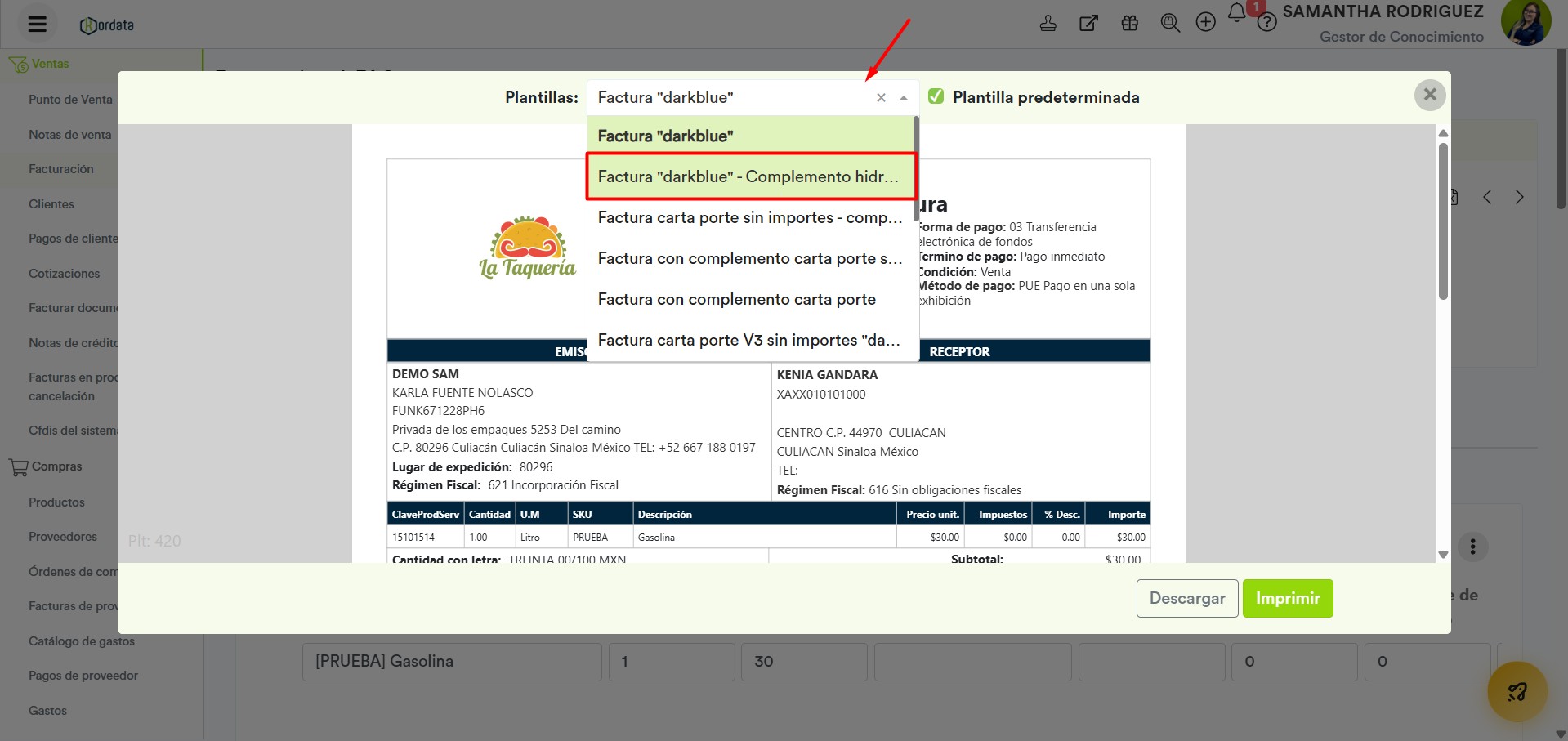
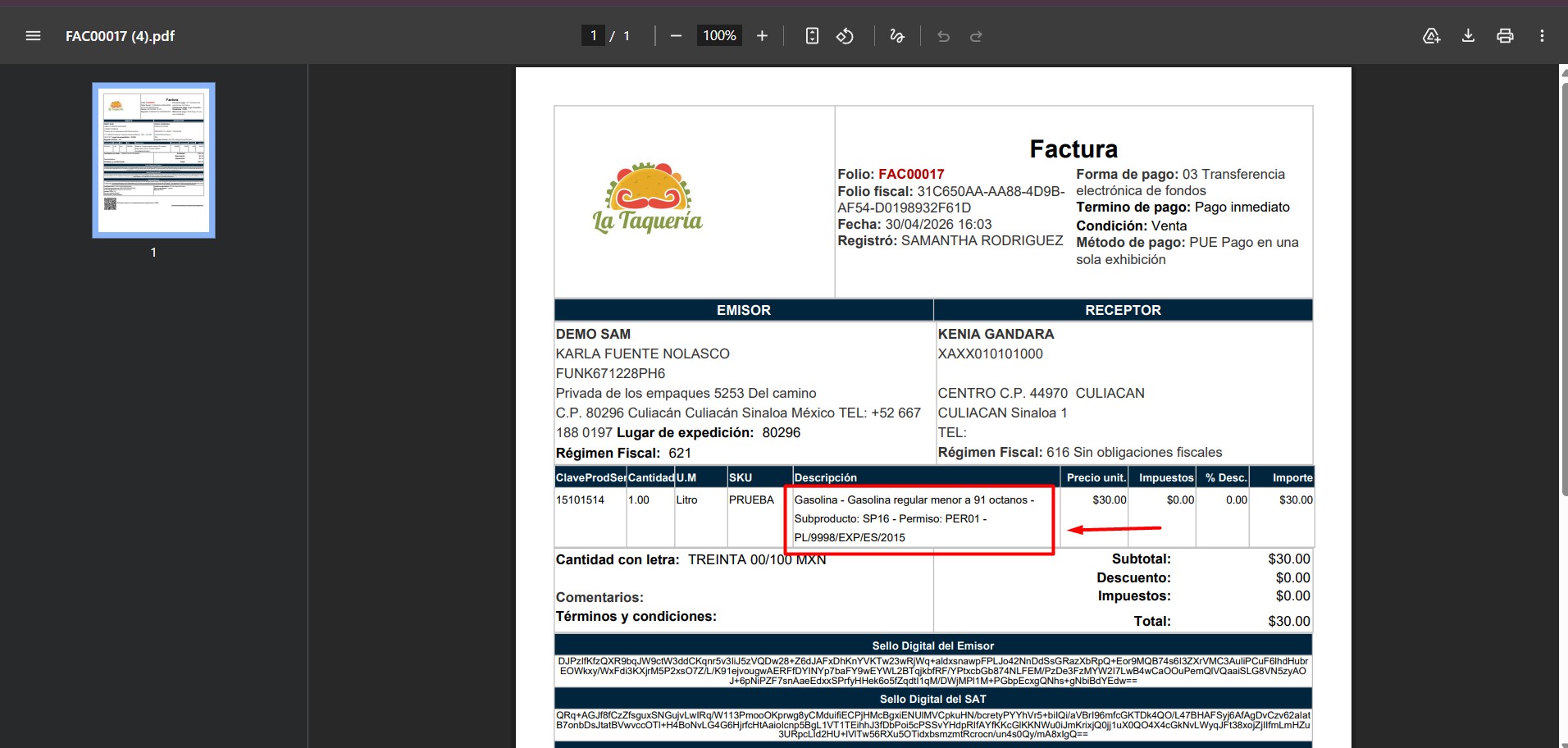
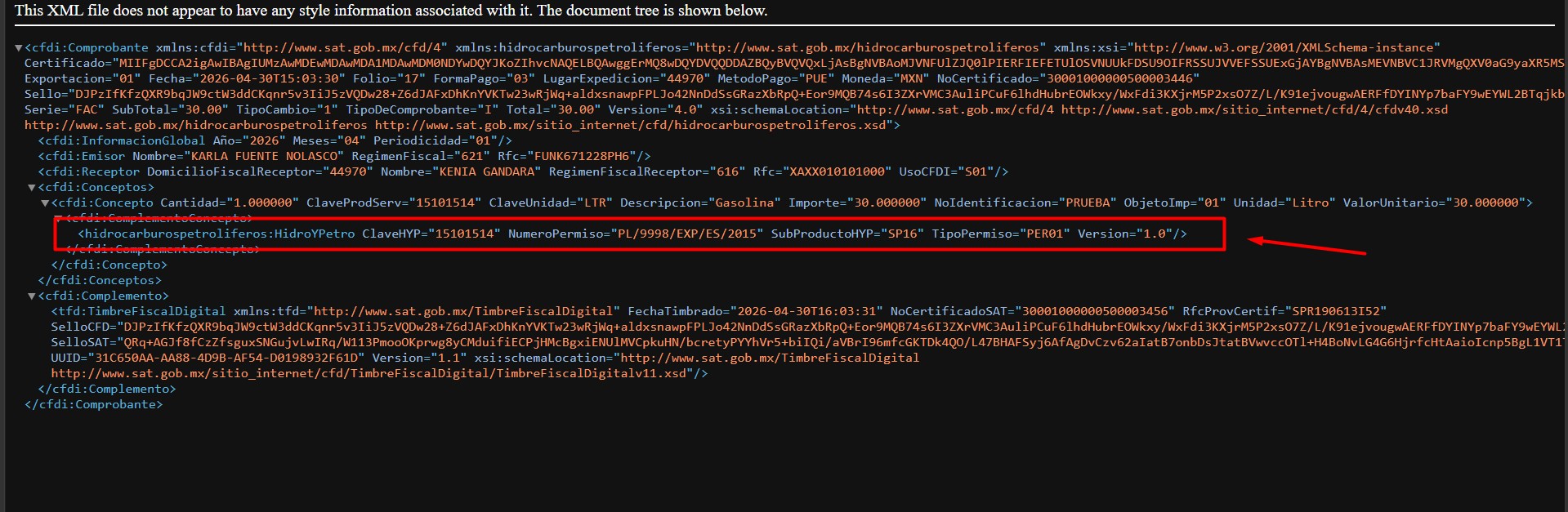
Una vez generada la factura, podrás visualizar la información correspondiente al complemento de Hidrocarburos y Petrolíferos dentro de la descripción del producto en la vista de impresión de tus CFDI, así como en el archivo XML correspondiente.
Es importante señalar que para poder ver los datos dentro del PDF es necesario cambiar la plantilla de impresión a la que lleva por nombre Factura "darkblue" - Complemento hidrocarburos
En la representación impresa o PDF del CFDI, podrás visualizar los datos registrados en el Complemento para hidrocarburos y petrolíferos integrados dentro del campo de descripción del producto.
En el archivo XML del CFDI, podrás visualizar los datos registrados del Complemento para Hidrocarburos y Petrolíferos dentro del nodo hidrocarburosPetroliferos:HidroYPetro
A continuación te comparto un video, donde te explico paso a paso como activar el Complemento para hidrocarburos y petrolíferos: