
Para relacionar una compra con una factura, es necesario que la factura haya sido generada previamente. Una vez creada, podrás acceder al apartado de Compras relacionadas desde la factura y vincular las compras correspondientes.
¿Cómo acceder?
-
Ingresa a Ventas > Facturación.
-
Ubica y selecciona la factura en la que deseas relacionar una compra.
-
Dentro de la factura, dirígete a la barra de pestañas ubicada en la parte media del panel.
-
Selecciona la pestaña Compras relacionadas.
-
Haz clic en Nueva relación.
-
Al seleccionar esta opción, se abrirá una ventana donde podrás consultar las compras y gastos disponibles para relacionar.
Seleccionar una compra
-
Utiliza el campo Buscar para localizar la compra que deseas relacionar.
-
Para realizar la búsqueda, ingresa al menos 3 caracteres del folio.
-
Selecciona la compra haciendo clic en la casilla ubicada a la izquierda del folio.
-
Haz clic en Relacionar, ubicado en la parte inferior derecha de la ventana.
-
Una vez completada la acción, la compra quedará relacionada con la factura y podrás visualizar su detalle dentro de la pestaña Compras relacionadas.
Si el folio que buscas no aparece en los resultados, es posible que la compra ya se encuentre relacionada con otro documento de venta.
¿Cómo eliminar una relación?
Si necesitas eliminar una compra relacionada, haz clic en el ícono de tres puntos ubicado junto al registro y selecciona la opción Borrar.
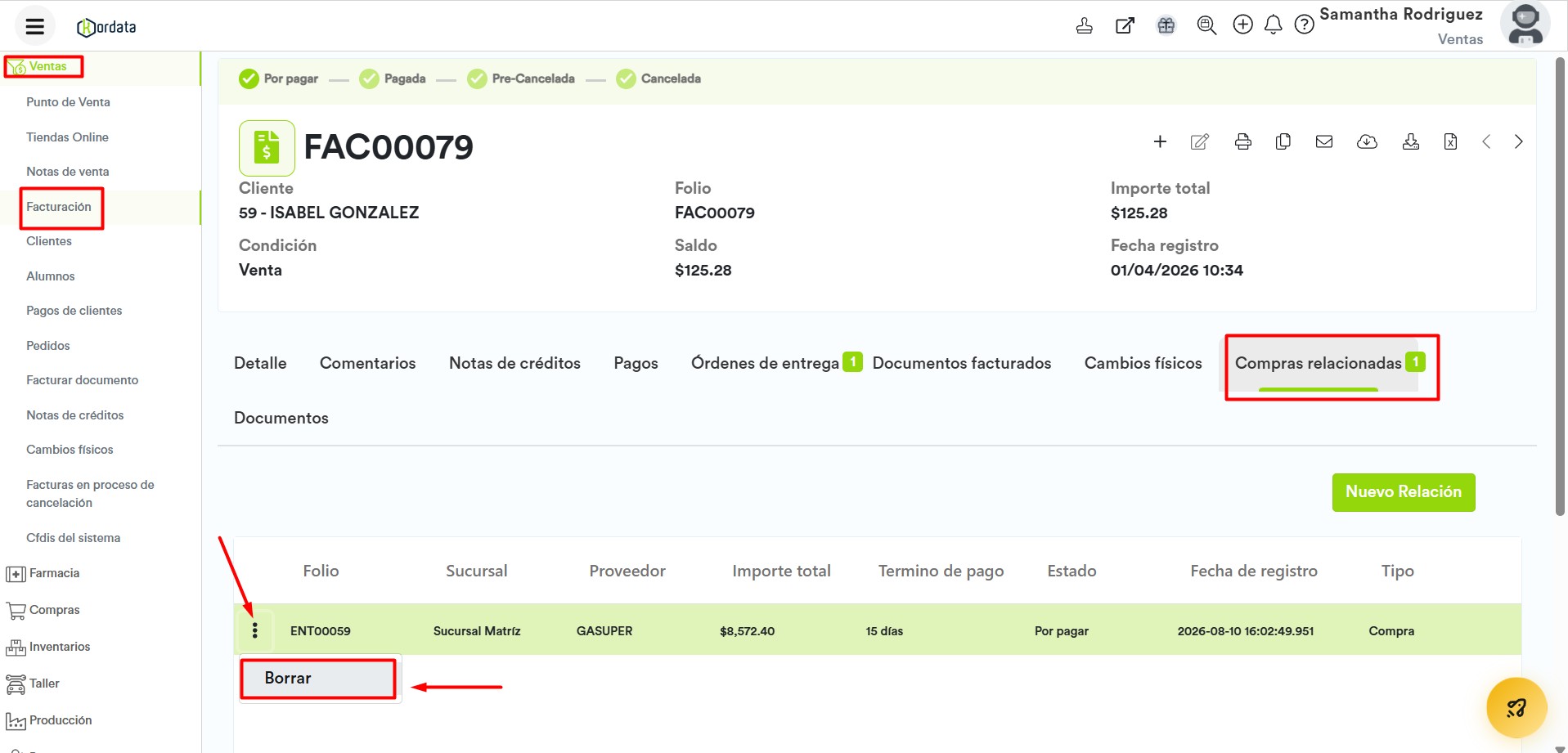
Importante: Eliminar una relación únicamente desvincula la compra del documento de venta. La compra no se elimina del sistema.
Artículos que te pueden interesar
¿Cómo relacionar compras a una nota de venta?
¿Cómo relacionar compras a una orden de servicio?