
Como acceder:
-
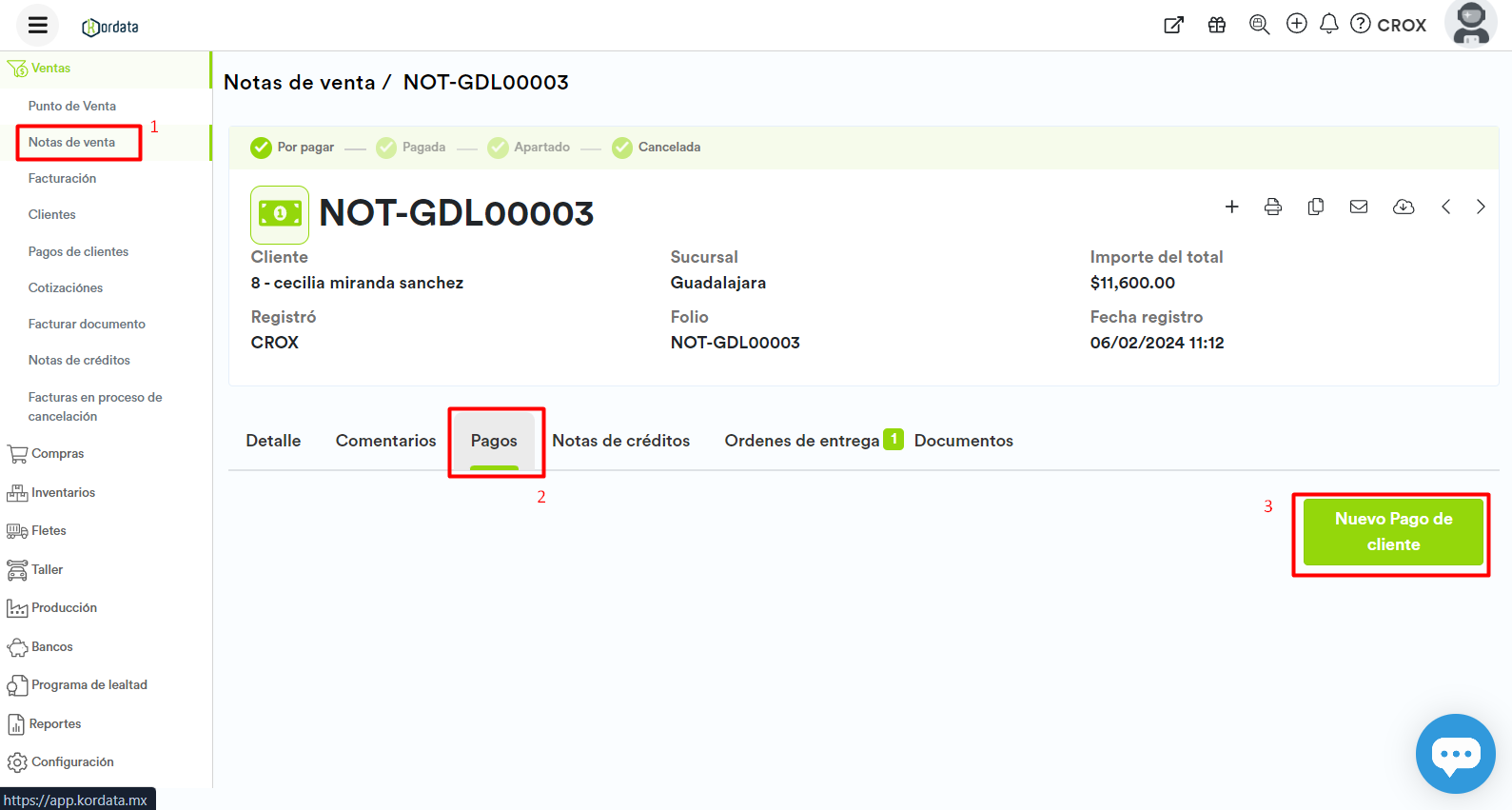
En el menú Ventas, selecciona la opción Notas de venta
-
Selecciona la nota de venta con crédito por pagar que se pagará.
Pago de crédito
Una vez dentro del panel de la nota de venta por pagar:
-
Haz clic en la pestaña Pagos, ubicada debajo del Quick-View.
-
Haz clic en el botón Nuevo pago de cliente.
-
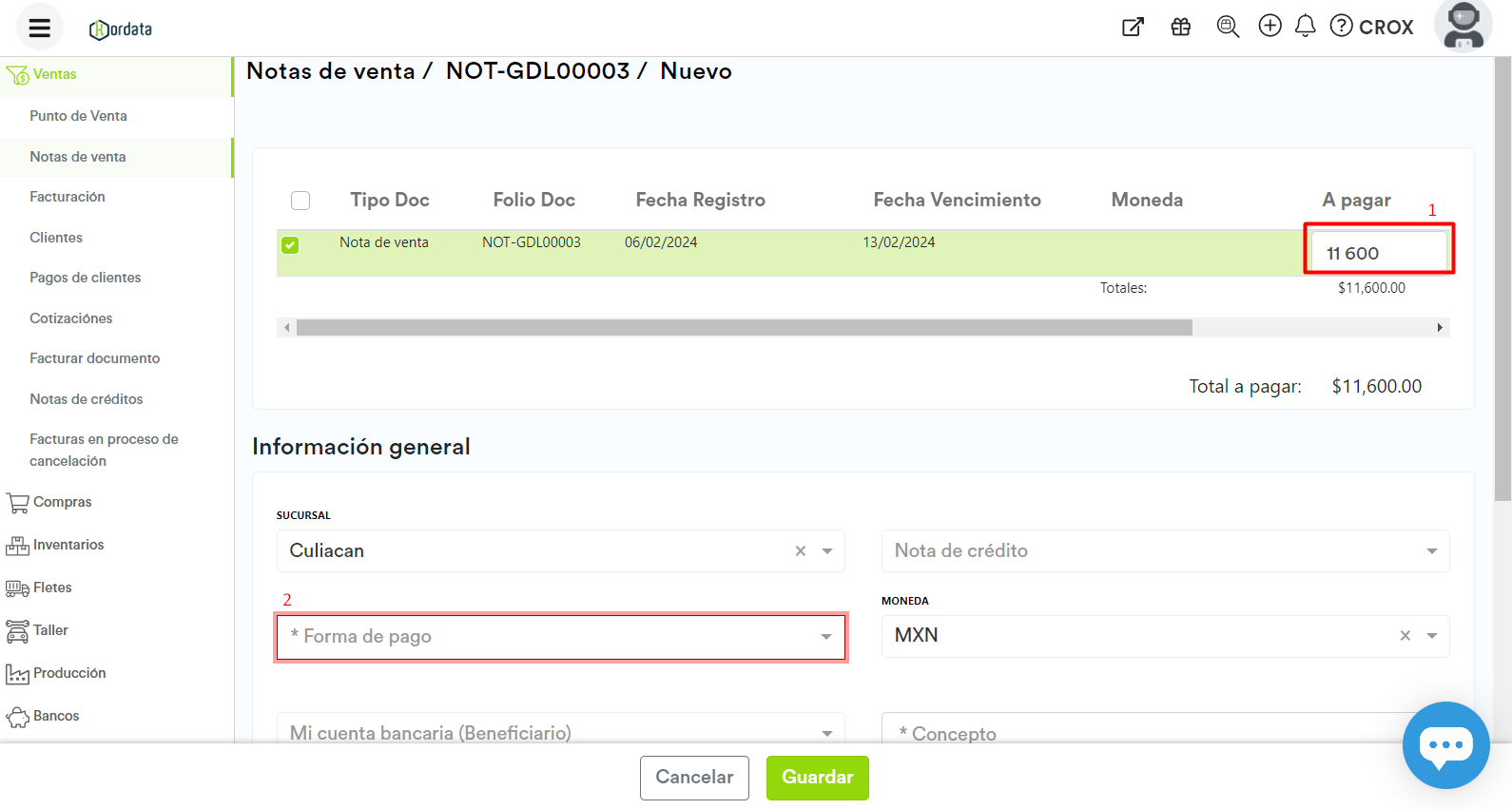
Captura la cantidad que se abonará en la columna A pagar.
Proporciona la información general
-
Sucursal: Selecciona la sucursal en la que estás trabajando.
-
Nota de crédito: Esta casilla se dejará en blanco, ya que no pagaremos con nota de venta a crédito.
-
Forma de pago: Selecciona la opción que desea utilizar el cliente para pagar su nota de venta a crédito.
-
Moneda: Selecciona el tipo de moneda que utilizarás, si tu moneda no está en la lista podrás configurarla en: *Configuración del Sistema / Moneda.
-
Cuenta bancaria: Selecciona la cuenta bancaria con la que se pagará el crédito en caso de haber elegido pago con tarjeta, también puedes crear una nueva.
-
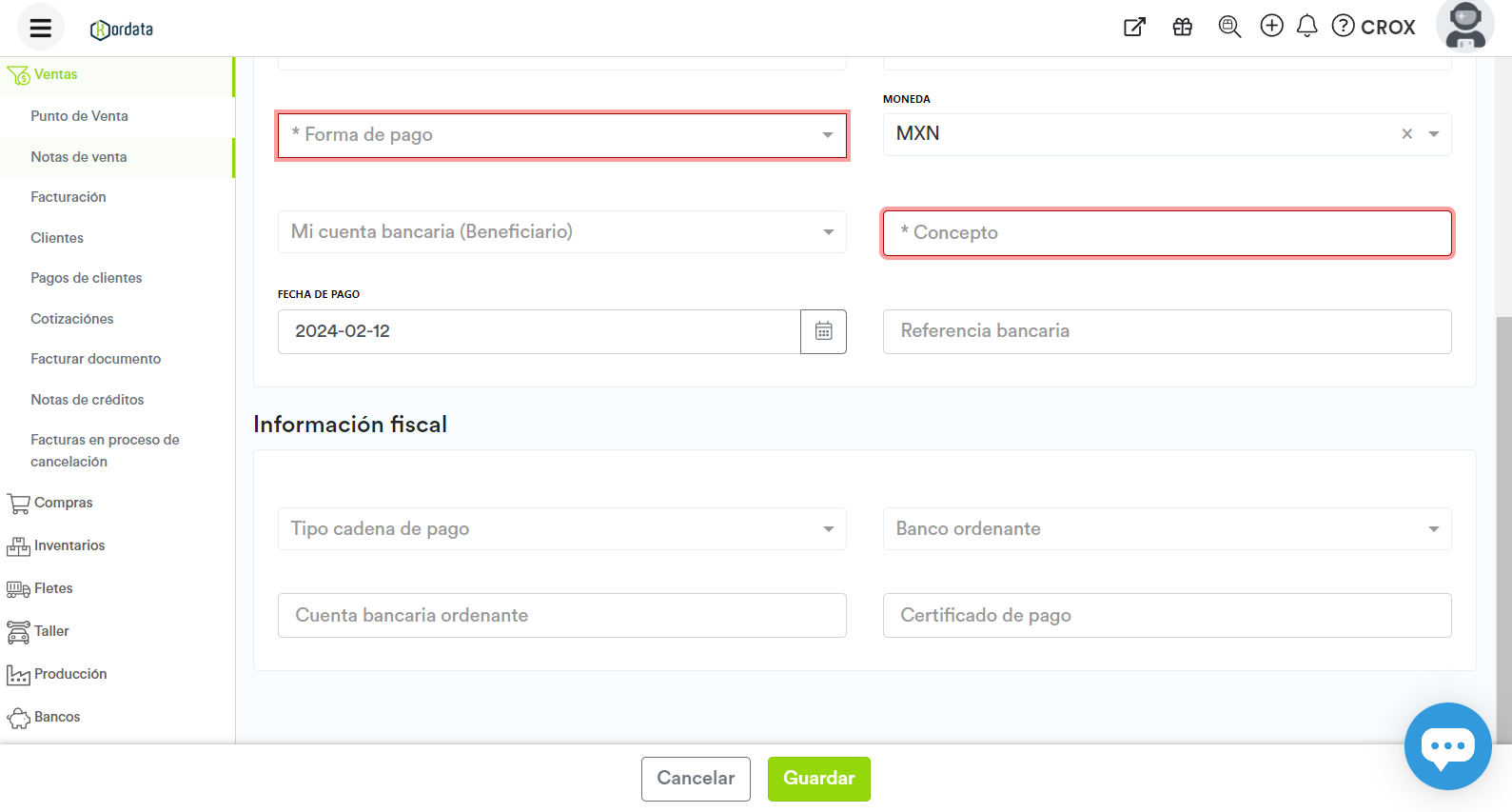
Concepto: Captura el concepto del pago, por ejemplo: "Pago de crédito".
-
Fecha de pago: Automáticamente tendrá seleccionada la fecha actual, si deseas puedes seleccionar una fecha específica.
-
Referencia bancaria: Captura la referencia bancaria del pago realizado con tarjeta en caso de haber elegido esa forma de pago.
Proporciona la información fiscal
-
Tipo cadena de pago
-
Banco origen
-
Cuenta bancaria origen
-
Certificado de pago
Guardar pago de crédito
-
Para guardar el pago de crédito haz clic en el botón Guardar que se encuentra en la parte inferior de la pantalla.
-
Se mostrará un cuadro de diálogo, haz clic en Si, guardar para confirmar el pago.