
El sistema permite registrar inspecciones dentro de una Orden de Servicio bajo las siguiente condición:
● Solo puede existir una inspección vigente por Orden de Servicio.
Si ya existe una inspección activa, el sistema bloqueará la creación de una nueva inspección.
Cómo acceder:
-
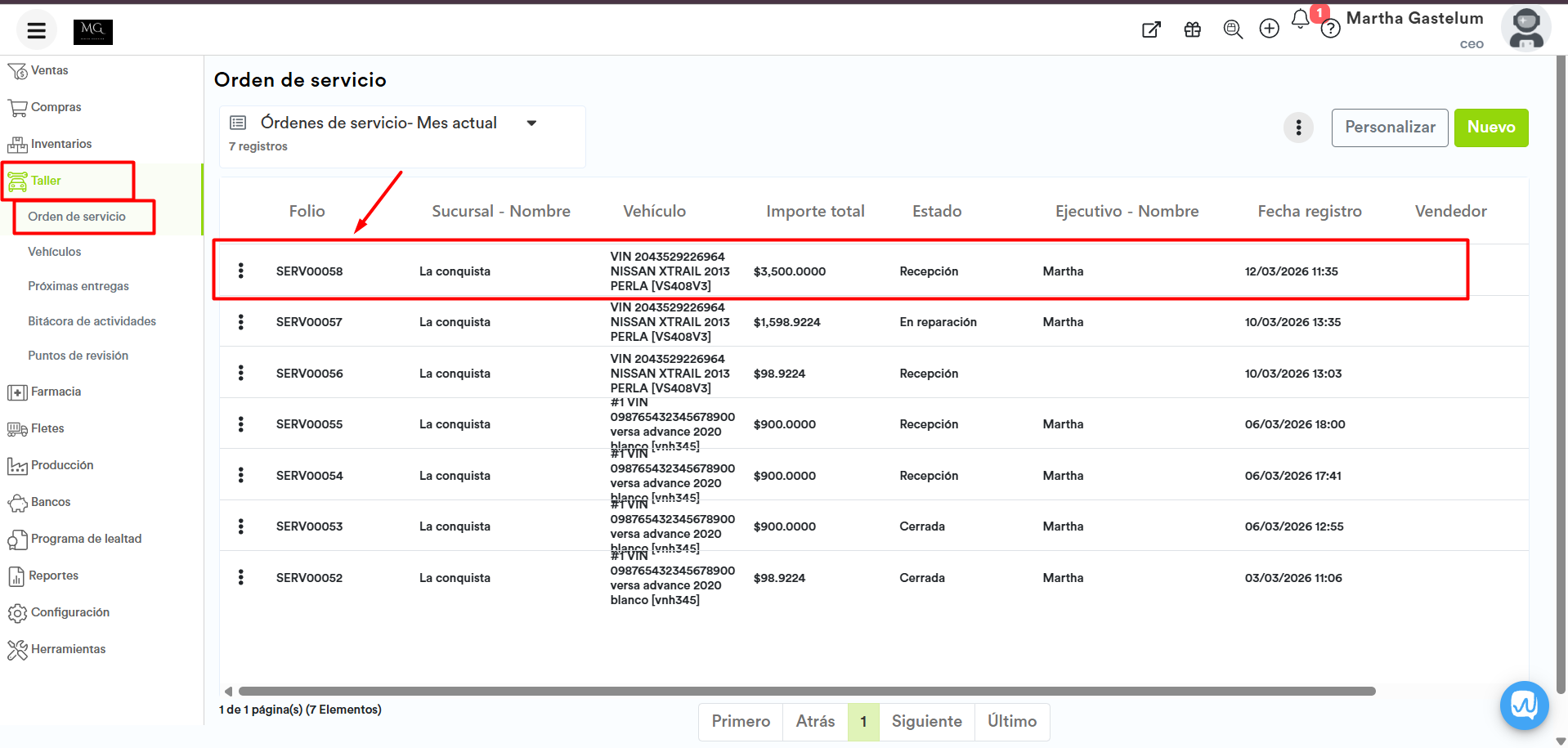
En el menú Taller, selecciona la opción Orden de servicio.
-
Da clic sobre la orden de servicio a la cual desees registrar una nueva inspección.
Una vez dentro del panel de la orden de servicio:
-
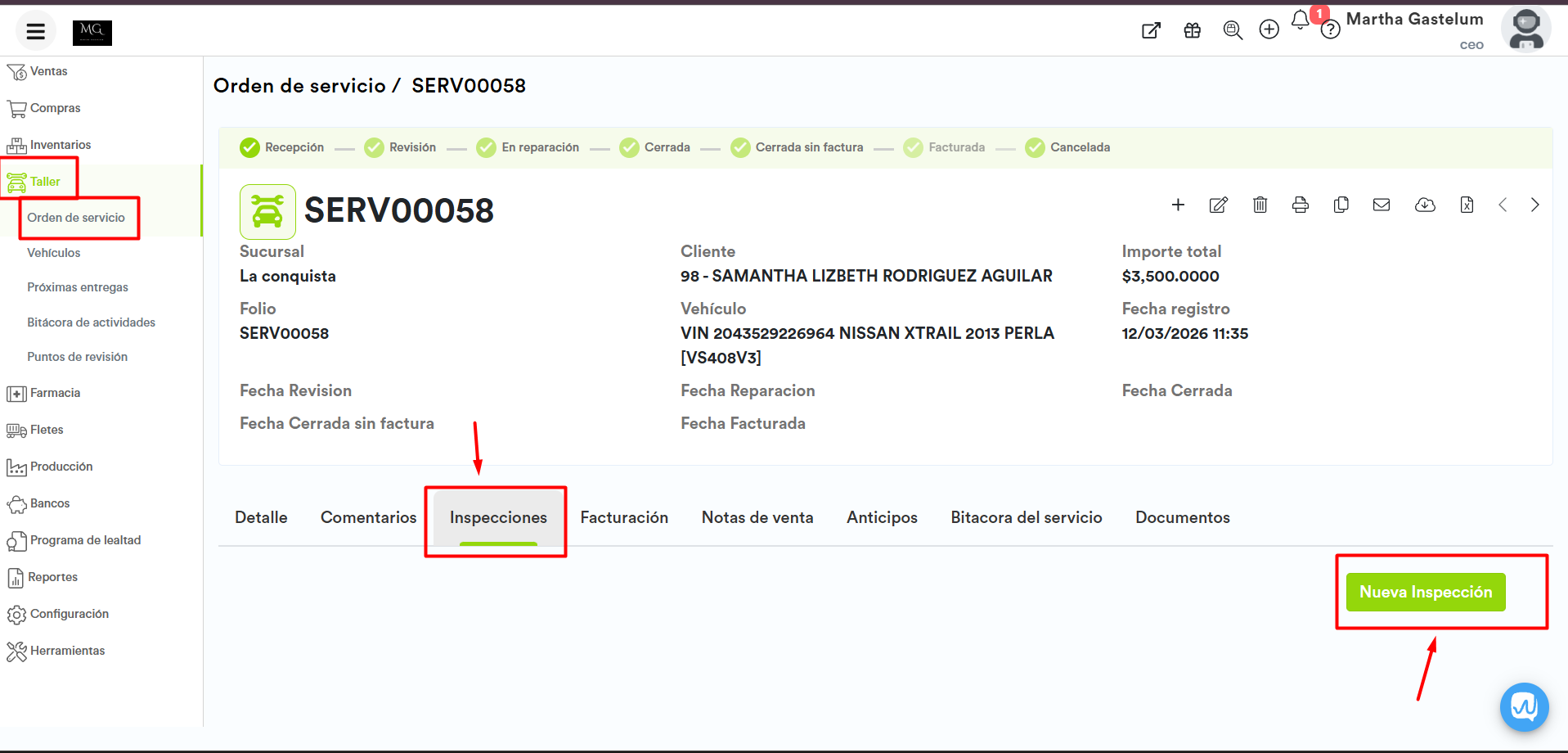
Haz clic en la pestaña Inspecciones, ubicada debajo del quick-view.
-
Haz clic en el botón Nueva Inspección.
Nueva Inspección
En esta pantalla podrás registrar y documentar la inspección de un vehículo, agregando puntos de revisión, evidencias y estimaciones de costo.
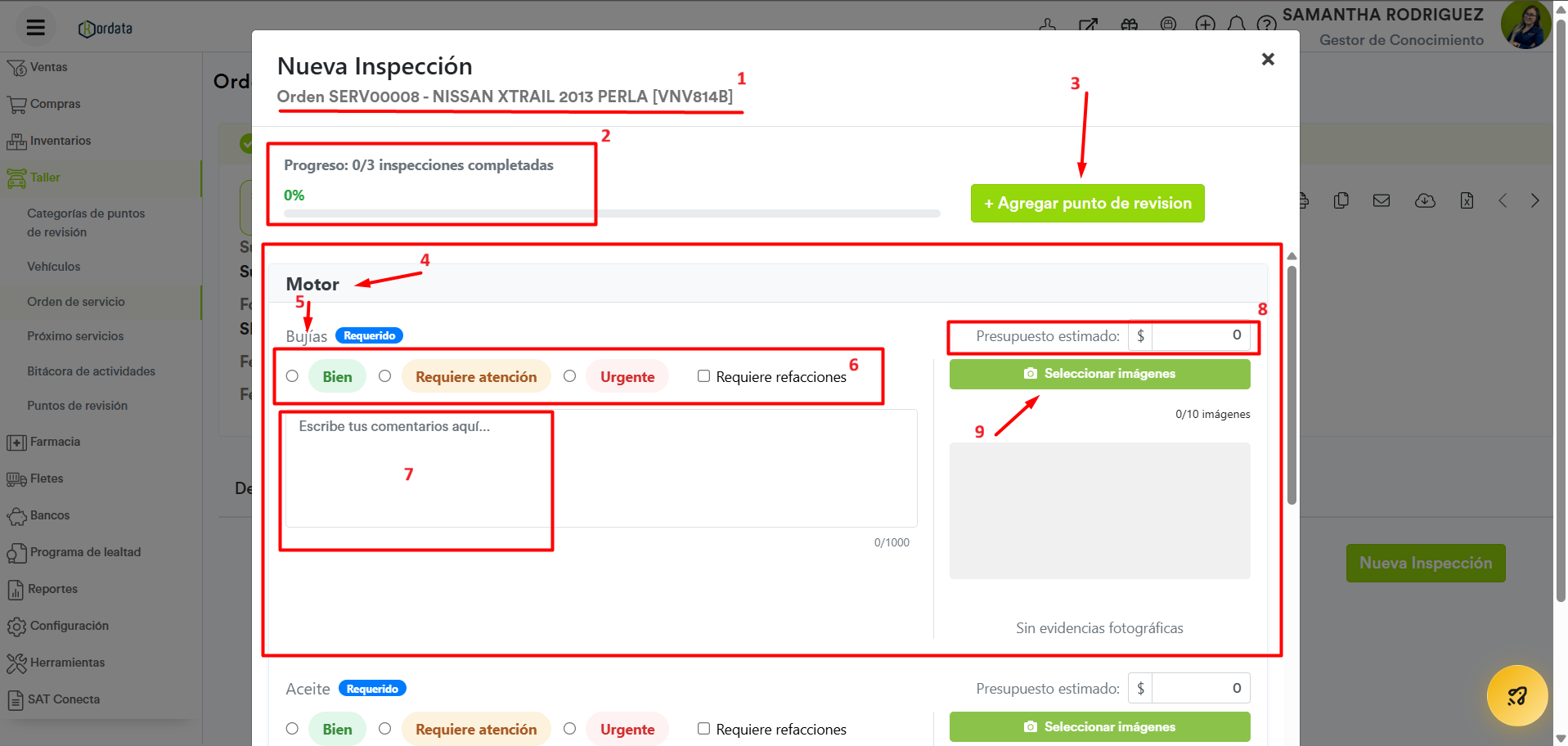
Elementos de la pantalla
1. Información de la orden
Muestra el número de orden, vehículo y datos generales de la inspección.
2. Progreso de la inspección
Indica el avance de los puntos revisados.
-
Se actualiza conforme completes cada inspección
-
Permite dar seguimiento rápido al estatus general
3. Agregar punto de revisión
Botón para añadir nuevos elementos a inspeccionar dentro de la orden.
4. Categoría de inspección
Agrupa los puntos de revisión por categoría (ej. Motor, Frenos, etc.), facilitando la organización.
5. Punto de revisión
Elemento específico a evaluar (ej. Bujías). Puede aparecer como “Requerido” si, al crear el punto de revisión, se activó la casilla “Obligatorio”. En caso contrario, se mostrará como “Opcional”.
6. Estatus del punto
Selecciona la condición del elemento inspeccionado:
-
Bien: No requiere acción
-
Requiere atención: Necesita revisión o mantenimiento
-
Urgente: Requiere atención inmediata
Adicionalmente:
-
Puedes marcar si requiere refacciones
7. Comentarios
Campo para agregar observaciones detalladas sobre el punto inspeccionado.
8. Presupuesto estimado
Permite capturar el costo aproximado asociado a la reparación o mantenimiento.
9. Evidencia (imágenes)
Opción para adjuntar fotografías del estado del vehículo:
-
Ayuda a respaldar el diagnóstico
-
Mejora la transparencia con el cliente
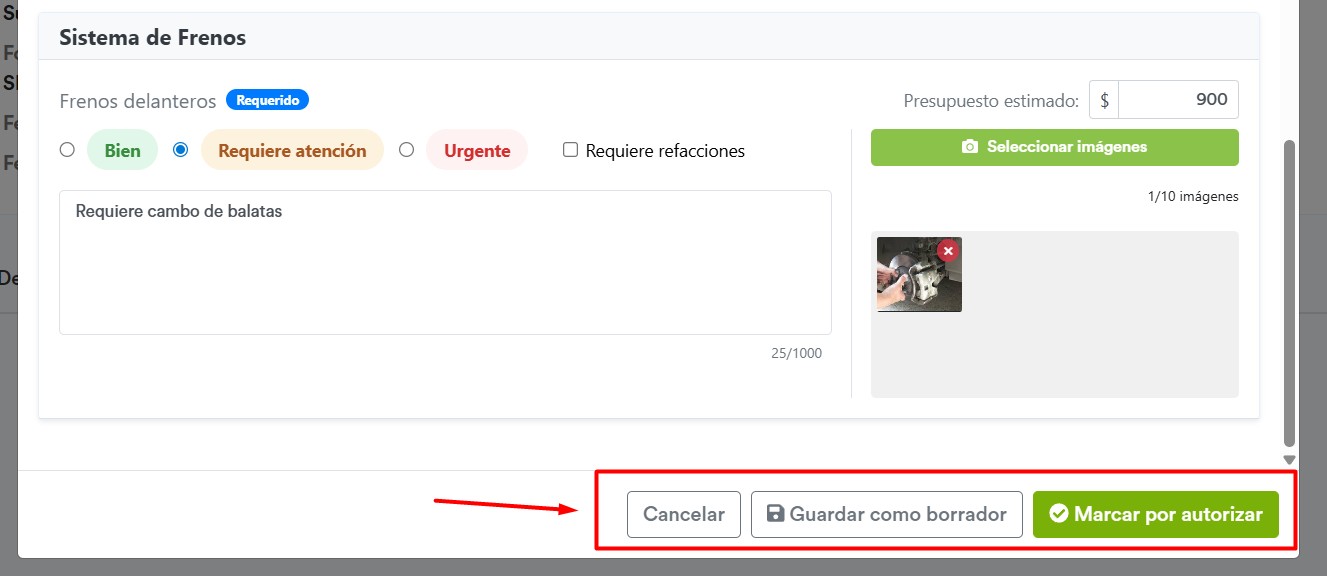
Una vez validados todos los puntos de revisión, dirígete al final de la pantalla, donde encontrarás las siguientes opciones:
-
Cancelar:
Permite salir de la inspección sin guardar los cambios realizados. -
Guardar como borrador:
Guarda la información capturada hasta el momento sin finalizar la inspección, permitiéndote continuar más adelante. -
Marcar por autorizar:
Finaliza la inspección y genera una liga que podrás compartir con el cliente para su autorización.
Al seleccionar Marcar por autorizar, el sistema te redireccionará a la pantalla de inspecciones, donde podrás visualizar la nueva inspección con estatus Por autorizar. Desde ahí podrás obtener la liga y compartirla con tu cliente.
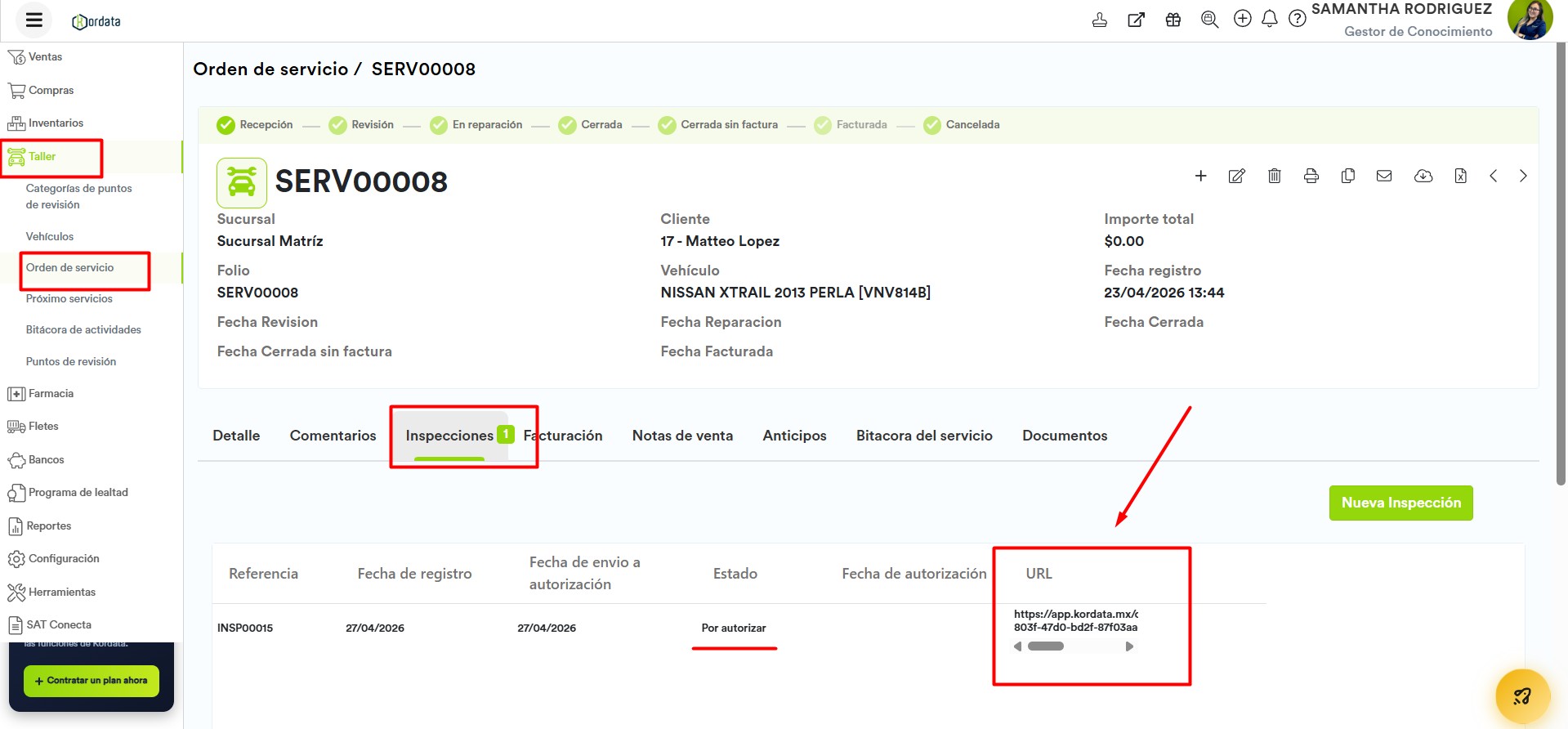
Al dar clic sobre la URL mostrada en pantalla, el sistema te dirigirá al formato digital de Autorización de Inspección. Esta es la misma vista que tendrá tu cliente al acceder a la liga.
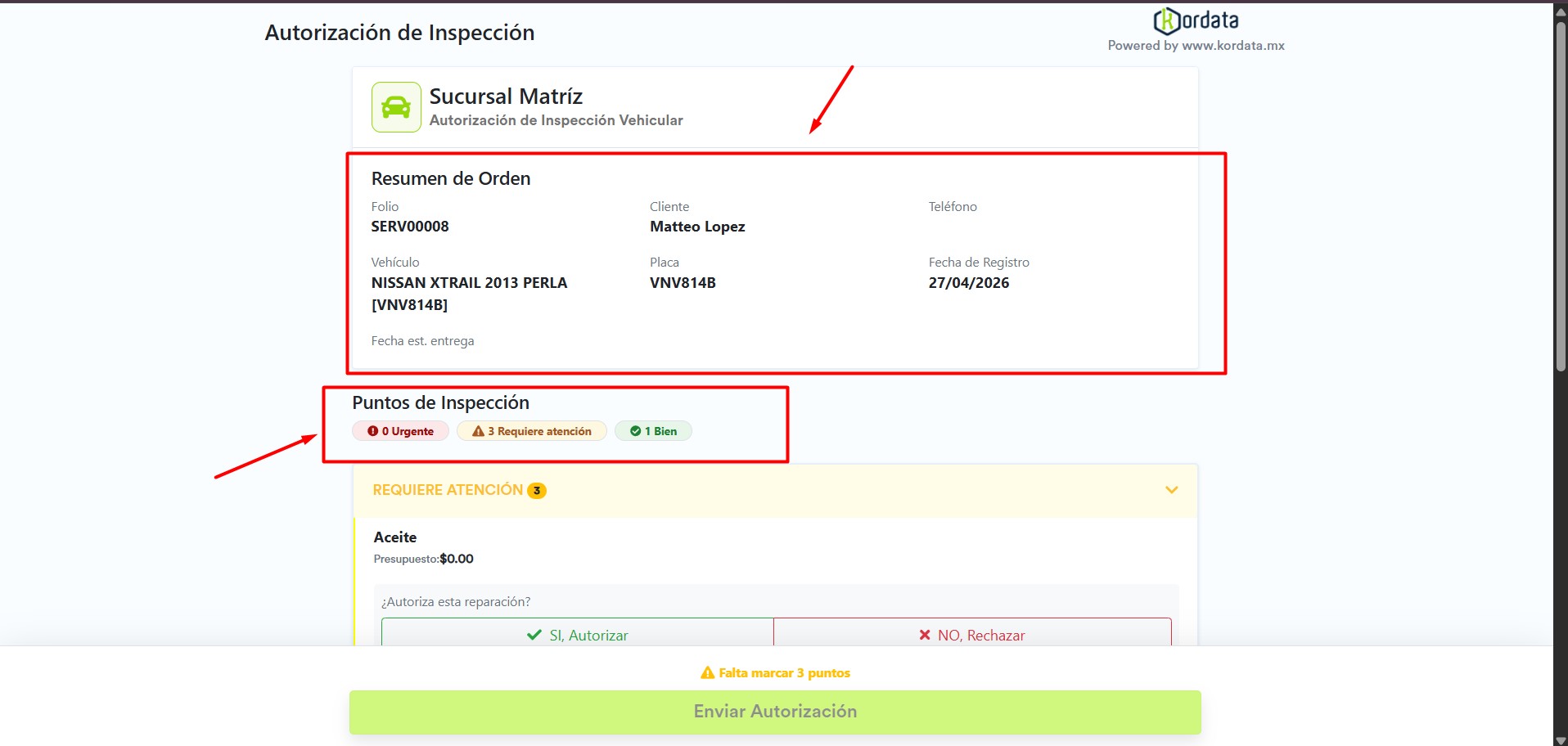
En esta pantalla se mostrará la siguiente información:
-
Resumen de la orden de servicio:
Incluye datos generales como el folio de la orden, información del vehículo y datos de la sucursal donde se realizó el registro.
-
Puntos de inspección:
Se presenta un listado de los puntos que requieren atención, junto con la información capturada en cada uno. Tu cliente podrá aceptar o rechazar cada punto de revisión. -
También tendrá visibilidad de los puntos marcados con estatus “Bien”.
-
Resumen de decisiones:
Muestra un concentrado de las selecciones realizadas por el cliente.
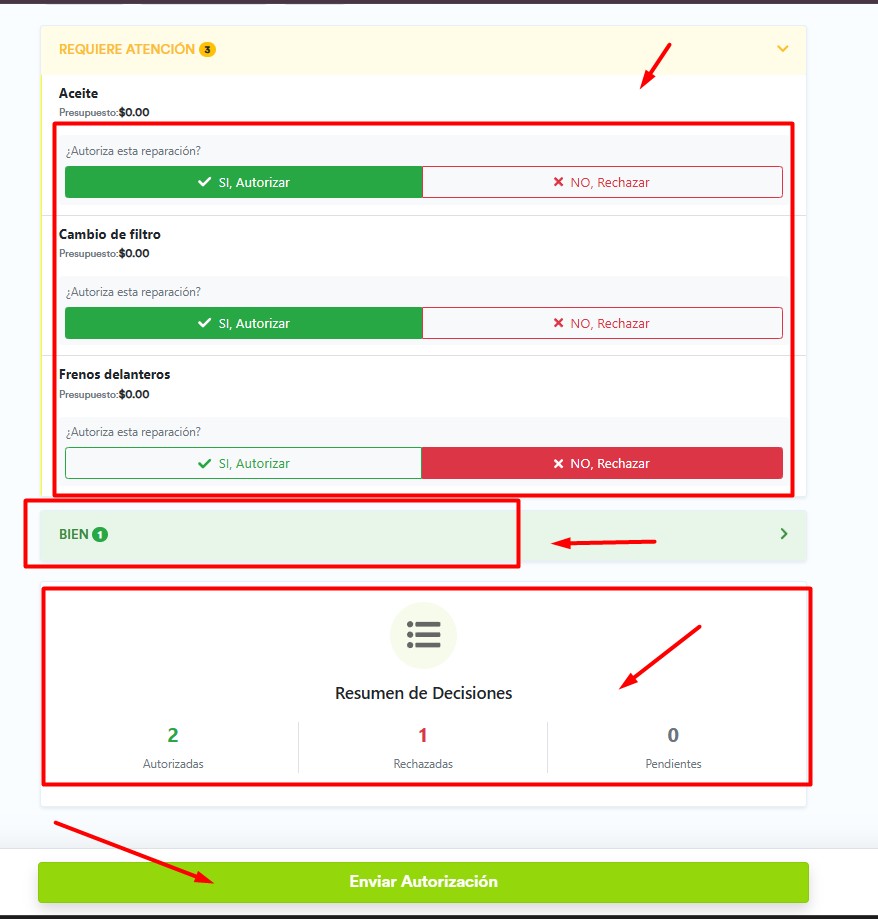
Para finalizar el proceso, el cliente deberá dar clic en Enviar autorización.
Recordatorio de servicio
En caso de que el cliente rechace uno o varios puntos de revisión, al hacer clic en “Enviar autorización”, el sistema mostrará la opción de configurar un recordatorio:
-
Si el cliente desea recibir un recordatorio, deberá activar la casilla “Recordármelo” y seleccionar la fecha en la que desea ser contactado.
Al confirmar, el sistema generará un próximo servicio con base en la fecha seleccionada. -
Si no requiere recordatorio, deberá dejar la casilla sin seleccionar y confirmar para continuar.
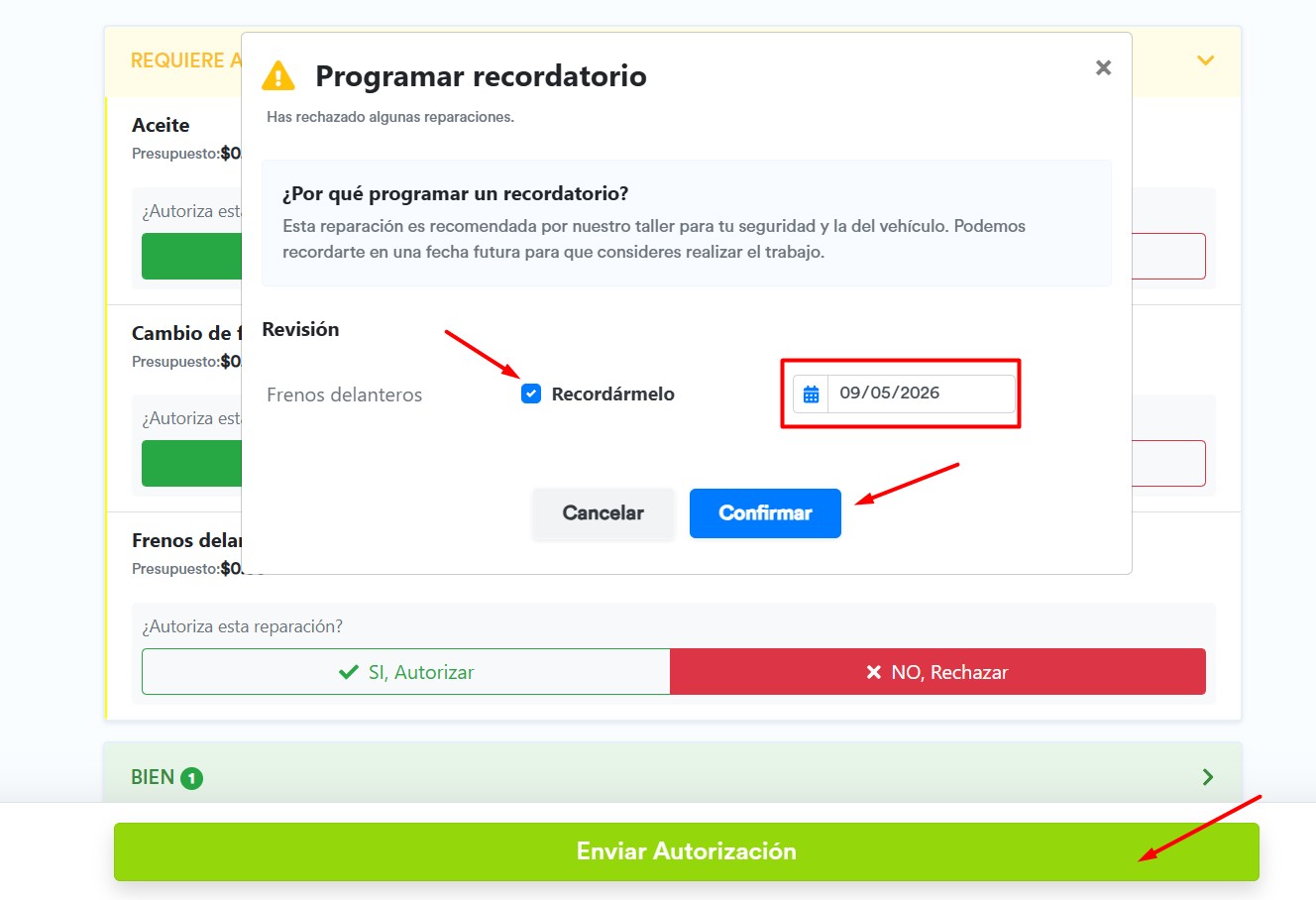
El sistema generar un próximo servicio por cada punto de revisión rechazado en la inspección.
Una vez enviada la autorización, tu cliente tendrá la posibilidad de imprimir la inspección.
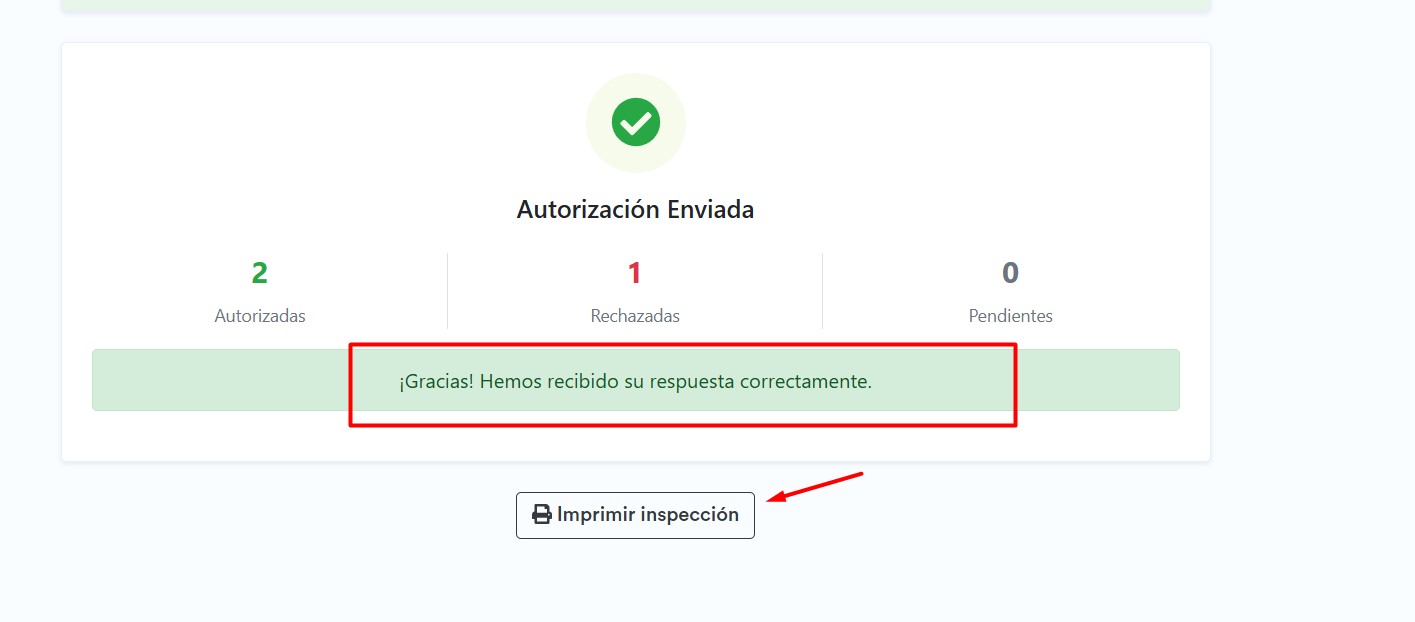
Una vez enviada la autorización, la inspección cambiará su estatus en el sistema a Autorizada o Autorizada parcial, dependiendo de si el cliente rechazó alguno de los puntos de revisión.
Con este proceso concluido, podrás continuar con el flujo normal de tu orden de servicio.