
En el panel de Alumnos puedes crear, borrar, modificar detalles del alumno.
Como acceder:
-
En el menú Ventas, selecciona la opción Alumnos
-
Haz clic sobre un alumno del listado
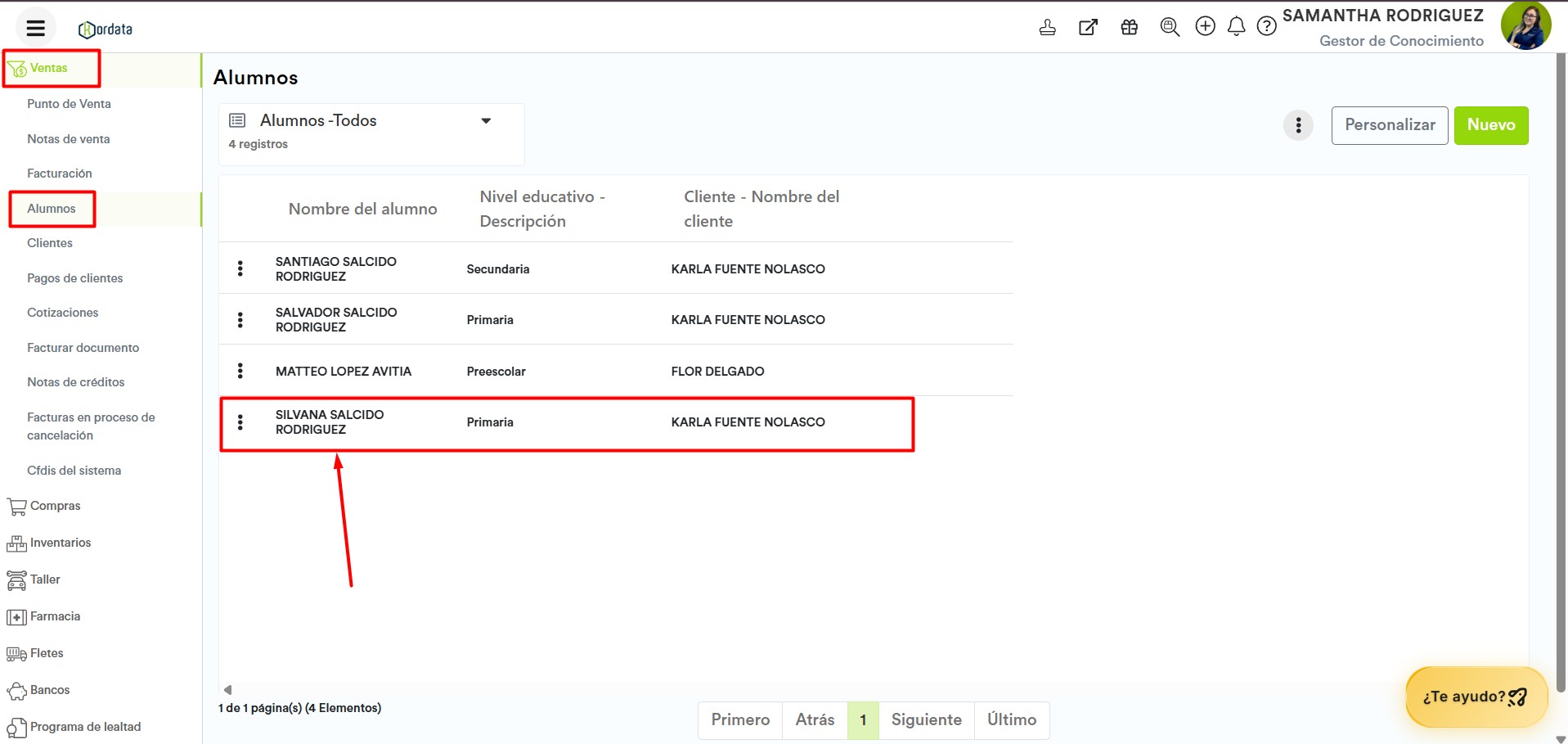
Aquí encontrarás el panel del alumno
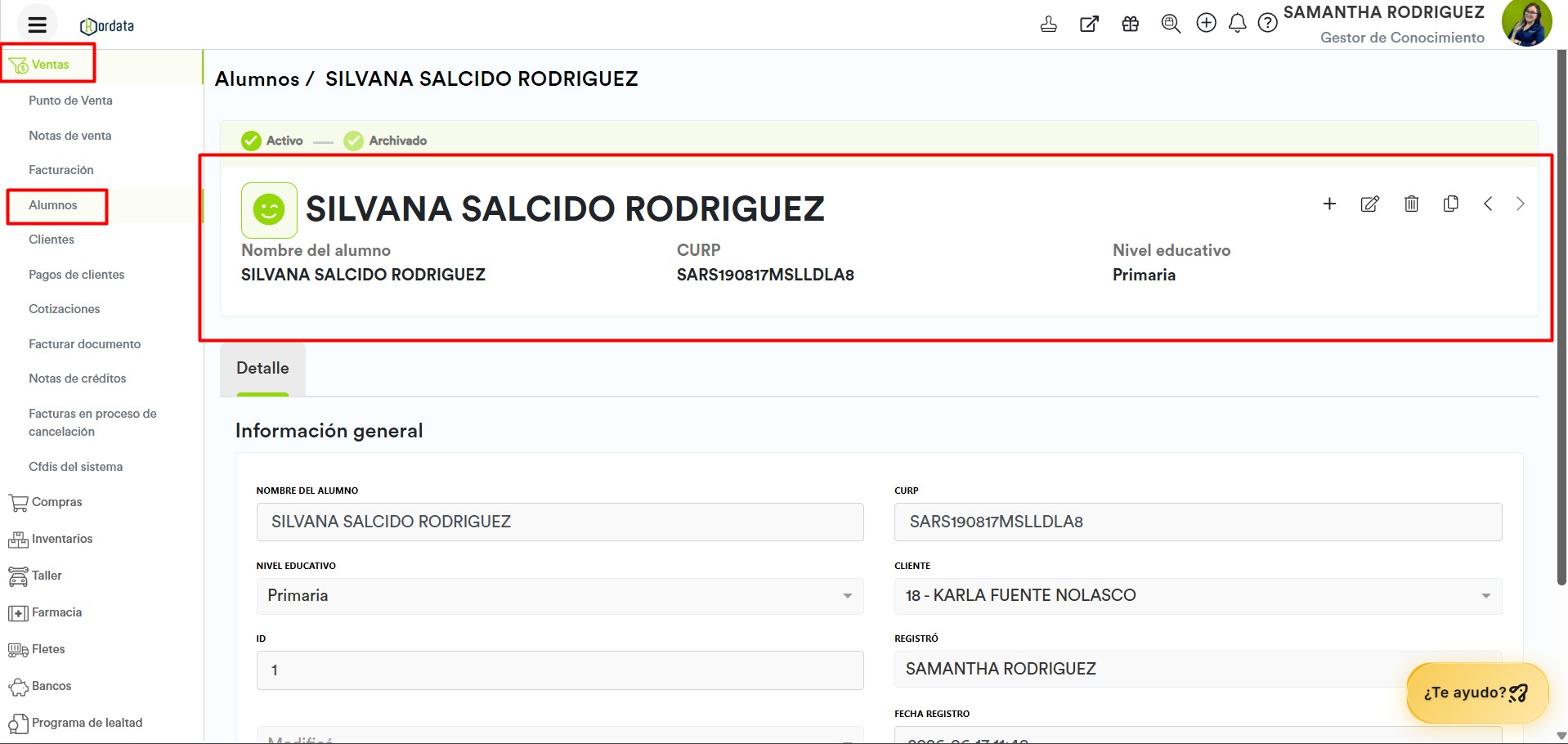
Quick-View
Es la sección superior del panel, donde visualizamos la información más importante del alumno, como el nombre, el CURP y nivel educativo
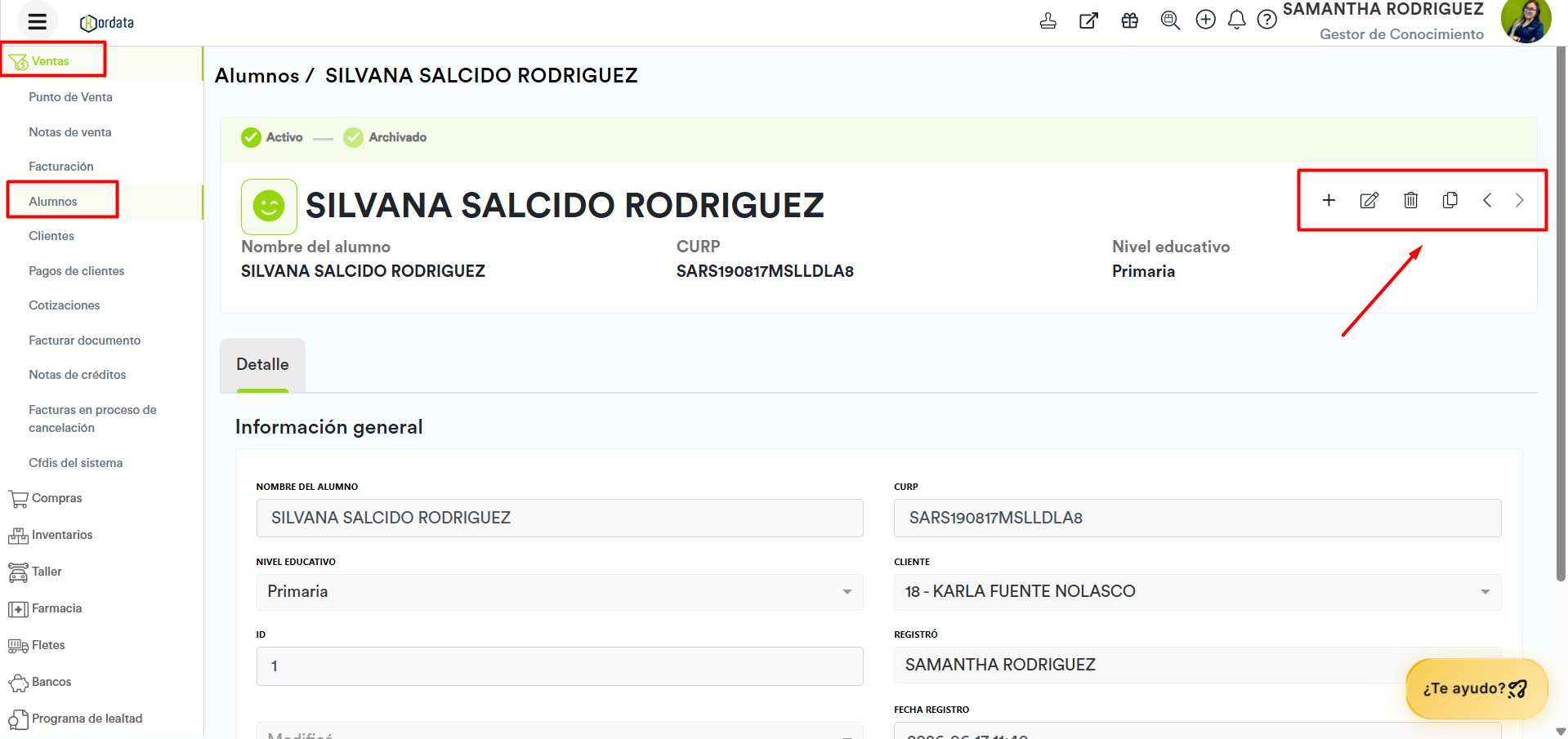
Menú de opciones
En la parte superior derecha de el menú de opciones, desde ahí podrás:
-
Nuevo Registro

-
Haz clic en el icono [+] para agregar un nuevo cliente sin tener que cambiar de pantalla.
-
-
Editar

-
Para editar la información de un cliente presiona el icono editar.
-
Se desbloquearán los campos editables para que cambies la información que requieras.
-
Haz clic en el botón Guardar en la parte inferior de la pantalla y listo. Ya actualizaste la información de tu cliente.
-
-
Borrar

-
Para borrar permanentemente un cliente, presiona el icono borrar.
-
Se mostrará un cuadro de diálogo para confirmar el movimiento, deberás confirmarlo.
-
-
Clonar

-
Kordata te permite clonar un cliente desde uno ya creado, así podrás ahorrar tiempo, reutilizando y cambiando solo la información que viene del cliente "origen".
-
Para clonar un cliente presiona el ícono clonar.
-
Cambia la información que requieras.
-
Haz clic en el botón Guardar en la parte inferior de la pantalla. Y listo, ya tienes un nuevo cliente.
-
Permiten ver los detalles del cliente anterior o posterior en la lista de clientes.
-
-
Más Antiguo/Reciente

-
Permiten ver los detalles del cliente anterior o posterior en la lista de clientes.
-
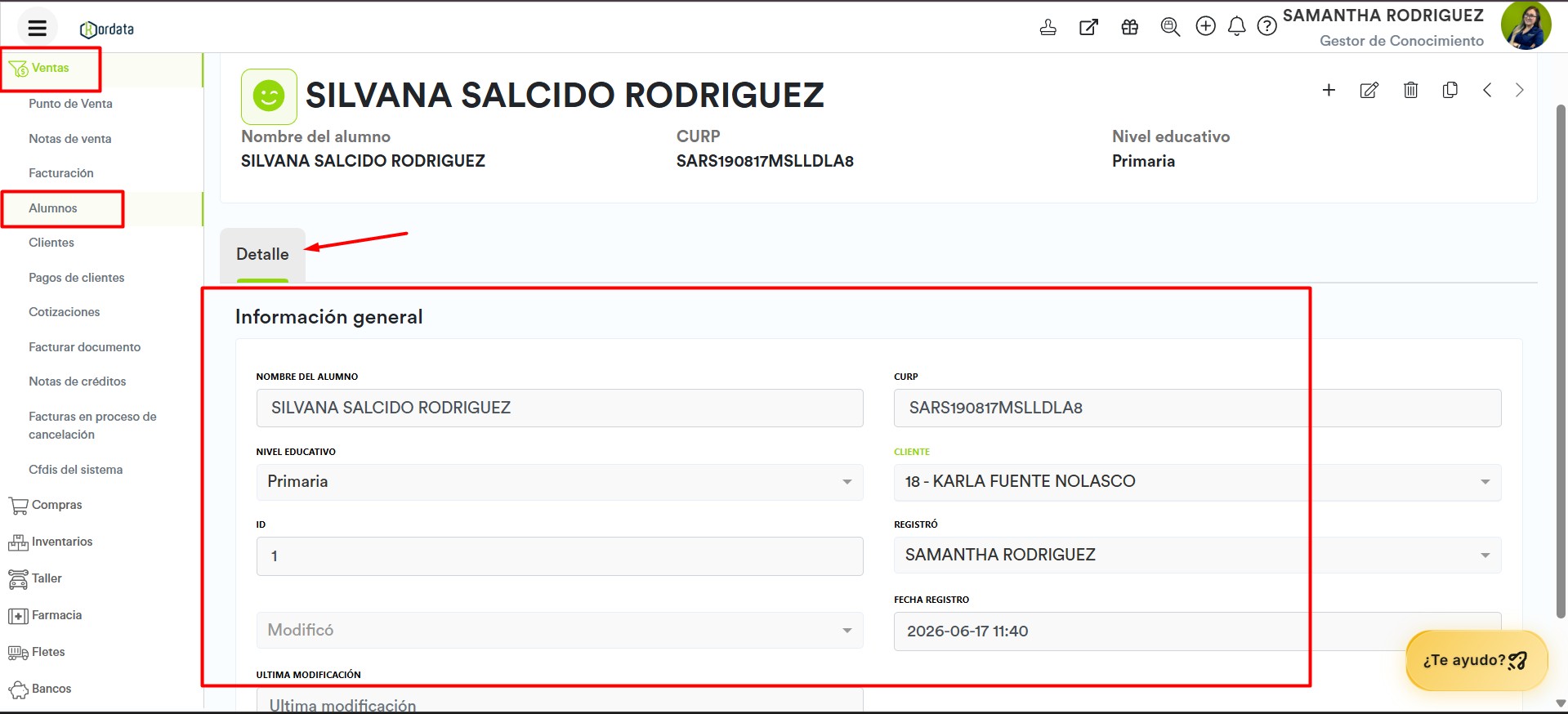
Pestaña Detalle: Nos muestra la información general del alumno registrado
Ahora que conoces el modulo, te mostramos paso a paso como registrar un alumno: ¿Cómo registrar un alumno?