
Una vez que tu consulta medica se encuentre en estado Pasar a cobro puedes realizar el cobro desde el punto de venta.
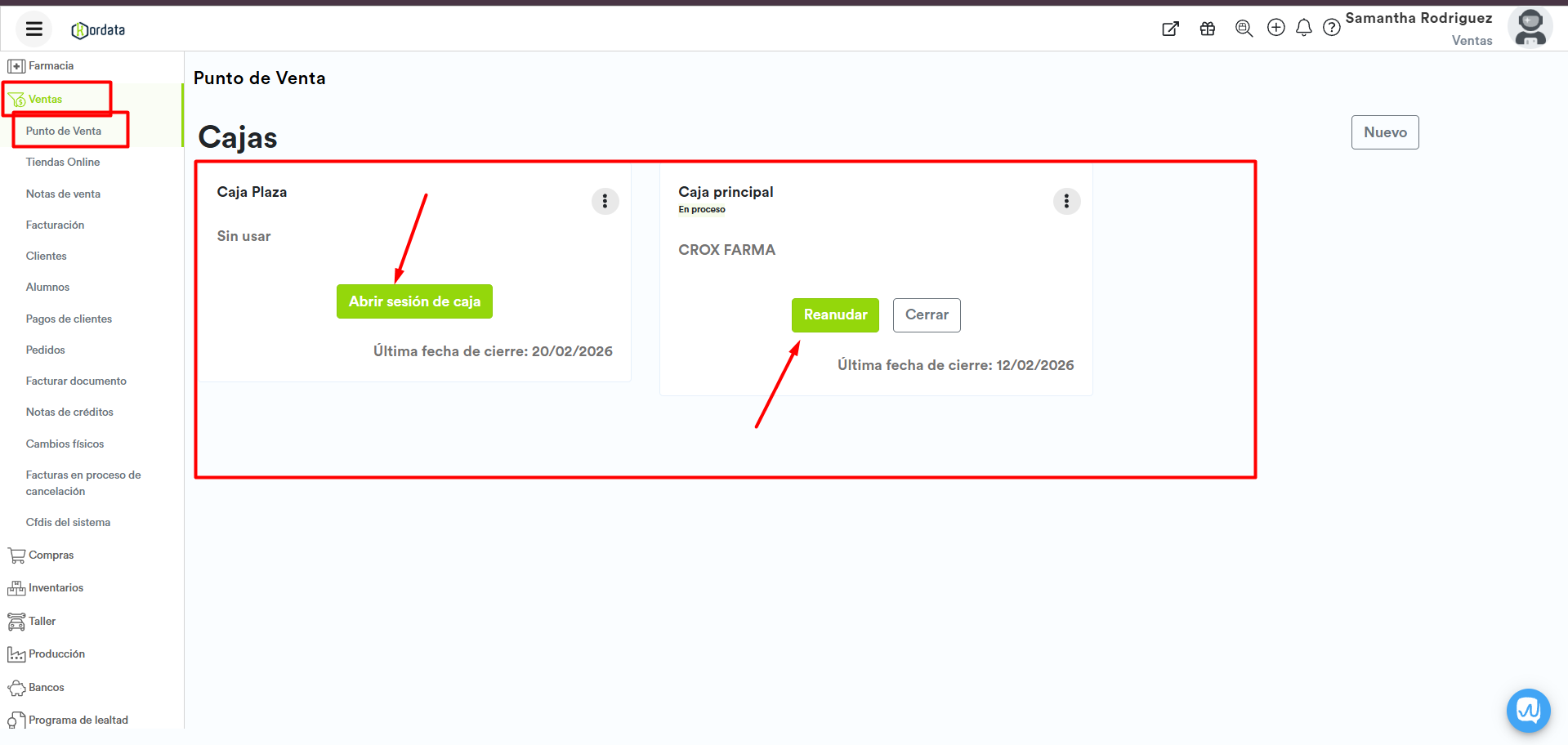
Como acceder al punto de venta:
Para comenzar el proceso de cobro de una consulta médica desde el punto de venta:
-
Dirígete al menú Ventas.
-
Selecciona la opción Punto de venta.
-
Haz clic en el botón Abrir sesión de caja en la caja que utilizarás.
-
Captura el importe de depósito en caja y posteriormente haz clic en Abrir caja.
Si la caja ya fue abierta previamente, únicamente deberás seleccionar la opción Reanudar.
Cargar la consulta médica a cobrar
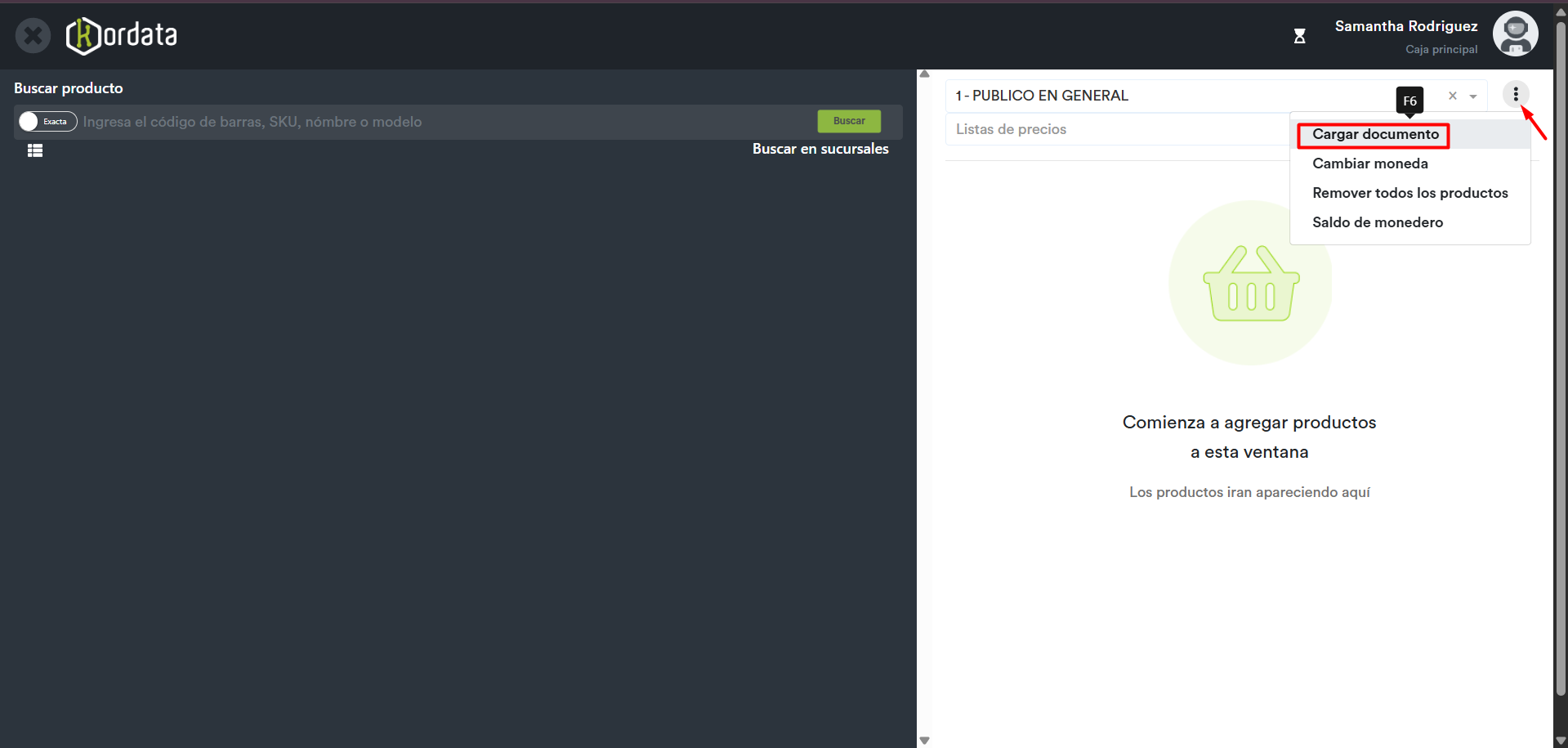
Una vez dentro de la caja:
-
Dirígete al menú de tres puntos ubicado en la parte superior derecha de la pantalla.
-
Selecciona la opción Cargar documento.
También puedes utilizar el acceso directo presionando la tecla F6.
Seleccionar la consulta médica
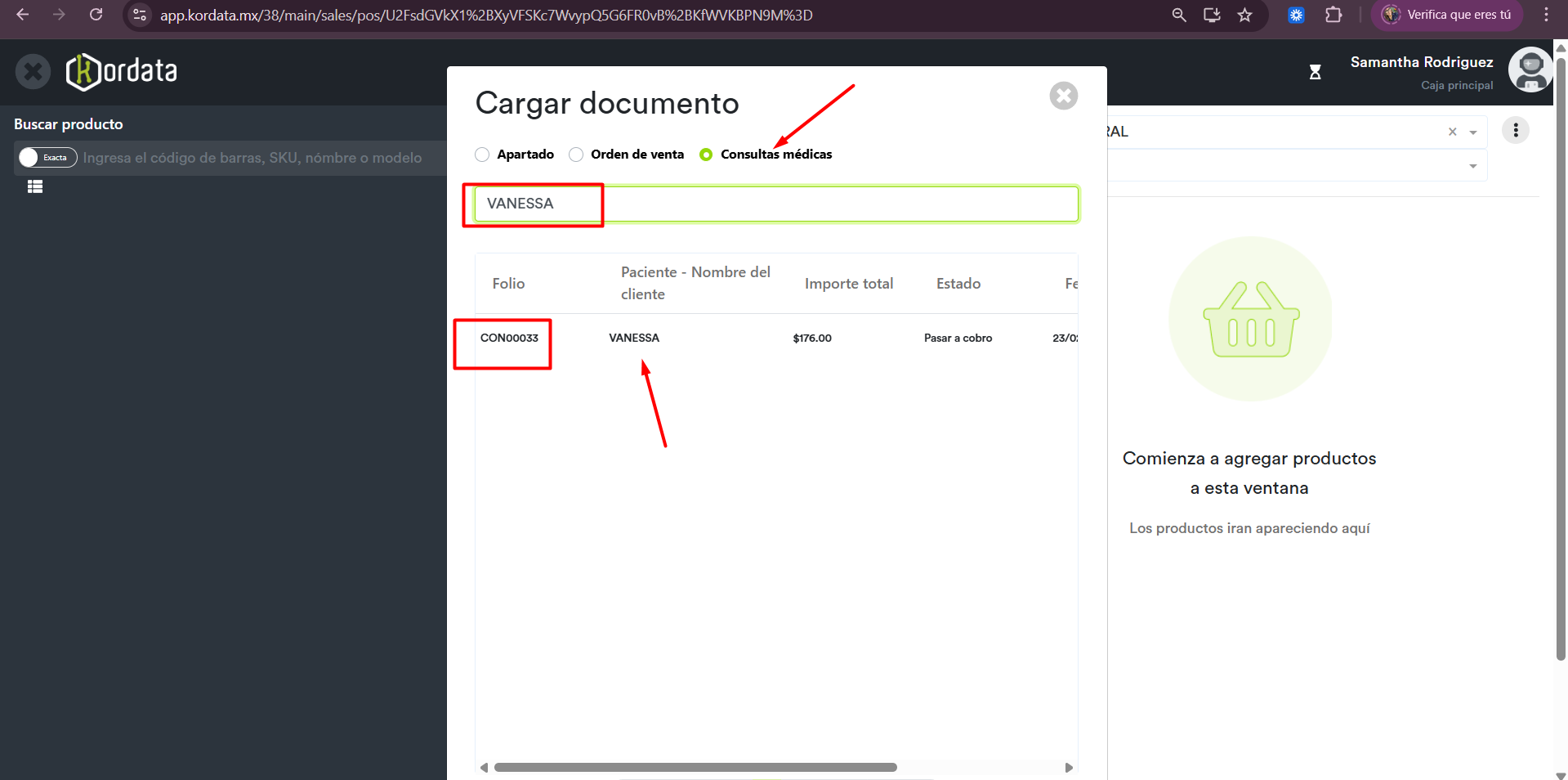
Al seleccionar esta opción, se abrirá una ventana adicional que mostrará el listado de documentos pendientes de cobro.
-
Selecciona la opción Consultas médicas.
-
Ubica la consulta que deseas cobrar.
-
Puedes utilizar el nombre del cliente para realizar una búsqueda más rápida.
Procesar el pago de la consulta
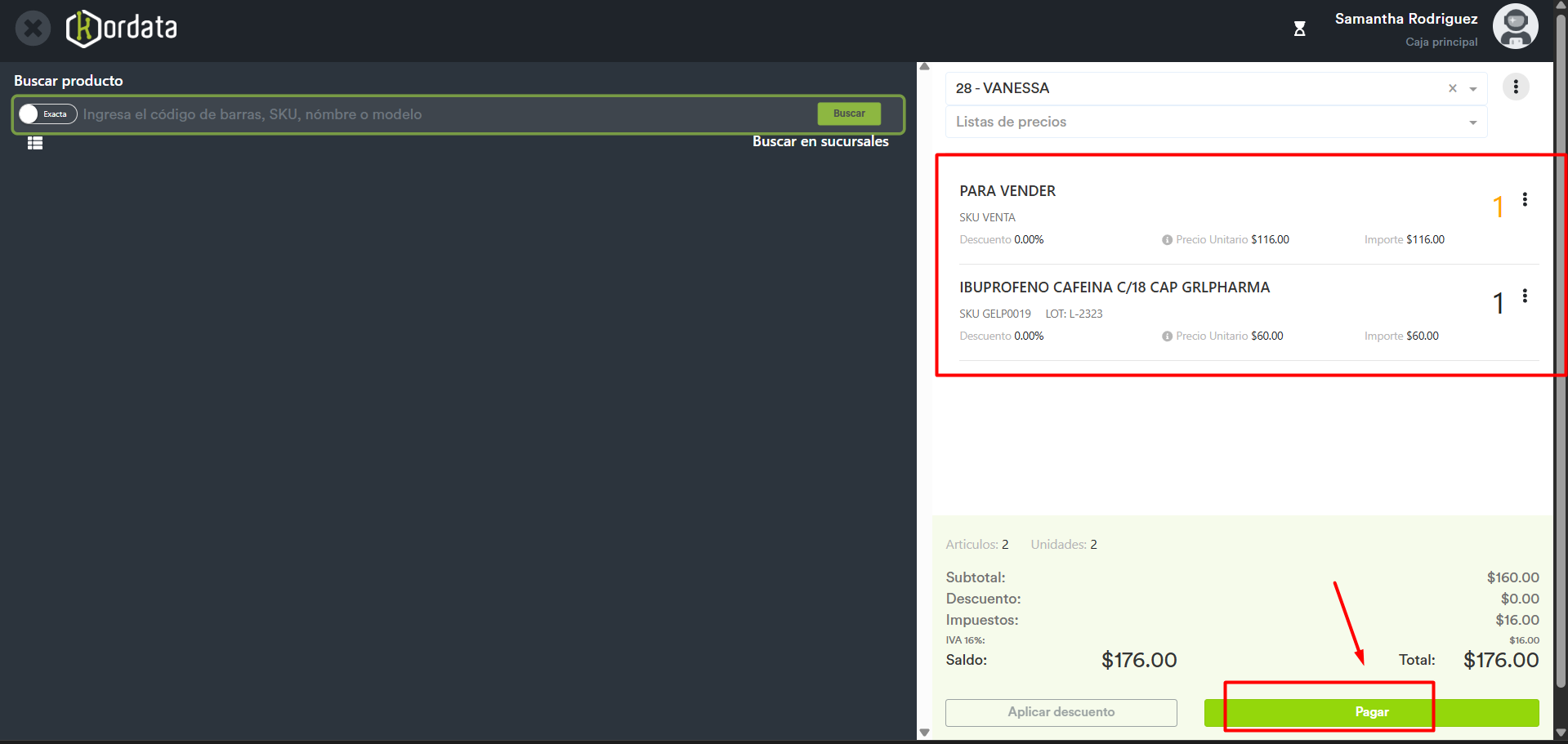
Una vez seleccionada la consulta médica, el sistema cargará automáticamente toda la información en la venta.
Para continuar con el cobro:
-
Haz clic en el botón Pagar, o
-
Presiona la tecla F8.
Seleccionar el tipo de documento de venta
El sistema permite generar diferentes documentos de venta, de acuerdo con tus necesidades:
-
Nota de venta
-
Factura
-
Apartado
-
Cotización
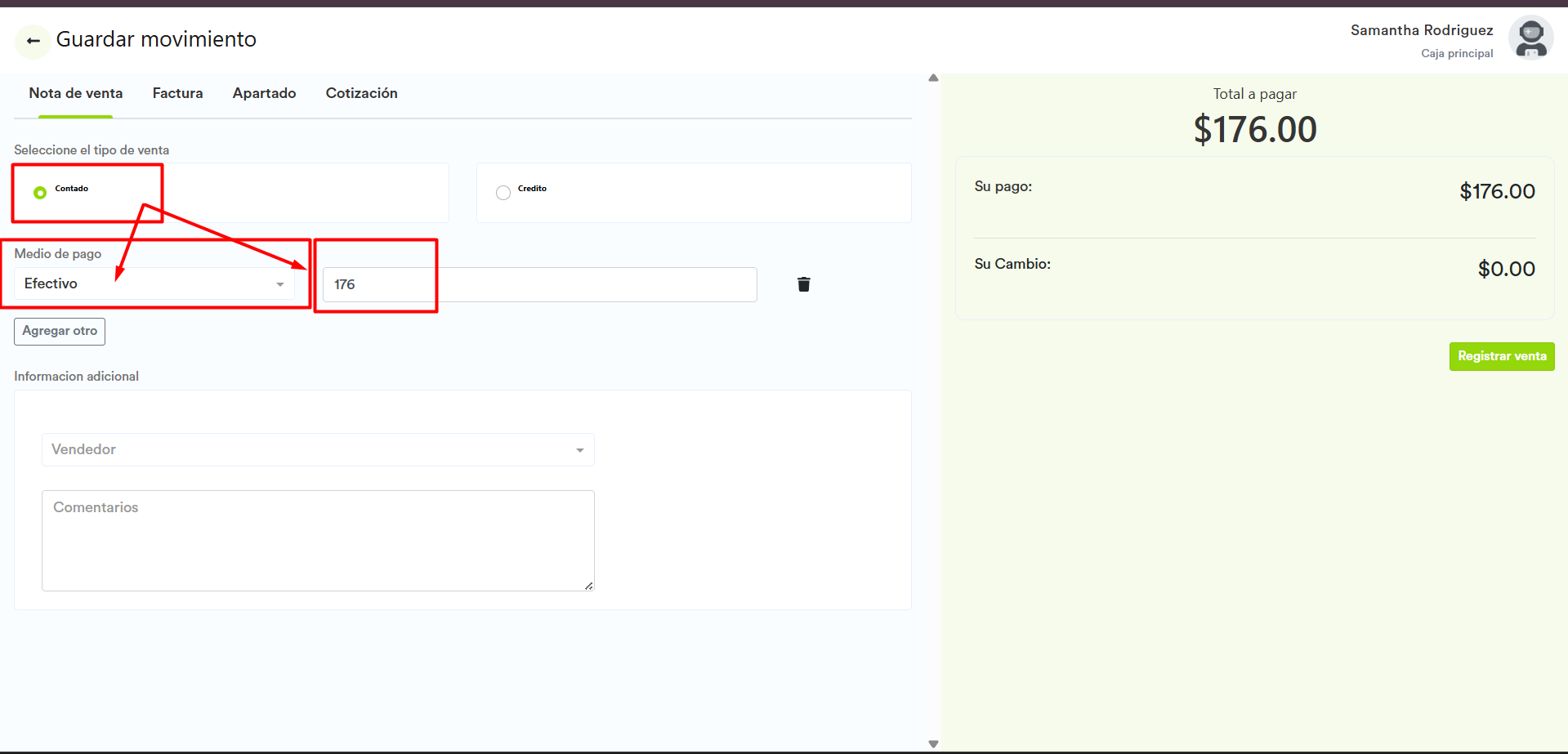
Posteriormente, el sistema solicitará indicar si la venta será a contado o a crédito.
Venta a contado
Si seleccionas venta a contado, el sistema solicitará:
-
Medio de pago
-
Monto recibido
Venta a crédito
Si seleccionas venta a crédito, será necesario seleccionar el término de pago correspondiente.
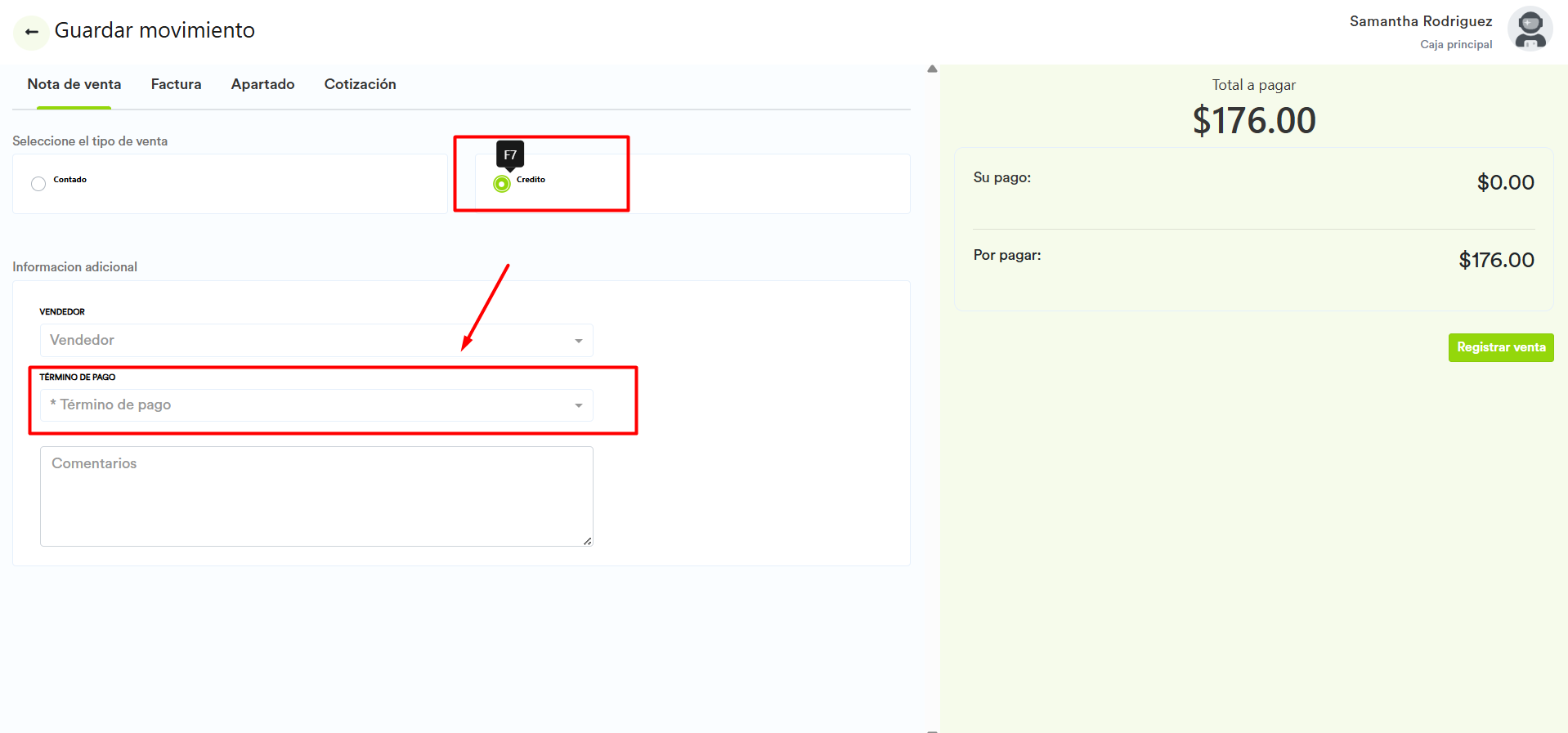
Información adicional
Vendedor: Permite indicar el vendedor responsable del cobro.
Comentarios: Campo opcional que puede utilizarse para agregar observaciones o indicaciones adicionales relacionadas con la venta
Finalizar la venta
Para concluir el proceso, haz clic en el botón Registrar venta.
Una vez registrada, el sistema mostrará en pantalla el documento generado, desde donde podrás imprimirlo para compartir con el cliente.
Puedes consultar el siguiente video para ver el proceso completo paso a paso: