
Como acceder:
-
En el menú Farmacia, selecciona la opción Consulta médica.
-
Haz clic sobre una consulta médica del listado
Aquí encontrarás el panel de una consulta médica y te mencionaré algunas funcionalidades.
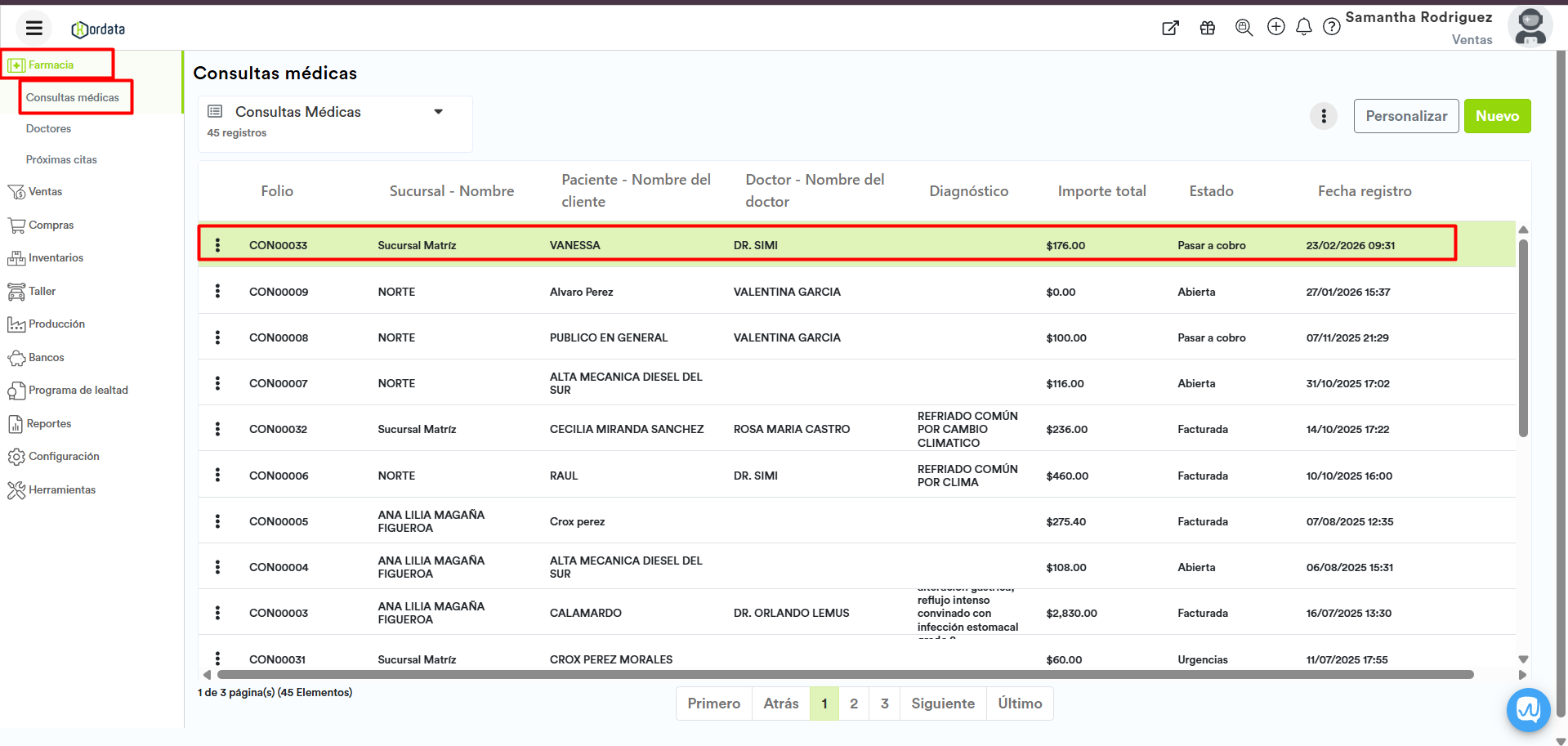
Barra de estados
En la parte superior tienes la barra de los diferentes estados por los que pasará una consulta médica:
Abierta: Es el estado inicial de todas las consultas registradas. Indica que el paciente ha sido recibido y que la consulta se encuentra en proceso.
Pasar a cobro: Una vez finalizada la consulta, esta cambia al estado “Pasar a cobro”, lo que permite generar el documento de venta correspondiente al paciente.
Cerrada sin factura: Este estado se utiliza cuando se desea concluir la consulta sin generar un documento de venta.
Facturada: La consulta adquiere este estado una vez que se ha generado el documento de venta.
Cancelada: Se utiliza cuando es necesario cancelar la consulta.
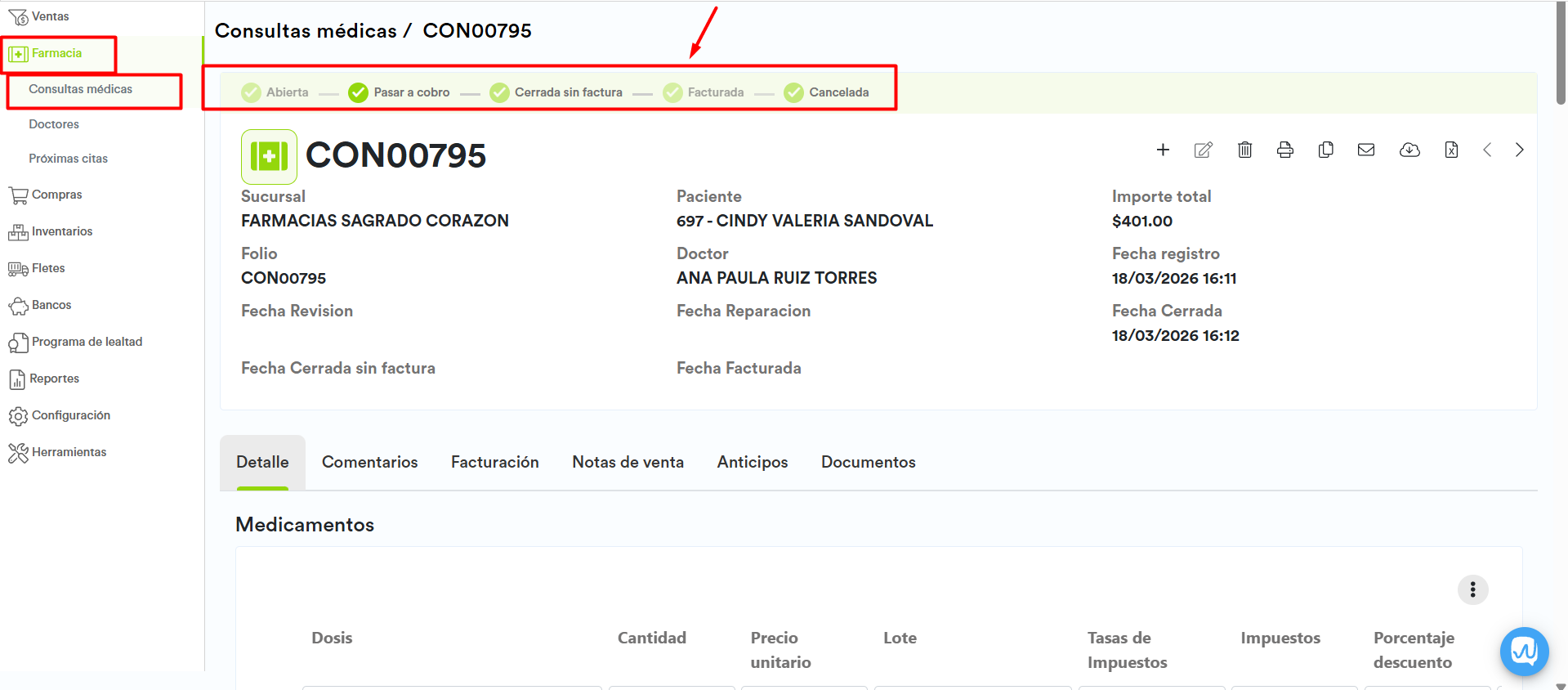
Quick-View
Es la sección superior del panel, donde visualizamos la información más importante de la consulta médica, como el folio, el nombre de la sucursal, la fecha de registro, el nombre del paciente doctor, el importe total, etc.
Esta sección de información es personalizable, es posible agregar o quitar campos a ella, si lo deseas puedes apoyarte de soporte técnico.
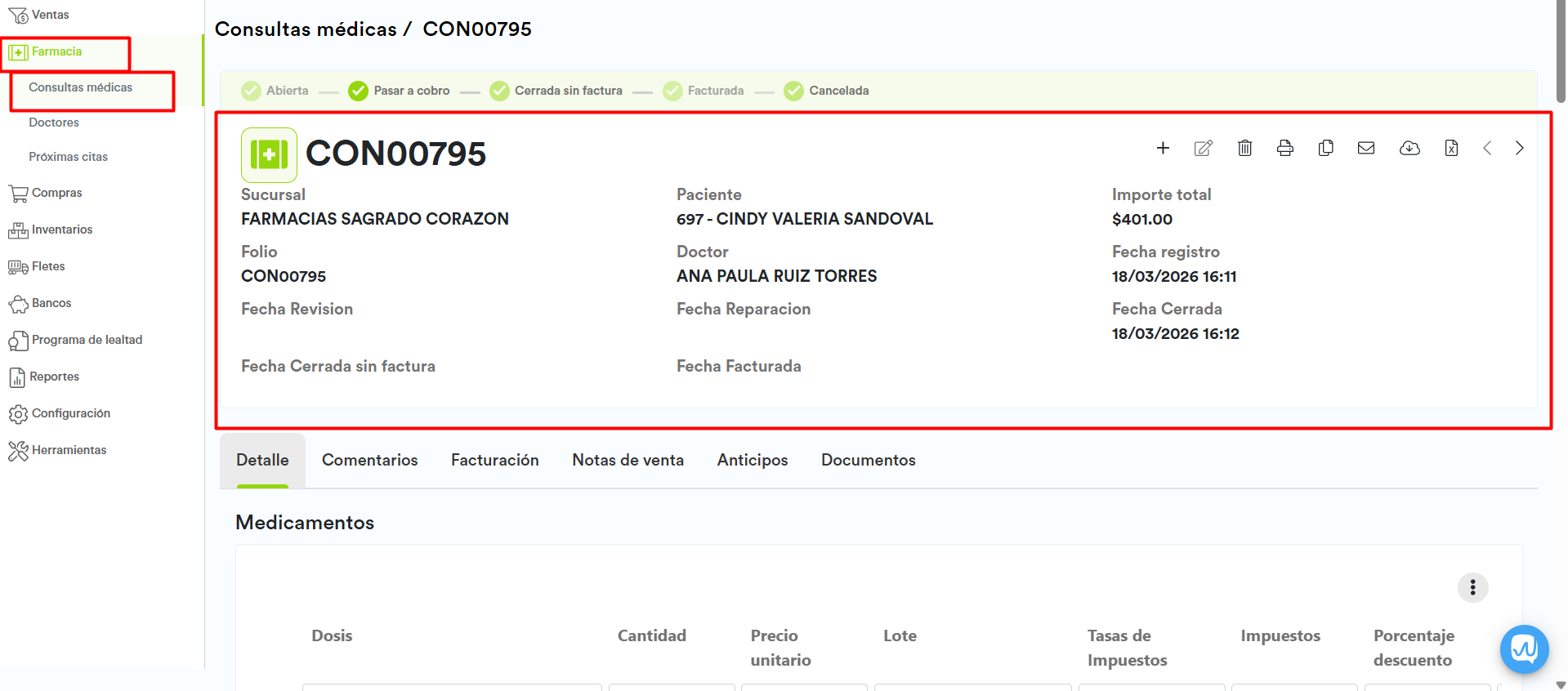
Desde aquí tenemos el menú opciones, en la parte superior derecha de esta sección, y podrás:
-
Editar

-
Para editar la información de una consulta médica presiona el icono editar.
-
Se desbloquearán los campos editables para que cambies la información que requieras.
-
Guarda y listo, ya actualizaste la información de la consulta médica.
-
-
Borrar

-
Para borrar permanentemente una consulta médica, presiona el icono borrar.
-
Se mostrará un cuadro de diálogo para confirmar el movimiento, deberás confirmarlo.
-
-
Imprimir

-
Para imprimir una consulta médica presiona el icono imprimir
-
Se mostrará el previsualizado de documentos con la plantilla de impresión de la consulta médica, haz clic sobre botón imprimir.
-
-
Clonar

-
Kordata te permite clonar una consulta desde una ya creada, así podrás ahorrar tiempo, cambiando solo los valores y productos que necesites.
-
Para clonar una consulta médica presiona el icono clonar.
-
Cambia los valores que requieras
-
Borra o añade más productos o servicios.
-
Guarda y listo, ya tienes una nueva consulta médica.
-
-
Enviar por email

-
Para enviar por email presiona el icono enviar email
-
Se mostrará el previsualizado de documentos con la plantilla de impresión de la consulta médica, haz clic sobre botón enviar email.
-
Desde el previsualizado de documentos, puedes cambiar la plantilla seleccionando alguna otra que tengas registrada en Kordata, así puedes tener un diseño de plantilla personalizada.
-
En la ventana de Enviar email, se muestra automáticamente el email del cliente, puedes agregar más emails separados por coma, o presionar la opción CC (con copia) para capturar otros emails a quien les llegara como una copia. Redacta tu correo como si lo hicieras en tu administrador de correos preferido. Incluso puedes adjuntar algún otro documento desde el icono "attachment" Adjuntar archivos.
-
Descargar

-
Para descargar la consulta medica presiona el icono descargar
-
Se descargará desde tu navegador de internet un archivo PDF con la consulta medica. El formato que se descarga toma la plantilla predeterminada del módulo para mostrar el formato que debe tener.
-
-
Descargar documento en Excel

-
Se descargará desde el navegador de internet un archivo Excel con la consulta médica. El formato que se descarga toma los datos generales de la consulta médica.
-
-
Más antiguo/Más Reciente

-
Permite retroceder/avanzar en el listado de consultas médicas registradas.
-
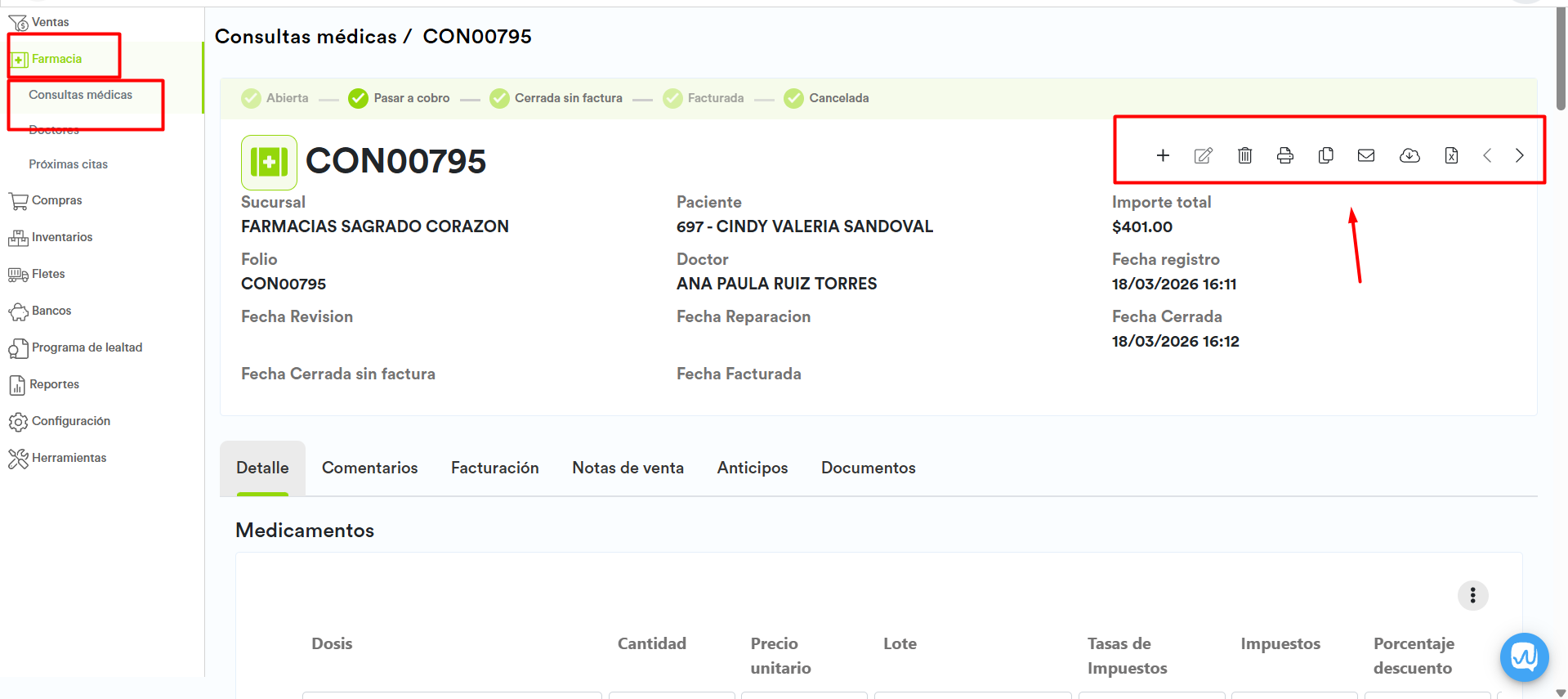
Pestañas con información relacionada a la consulta médica
Detalle: Muestra la información general de la consulta médica, incluyendo el detalle de los productos o servicios registrados, así como el formulario con los campos capturados al momento de su creación.
Facturación: Permite consultar todas las facturas relacionadas con esta consulta médica o generar una nueva.
Notas de venta: Desde esta pestaña podrás consultar las notas de venta vinculadas a la consulta médica o crear una nueva.
Anticipos: Aquí podrás consultar los pagos o anticipos realizados por el paciente relacionados con esta consulta médica, así como registrar uno nuevo.
Documentos: Permite visualizar y adjuntar documentos relacionados con la consulta médica.
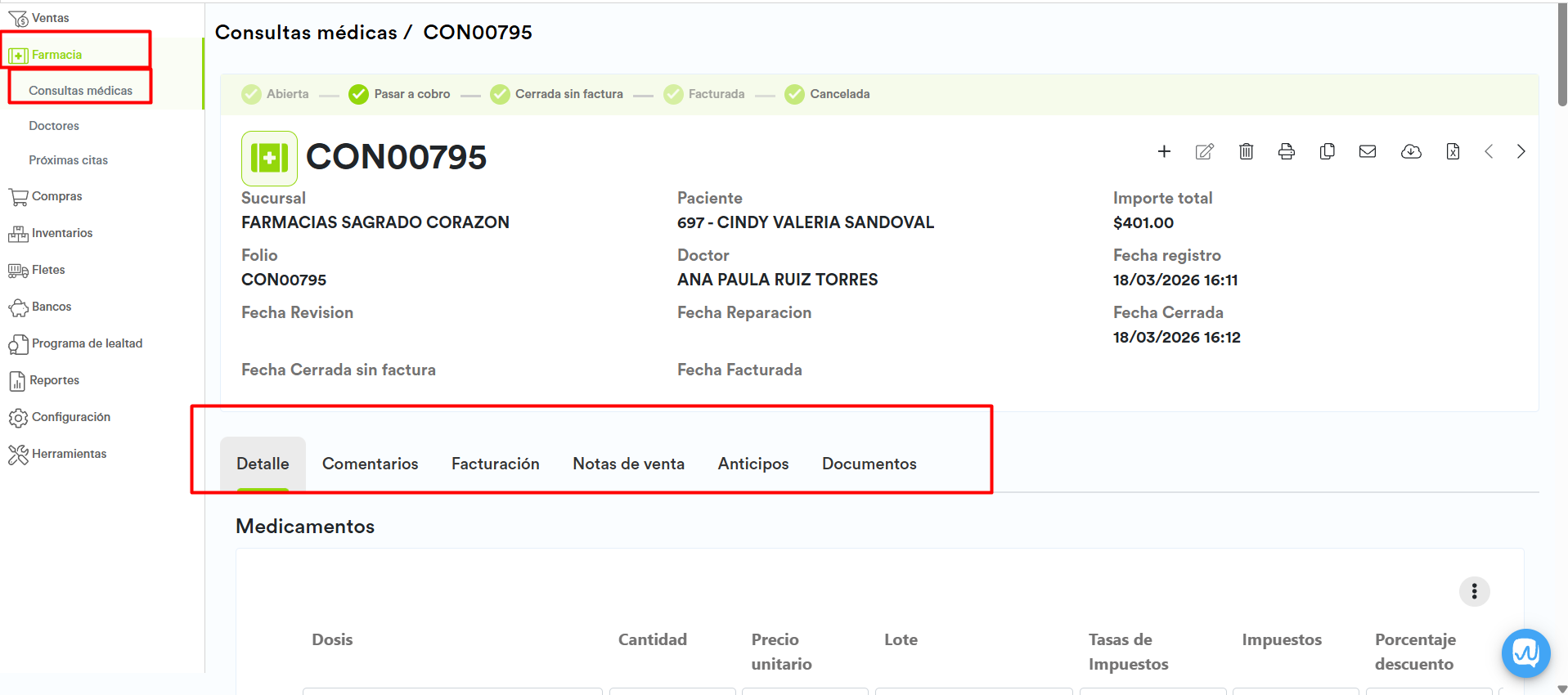
Podríamos también personalizar tus pestañas, con información que tú consideres importante, así mejorar la organización de tu empresa.
Ahora que ya conoces todas las bondades del panel de la consulta médica, puedes aprender a:
¿Cómo registrar una consulta médica?
¿Cómo hacer una nota de venta de una consulta médica?
¿Cómo facturar una consulta médica?