
Para generar la venta de un medicamento controlado, es necesario realizar una configuración previa en el sistema siguiendo los pasos descritos a continuación.
Paso 1: Crear una categoría para medicamentos controlados
Antes de realizar la venta, deberás crear una categoría específica para este tipo de productos.
Esta configuración es indispensable para que el sistema identifique el medicamento como controlado y active los campos obligatorios durante la venta.
Al momento de crear la categoría, deberás activar la casilla “Requiere receta para su venta”.
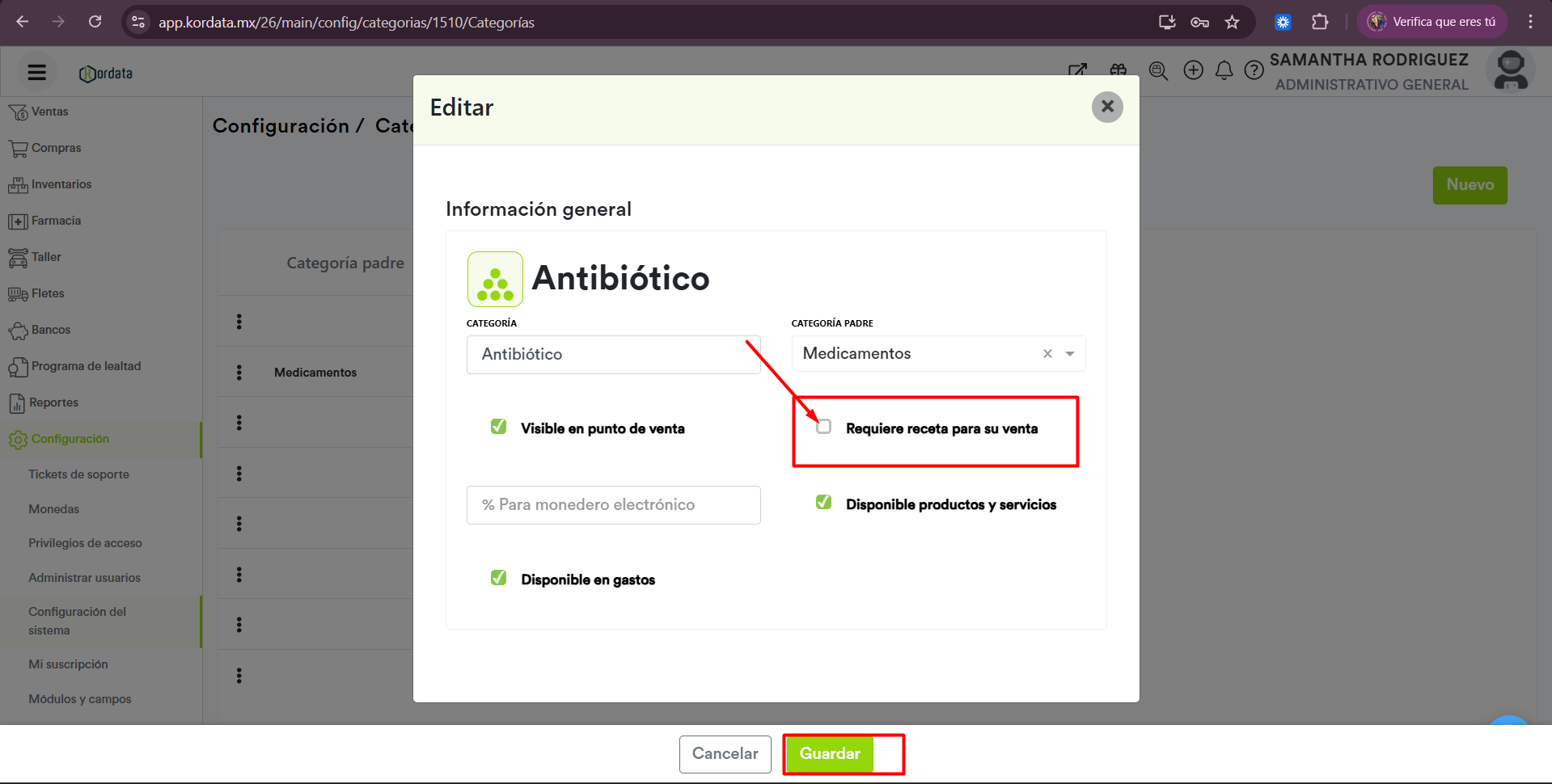
A continuación te adjunto la liga donde explicamos como crear una nueva categoría
https://help.kordata.it/helpcenter/como-crear-categorias
Paso 2: Asignar la categoría a los productos
Una vez creada la categoría:
-
Ingresa al catálogo de productos.
-
Edita el producto correspondiente.
-
Asigna la categoría de medicamento controlado.
-
Guarda los cambios.
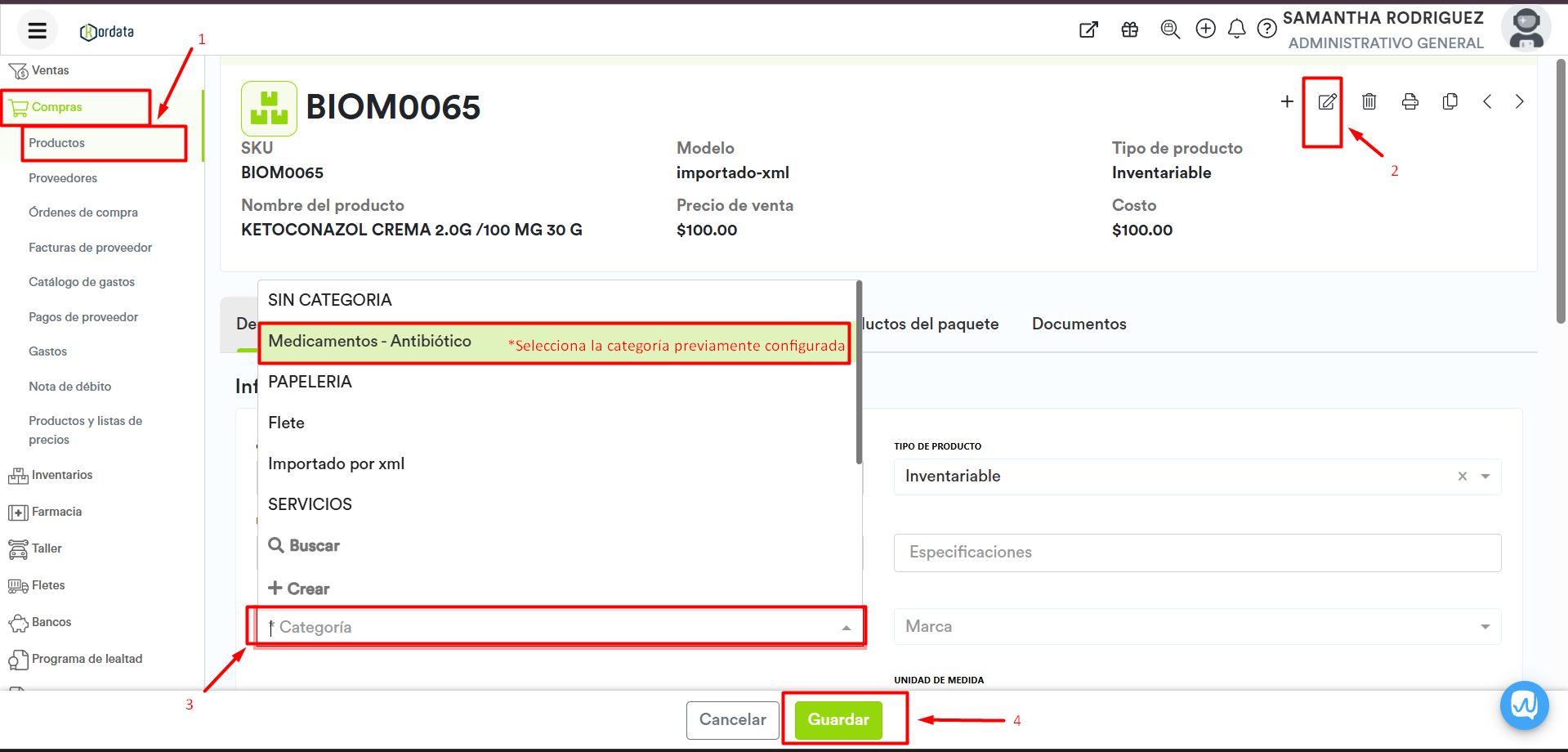
A continuación te adjunto la liga donde te explicamos cómo puedes editar productos en tu catálogo.
https://help.kordata.it/helpcenter/como-modificar-un-producto
Paso 3: Proceso de venta en Punto de Venta
Al intentar vender un producto con categoría de medicamento controlado desde el Punto de Venta, el sistema solicitará información adicional obligatoria.
El sistema pedirá:
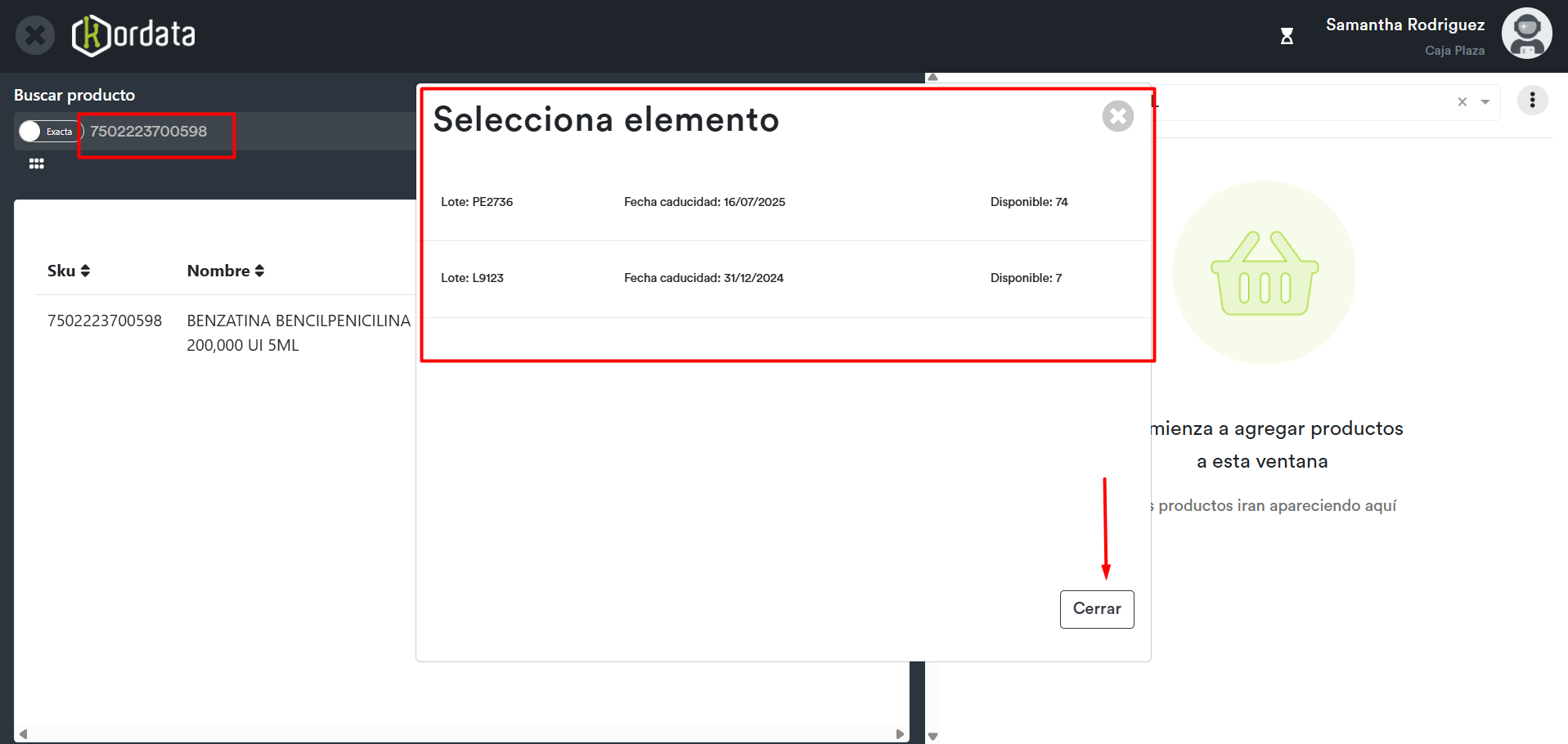
✔ Selección de lote y fecha de caducidad
Deberás seleccionar el lote y la fecha de caducidad del listado disponible.
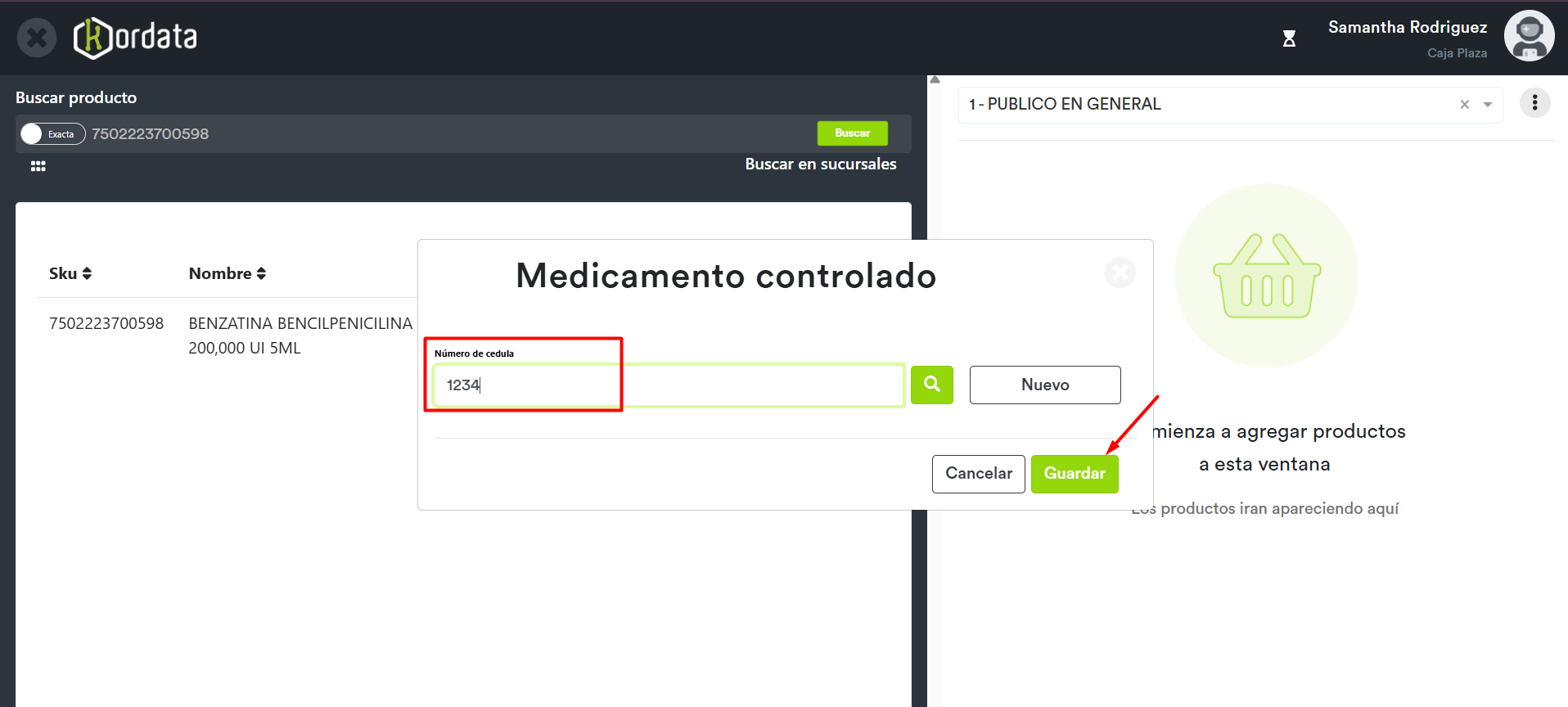
✔ Cédula profesional del médico
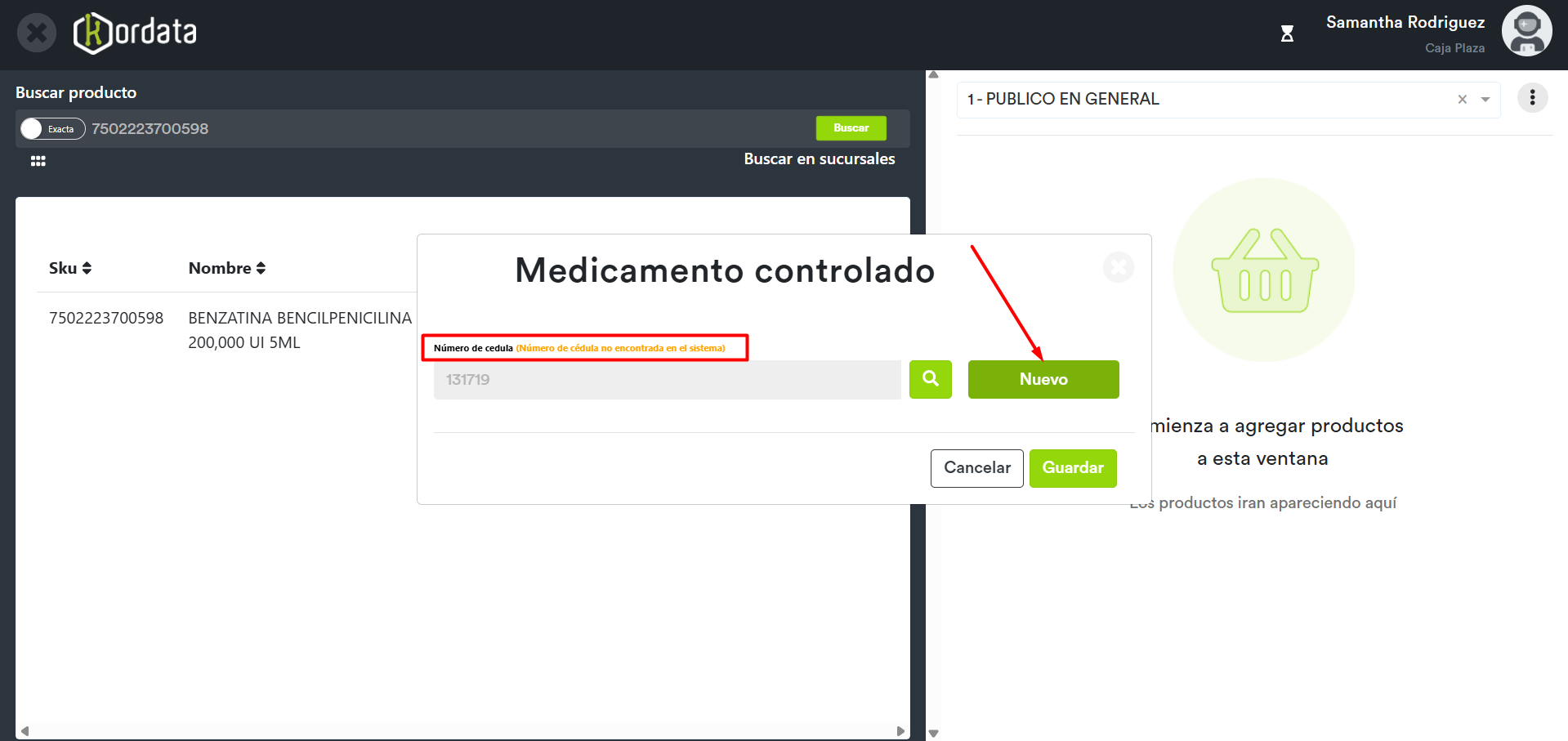
El sistema solicitará el número de cédula del médico que emitió la receta.
Si el médico no existe en el sistema
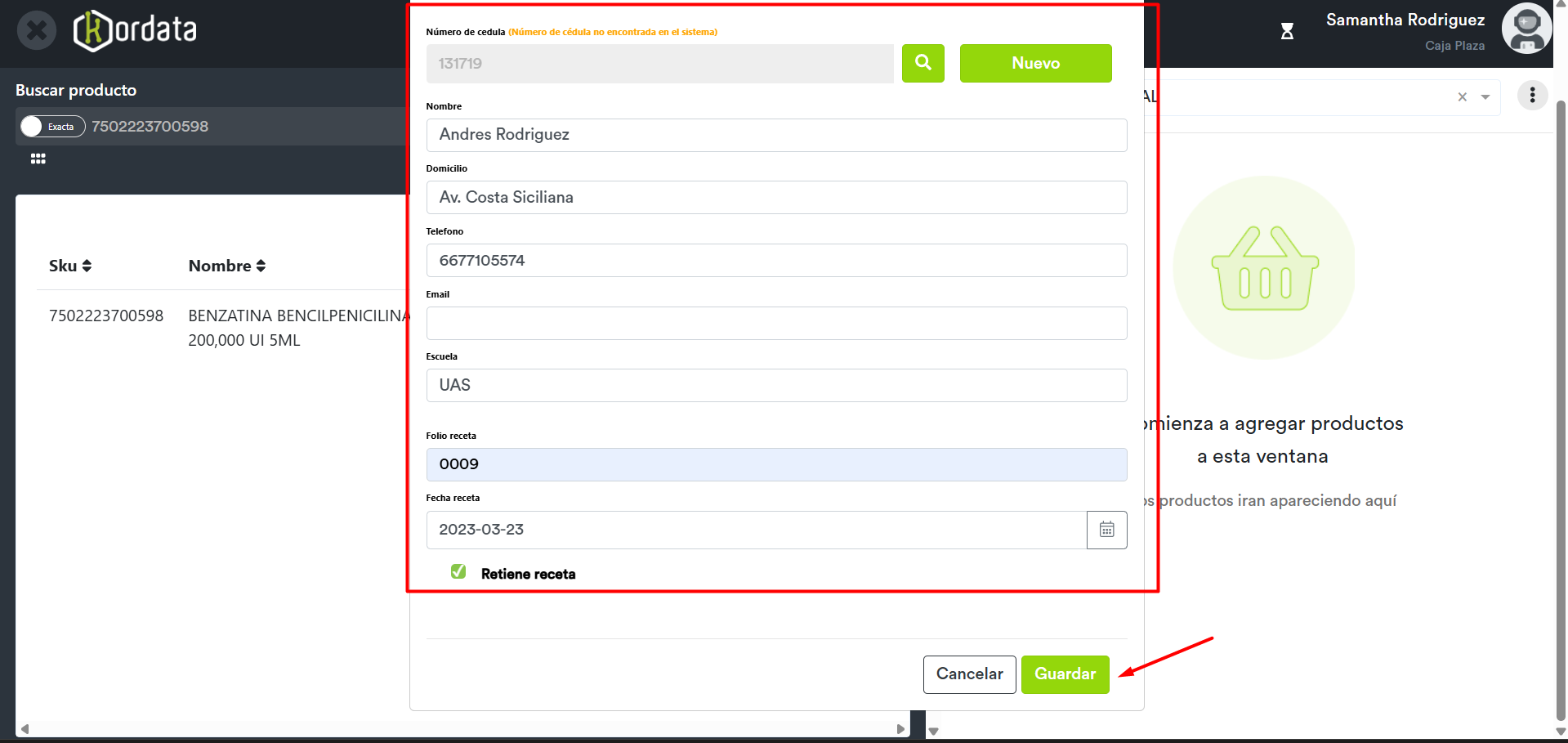
En caso de que el médico no esté registrado:
-
Selecciona la opción para crear un nuevo registro.
-
Completa la información general del médico.
-
Guarda los datos.
Si el médico ya está registrado
Solo deberás:
-
Capturar la cédula profesional.
-
Verificar la información.
-
Activar la casilla “Retiene receta” si aplica.
-
Hacer clic en Guardar.
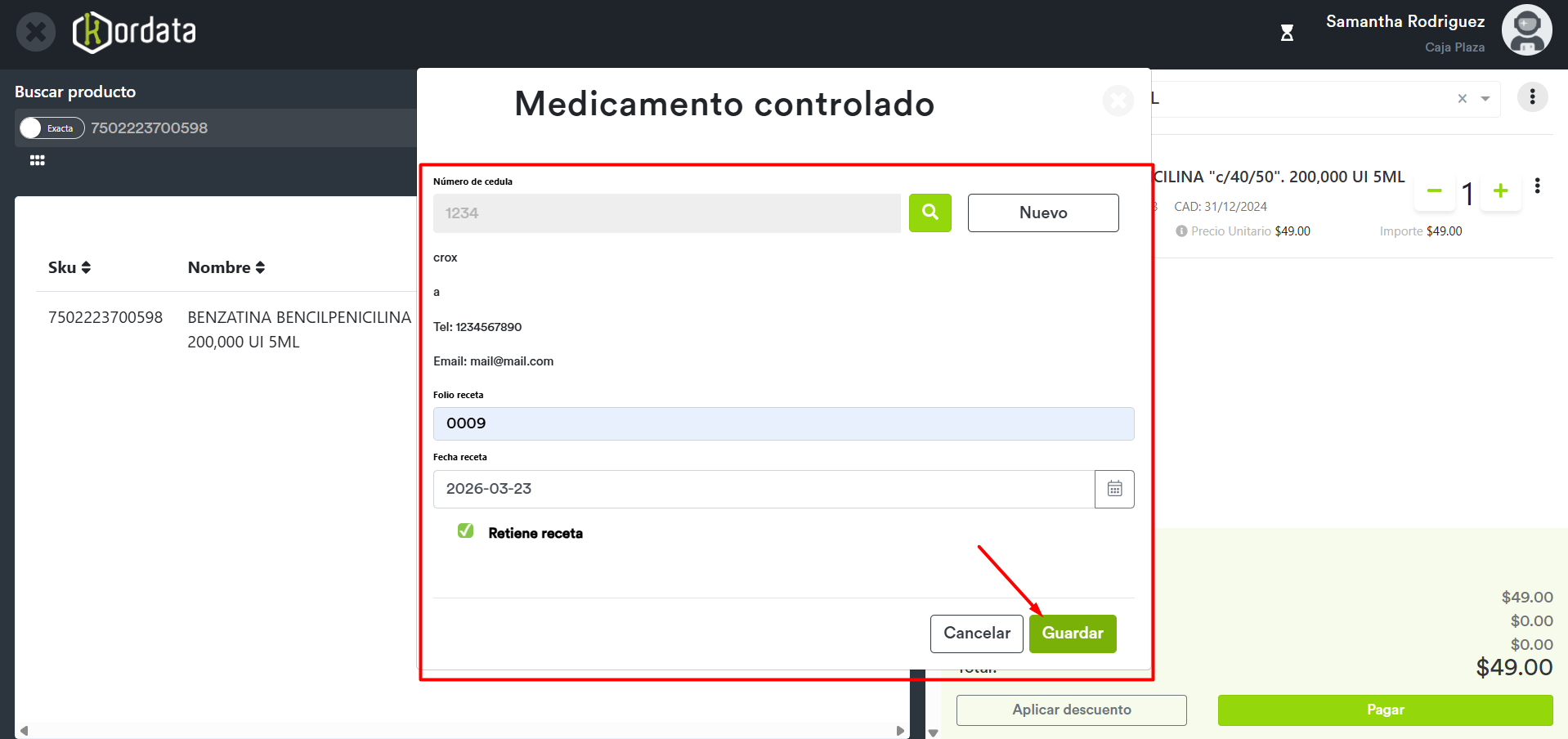
Si activas la casilla “Retiene receta”, estás indicando que el vendedor o cajero debe conservar una copia física de la receta médica.
Finalización
Una vez guardada la información, el medicamento controlado se agregará correctamente a la cesta de venta, permitiéndote:
-
Agregar más productos
-
O proceder a Pasar a cobro
Esta funcionalidad está disponible únicamente para el cobro de medicamentos catalogados como controlados, realizado directamente desde el punto de venta.
A continuación te adjunto un video donde te explico como poder realizar una venta de medicamento controlado.